
Ajouter un bandeau d'information sur la page de confirmation de paiement du point de vente en ligne
Après un achat en ligne, vos spectateurs atterrissent sur une page de confirmation de paiement. Vous pouvez y afficher un ou plusieurs bandeaux d'information pour prolonger l'expérience : inciter au mécénat, partager une actualité du lieu ou renvoyer vers vos réseaux sociaux.
Paramétrer le bandeau depuis votre backoffice
- Accédez au paramétrage de votre minisite de billetterie depuis le menu principal de votre backoffice.
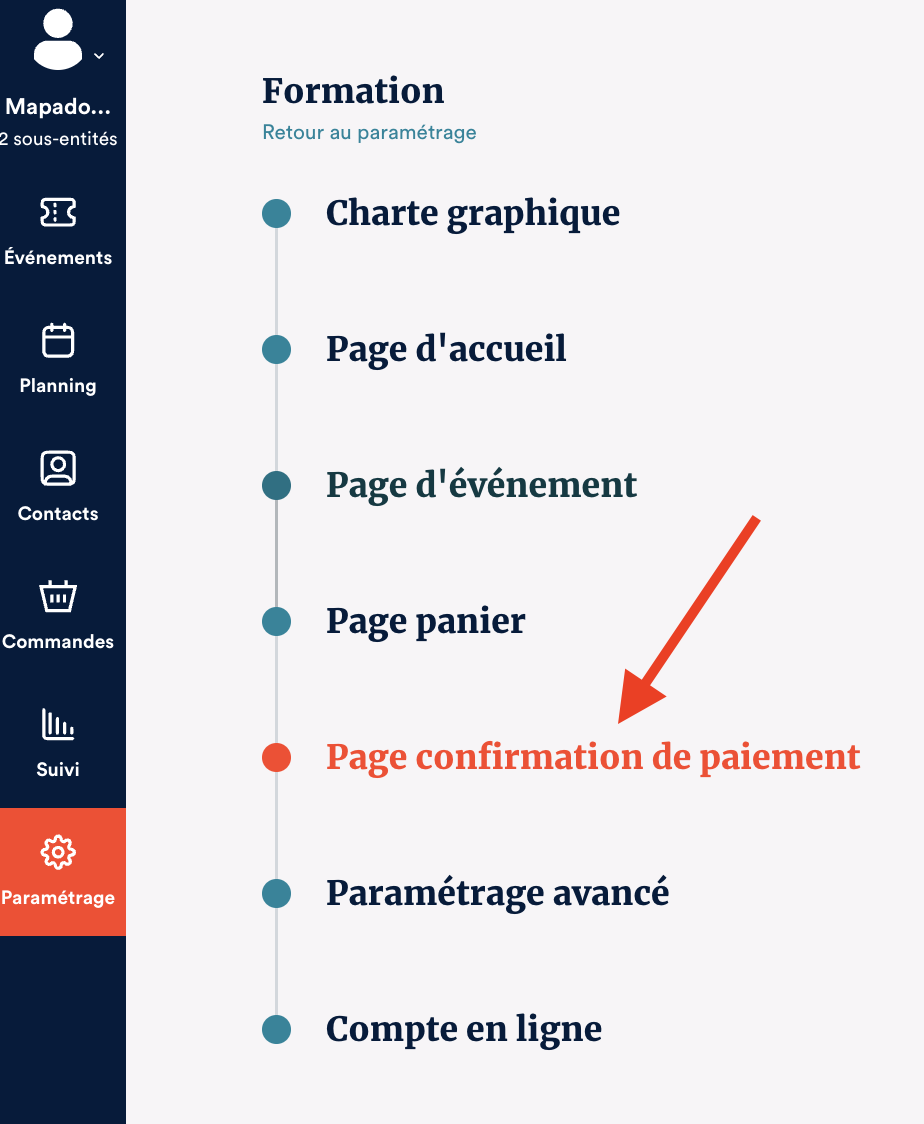
- Cliquez sur l'onglet Page confirmation de paiement, situé juste après l'onglet Page panier.
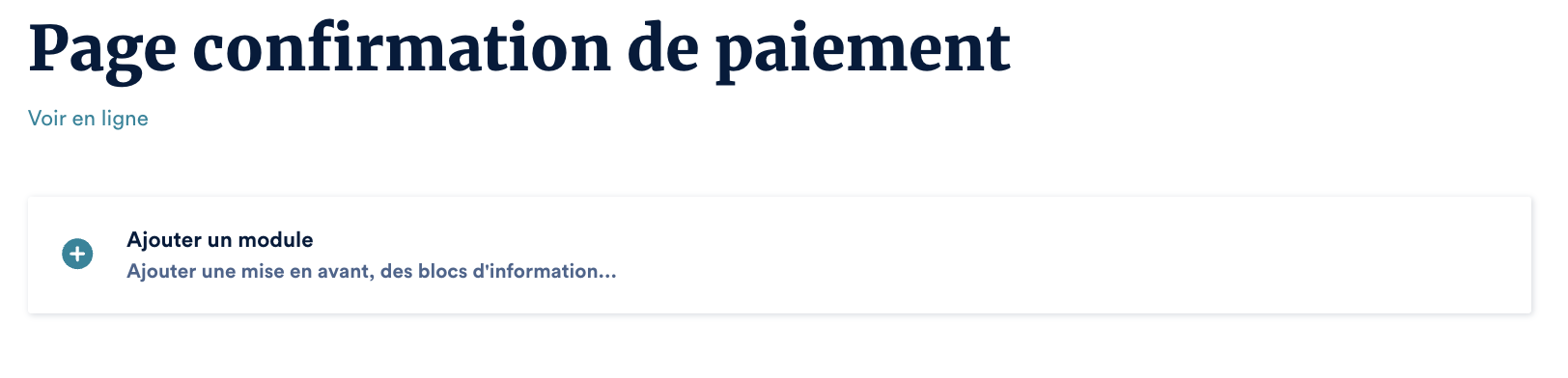
- Cliquez sur le bouton d'ajout de module qui s'affiche.
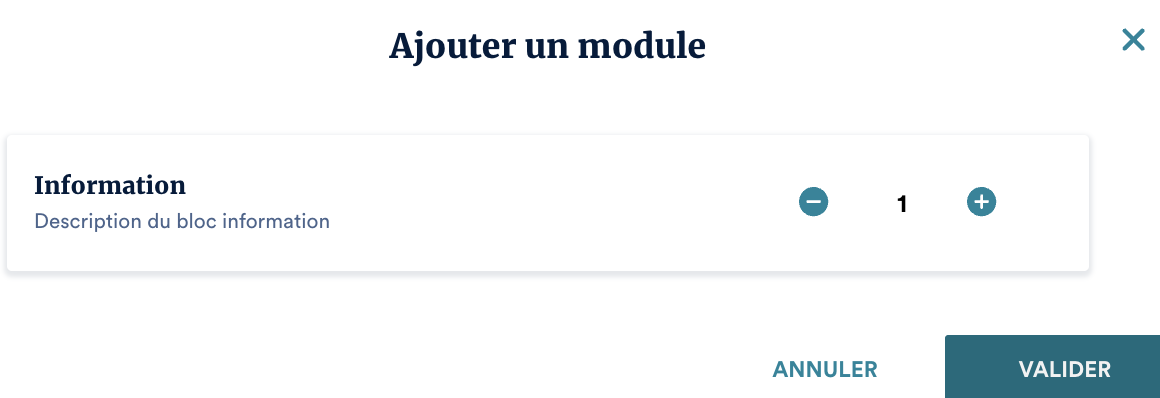
- Sélectionnez le module Information — c'est le seul disponible sur cette page.
- Configurez le contenu de votre bandeau (titre, texte, lien, visuel selon les options disponibles).
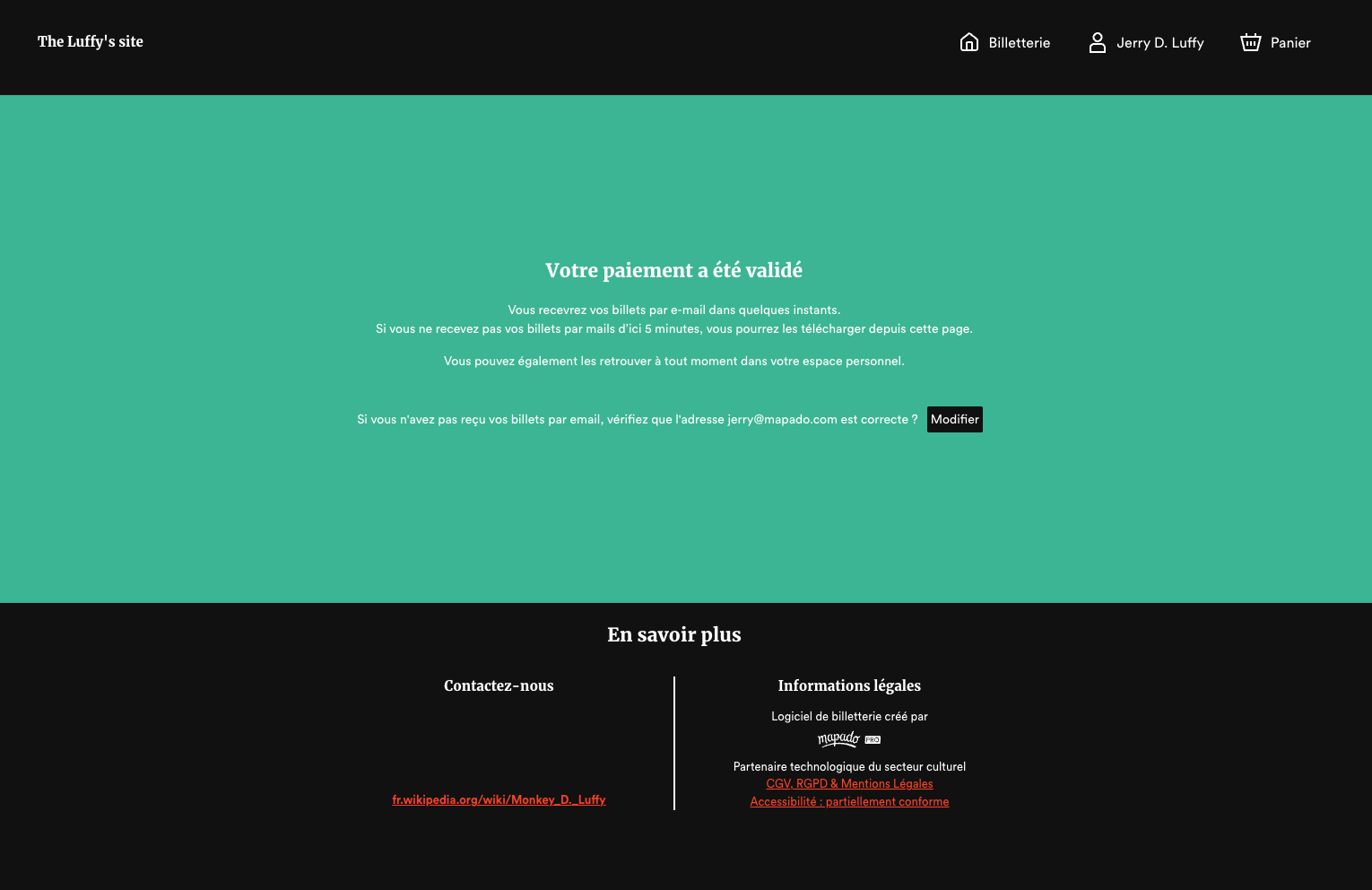
- Enregistrez. Le bandeau s'affiche désormais en bas de la page de confirmation, juste avant le pied de page du minisite.
.png)
NOTE
ASTUCE Vous pouvez ajouter autant de bandeaux que vous le souhaitez en répétant l'étape 3. Ils s'affichent les uns en dessous des autres, dans l'ordre où vous les avez créés.
Exemples d'utilisation
- Inviter vos spectateurs à soutenir le lieu (mécénat, adhésion)
- Partager une actualité ou un prochain événement
- Proposer des liens vers vos réseaux sociaux