
Comprendre en détails les critères de filtre de vos fiches contact
Depuis le menu Contacts, vous avez la possibilité de réaliser divers filtres sur vos fiches contacts pour obtenir un résultat précis en fonction de votre besoin. Nous allons détailler ici les différents champs et donc critères de filtre dont vous disposez par défaut.
NOTE
Pour plus d'explications, vous trouverez à ce lien des exemples de filtres vous permettant de comprendre leur application, des plus simples aux plus complexes : Quelques exemples d'application de différents filtres (Onglet Contacts / CRM)

Champs/Critères par défaut du Profil
WARNING
Les critères du profil sont définis par les champs fournis lors de Importer vos données spectateurs (contacts) dans le CRM Mapado. Si vous souhaitez ajouter de nouveaux champs, n'hésitez pas à nous contacter.

NOTE
Que vous sélectionnez lors de votre filtre Les particuliers, Les organismes ou Tous les contacts, les critères de filtre seront identiques d'un type à un autre.

Après avoir choisi le type de contact sur lequel vous souhaitez effectuer votre recherche, un filtre apparaît :

Description des critères de Leur profil
En cliquant sur "Leur profil", plusieurs critères apparaissent (définis par les champs de vos fiches contact) :

Structure
Lorsque vous cliquez sur ce critère, il vous est proposé de préciser votre filtre :
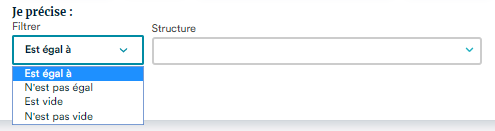
- Est égal à : filtrera sur le nom exact choisi dans "Structure"
- N'est pas égal : filtrera sur toutes les structures sauf celle choisie dans "Structure"
- Est vide : filtrera sur toutes les fiches contact qui n'ont pas de structure renseignée
- N'est pas vide : filtrera sur toutes les fiches contact qui ont une structure renseignée
Si vous cliquez sur le champ "Structure", les différentes structures de votre fichier de contacts enregistrées dans votre espace pro Mapado s'afficheront en une liste déroulante. Vous pourrez également saisir directement à la main la structure souhaitée pour une recherche plus rapide.
WARNING
Dans ce champ, une seule structure est sélectionnable. Si vous voulez rechercher plusieurs structures, il vous faudra alors utiliser Ajouter un critère -> Je complète par (situé juste en dessous à gauche de votre écran).

Civilité
Lorsque vous cliquez sur ce critère, il vous est proposé de préciser votre filtre :
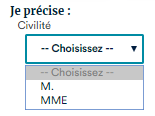
Il vous suffit alors de choisir la civilité souhaitée, Monsieur ou Madame.
Prénom / Nom / Email / Adresse / Code Postal / Ville / Pays / Commentaire / Fonction
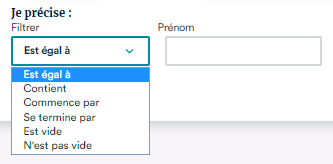
Lorsque vous cliquez sur ces critères, il vous est proposé de préciser votre filtre :
WARNING
Le principe de filtre est identique pour les champs Prénom/Nom/Email/Adresse/Code postal/Ville/Pays/Commentaire/Fonction

- Est égal à : filtrera sur le prénom exact choisi dans "Prénom"
- Contient : filtrera sur une partie du prénom choisi dans "Prénom" (ex : Contient "marie" -> affichera tous les contacts de type Marie, Marie-France, Marie-Aline, Jean-Marie, Marielle...)
- Commence par : filtrera sur le début du prénom choisi dans "Prénom" (ex : Commence par "lau" -> affichera tous les contacts de type Laurence, Laurent, Laurine, Laure,...)
- Se termine par :filtrera sur la fin du prénom choisie dans "Prénom" (ex : Se termine par "ine" -> affichera tous les contacts de type Capucine, Valentine, Caroline, Karine,...)
- Est vide : filtrera sur toutes les fiches contact qui n'ont pas de prénom renseigné
- N'est pas vide : filtrera sur toutes les fiches contact qui ont un prénom renseigné
TIP
Pour le critère Code Postal, le filtre "Commence par" peut vous être très utile pour afficher tous les contacts d'un même département (ex : Commence par "42" -> affichera tous les contacts du département de la Loire).

Téléphone
Lorsque vous cliquez sur ce critère, il vous est proposé de préciser votre filtre :
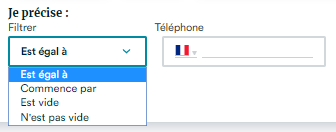
- Est égal à : filtrera sur le numéro exact choisi dans "Téléphone"
- Commence par : filtrera sur le début du numéro choisi dans "Téléphone"
- Est vide : filtrera sur toutes les fiches contact qui n'ont pas de numéro de téléphone renseigné
- N'est pas vide : filtrera sur toutes les fiches contact qui ont un numéro de téléphone renseigné
TIP
Commence par peut vous être très utile pour afficher tous les contacts disposant d'un numéro de téléphone portable. (ex : Commence par "06" / Je complète par / Commence par "07")

Tag
NOTE
Un article dédié aux tags existe, n'hésitez pas à le consulter pour plus d'informations Comprendre et utiliser les Mots Clés des fiches contacts

Lorsque vous cliquez sur ce critère, il vous est proposé de préciser votre filtre :
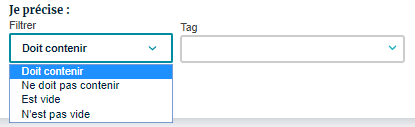
- Doit contenir : filtrera sur le/s mot/s exact/s choisi/s dans "Tag"
- Ne doit pas contenir : filtrera toutes les fiches contact qui ne contiennent pas le/s mot/s choisi/s dans "Tag"
- Est vide : filtrera toutes les fiches contact qui ne contiennent pas de tag
- N'est pas vide : filtrera toutes les fiches contact qui contiennent au moins un tag
Si vous cliquez sur le champ "Tag", les différents tags de votre fichier de contacts enregistrés dans votre espace pro Mapado s'afficheront en une liste déroulante. Vous pourrez également saisir directement à la main le tag souhaité pour une recherche plus rapide.
WARNING
Dans ce champ, vous pourrez sélectionner plusieurs tags d'un seul coup. Pour cela il vous suffit de cliquer dans le champ, sélectionner un tag et ainsi de suite. Cela filtrera toutes vos fiches contact qui contiennent ces tags.

Accepte d'être contacté (RGPD)
Lorsque vous cliquez sur ce critère, il vous est proposé de préciser votre filtre :
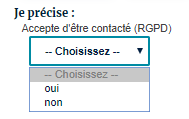
Vous pourrez ici grâce à ce filtre très simplement afficher tous vos contacts qui souhaitent être contactés (ou non).
____________________________________
Champs/Critères par défaut de Leur usage
En cliquant sur "Leur usage", plusieurs critères apparaissent :

NOTE
Que vous sélectionnez lors de votre filtre Les particuliers, Les organismes ou Tous les contacts, les critères de filtre seront identiques d'un type à un autre.

Description des critères de Leur usage
Participe à la séance / A commandé l'événement / A commandé le tarif / Offres spéciales&Abonnements
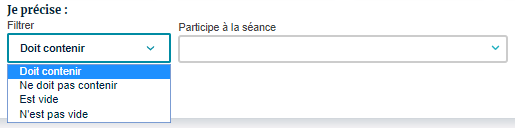
Lorsque vous cliquez sur ces critères, il vous est proposé de préciser votre filtre :
WARNING
Le principe de filtre est identique pour les critères Participe à la séance/A commandé l'événement/A commandé le tarif/Offres spéciales&Abonnements

- Doit contenir : filtrera sur la/les séance/s choisie/s dans "Participe à la séance" à laquelle/auxquelles vos participants a/ont participé
- Ne doit pas contenir : filtrera toutes les fiches contacts sur lesquelles il n'y a pas de participation à la/aux séance/s choisie/s
- Est vide : filtrera toutes les fiches contacts qui n'ont pas participé à au moins une séance
- N'est pas vide : filtrera toutes les fiches contacts qui ont participé à au moins une séance
Participe à la séance : Si vous cliquez dans "Participe à la séance", vous retrouverez l'intégralité de vos séances avec nom de l'événement, date et heure de la séance. Vous pourrez également saisir directement à la main le nom de l'événement souhaité pour une recherche plus rapide de la séance.
A commandé l'événement :
Si vous cliquez dans "A commandé l'événement", vous retrouverez l'intégralité de vos événements. Vous pourrez également saisir directement à la main le nom de l'événement souhaité pour une recherche plus rapide.
A commandé le tarif :
Si vous cliquez dans "A commandé le tarif", vous retrouverez l'intégralité de vos tarifs. Vous pourrez également saisir directement à la main le nom du tarif souhaité pour une recherche plus rapide.
Offres spéciales / Abonnements :
Si vous cliquez dans "Offres spéciales / Abonnements", vous retrouverez l'intégralité de vos offres paramétrées. Vous pourrez également saisir directement à la main le nom de l'offre souhaitée pour une recherche plus rapide.
WARNING
Dans ces champs, vous pourrez sélectionner plusieurs séances/événements/tarifs/abonnement d'un seul coup. Pour cela il vous suffit de cliquer dans le champ, sélectionner une séance et ainsi de suite. Cela filtrera toutes vos fiches contact qui ont participé à ces séances / à ces événements / ont commandé des tarifs / bénéficient d'abonnements ou offres spéciales.

A commandé le
Lorsque vous cliquez sur ce critère, il vous est proposé de préciser votre filtre :
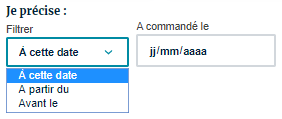
- A cette date : filtrera toutes les fiches des contacts ayant commandé/réservé à une date précise
- A partir du : filtrera toutes les fiches des contacts ayant commandé/réservé à partir d'une date précise
- Avant le : filtrera toutes les fiches des contacts ayant commandé/réservé avant une date précise
TIP
Le filtre "A partir du" peut être très utile si vous souhaitez connaître les personnes ayant commandé/réservé durant une saison. Il vous suffit alors de saisir la date de lancement de votre billetterie dans "A commandé le".

Par commande
Lorsque vous cliquez sur ce critère, il vous est proposé de préciser votre filtre :
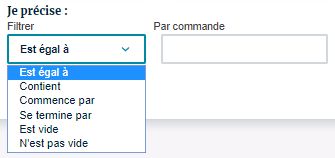
- Est égal à : filtrera sur le numéro de commande exact choisi dans "Par commande"
- Contient : filtrera sur une partie du numéro de commande choisi dans "Par commande"
- Commence par : filtrera sur le début du numéro de commande choisi dans "Par commande"
- Se termine par :filtrera sur la fin du numéro de commande choisi dans "Par commande"
- Est vide : filtrera sur toutes les fiches contact qui n'ont pas encore réservé/commandé
- N'est pas vide : filtrera sur toutes les fiches contact qui ont réservé/commandé
____________________________________
Le profil/L'usage de leurs contacts - Le profil/L'usage de leurs structures
Les critères disponibles sont alors identiques à ceux de "Leur profil" et de "Leur usage" définis ci-dessus. Utiliser ces critères vous permettra alors de retrouver des contacts en fonction du profil et/ou de l'usage de leurs structures et inversement.
Articles associés