
Créer un événement non daté
Il peut être pertinent de ne pas dater vos billets dans le cadre de billets "ouverts" ou billet "à date libre".
[!success] L'usage des événements non datés est recommandé dans les cas suivants :
- Vente de billets à date libre (exemple pour Mini World Lyon : https://miniworld-lyon.mapado.com/
- Vente de boissons/restauration/goodies

Dans le menu Événements, rendez-vous sur "Gérer et créer mes événements" et sur "Créer un événement" :
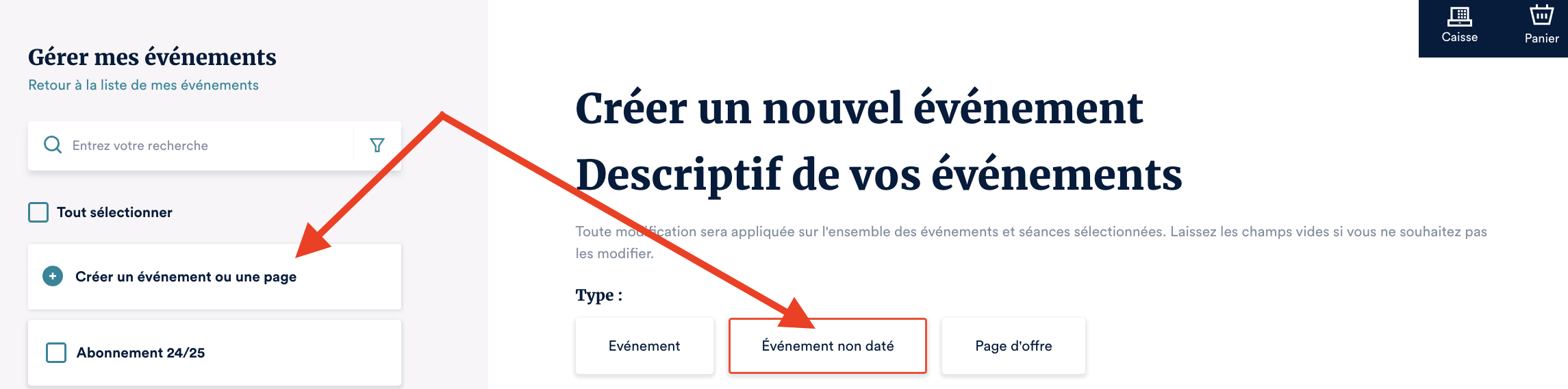
Cliquez sur le "Type" d'événement que vous souhaitez créer et cocher "événement non daté". Il faudra également indiquer :
- un nom de page
- un visuel
- un descriptif
- des offres ou prestations
Toujours dans la gestion de vos événements, il faut sélectionner votre événement non daté et le mettre en vente :
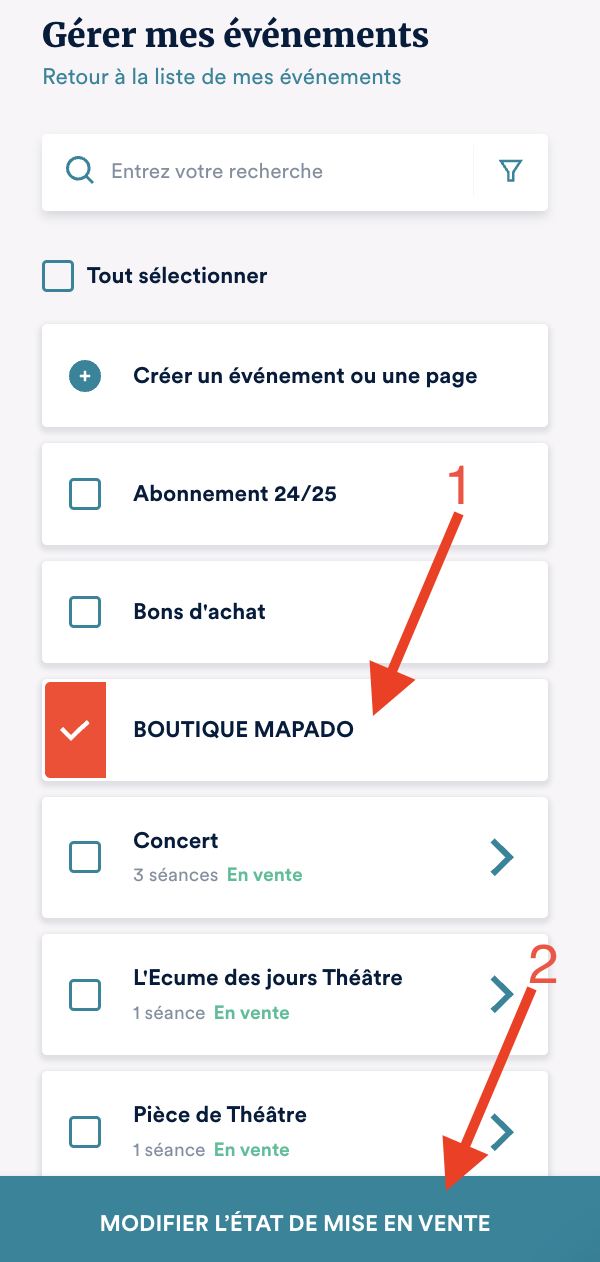
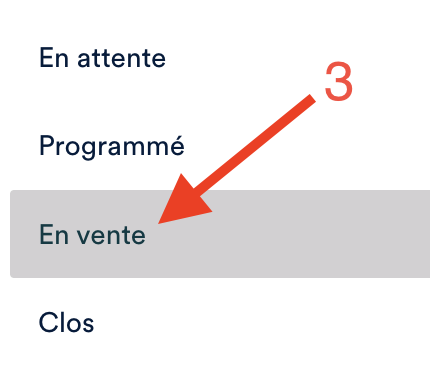
Sélectionnez à nouveau votre événement non daté, cliquez sur "Tarifs" puis choisissez le point de vente sur lequel vous voulez que vos tarifs apparaissent :
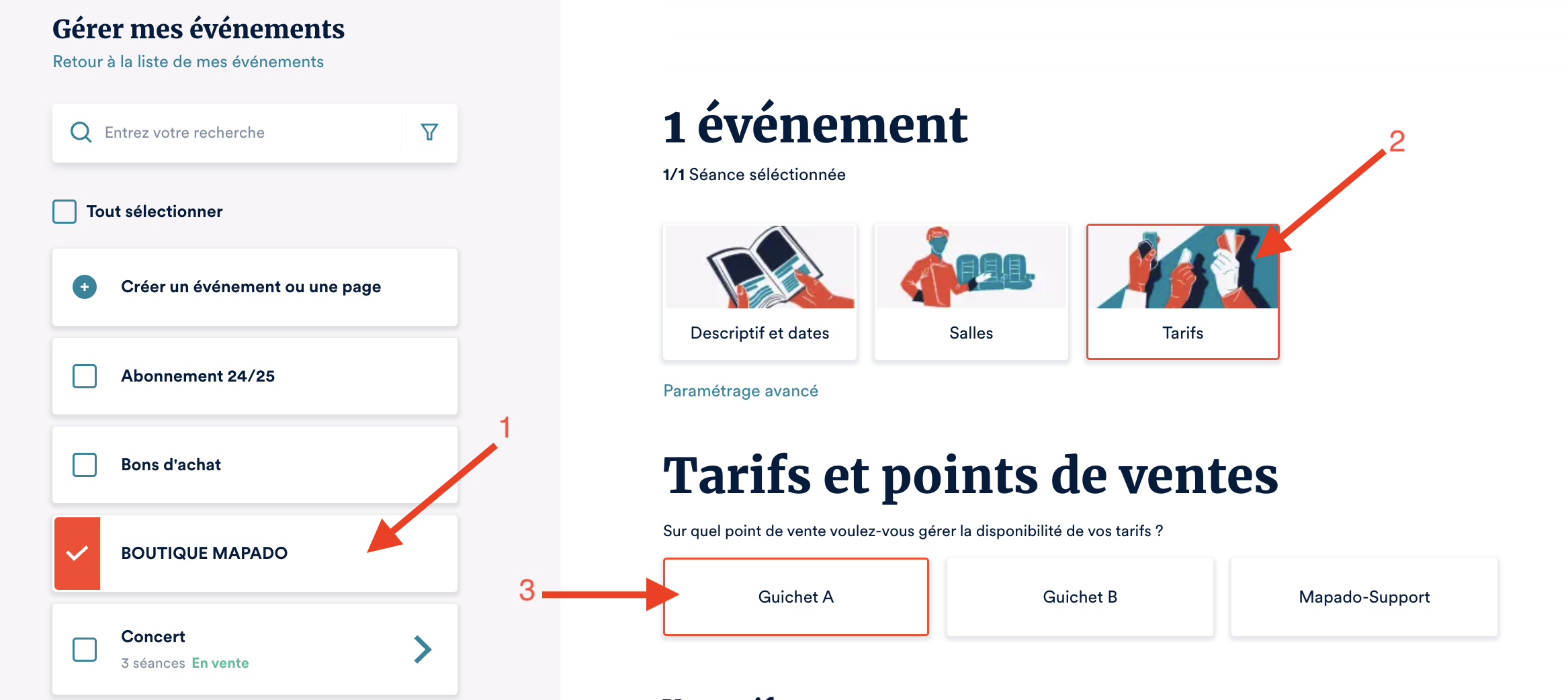
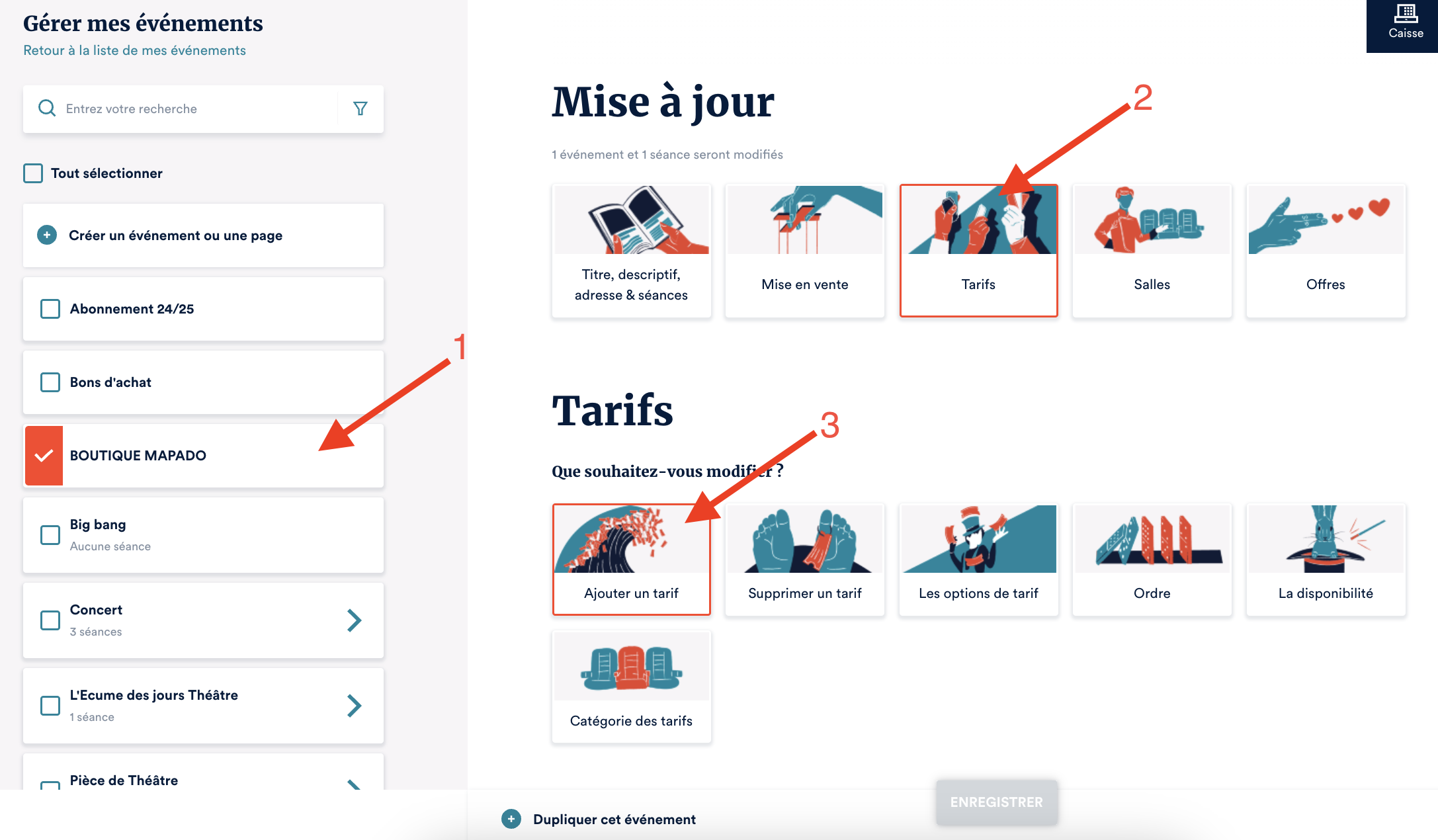
Vous allez ajouter les tarifs en lien avec votre événement :
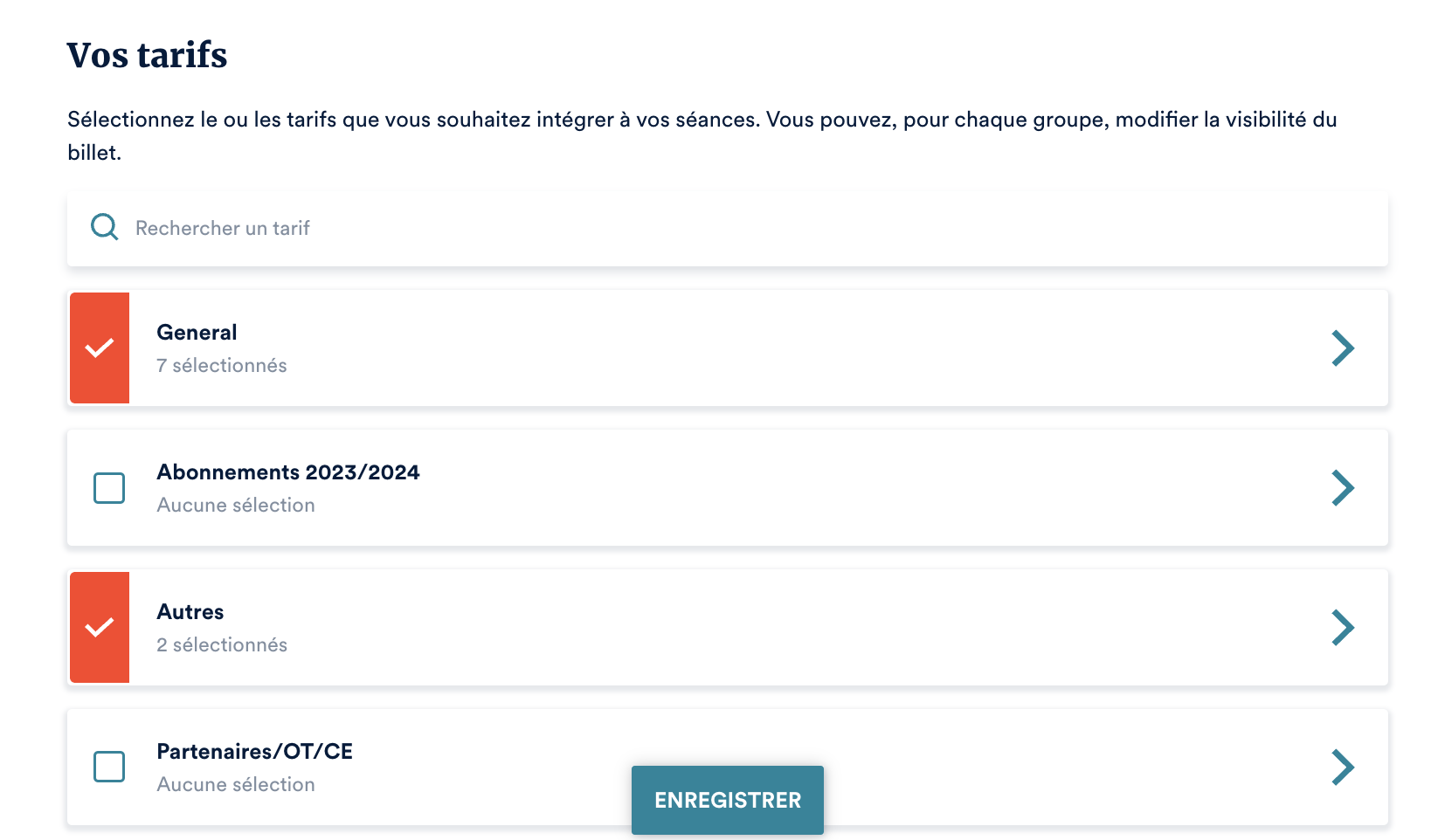
Après quoi, vous trouverez votre événement non daté dans la liste des événements.