
Déballer et prendre en main la douchette Sunmi
Nous fournissons actuellement des douchettes Sunmi (différents modèles : L2 / L2S / L2SPRO / L3 ...) qui ressemble à la photo ci-dessous.
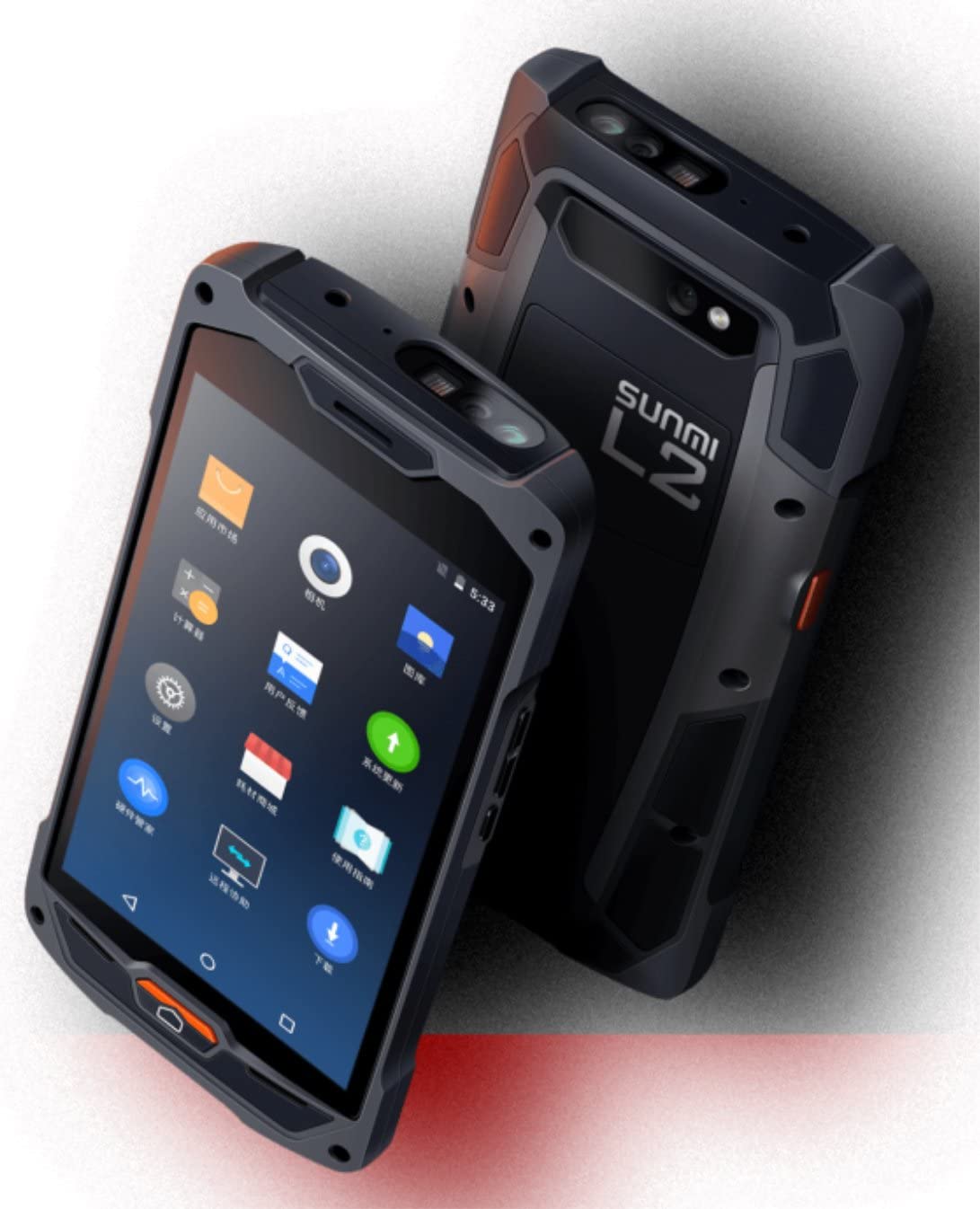
Premier allumage / Installation
Lorsqu'on allume la douchette pour la première fois (bouton "Power key"), on se retrouve sur un assistant qui nous guide sur l'initialisation de la douchette.
Sur Sunmi L2 / L2S / L2SPRO :
Étape 1 - choix de la langue : A priori, vous allez indiquer "Français" ici
Étape 2 - choix du fuseau horaire : Indiquer : Europe / Bruxelles (identique à Europe Paris)
Étape 3 - connexion wifi : La douchette a besoin d'un accès wifi pour s'installer, en particulier pour installer l'application "Mapado scan", le wifi sera aussi utile pour télécharger les billets en vue du contrôle. Indiquer ici vos identifiants wifi. La douchette se connecte alors et finalise l'installation des différentes applications préparamétrées.
Étape 4 - installation et arrivée sur l'écran d'accueil : À partir de ce moment, il suffit de patienter pour arriver sur l'écran d'accueil qui s'apparente à celui d'un smartphone classique. Il y a plusieurs applications préinstallées. La plus importante est "Mapado Scan" qui vous permet de contrôler les billets.
Sur Sunmi L3 :
Lorsque vous allez allumer pour la première fois votre douchette, vous êtes accueilli par un menu "Hi There" où vous pouvez choisir la langue et le pays (cliquez sur le globe, choisissez "Français" dans la liste "All languages" puis "France" par exemple). L'écran devrait passer alors en français, vous pouvez continuer en cliquant sur "Commencer"
Vous pouvez cliquer ensuite sur "J'accepte" pour les règles de confidentialités.
Si vous voulez utiliser votre douchette avec une carte 4G/5G, vous pouvez insérer la carte SIM à ce moment là (c'est optionnel, par défaut, votre douchette utilisera le Wifi). Sinon, cliquez sur "Ignorer" en bas.
Choisissez votre réseau Wifi sur l'écran suivant, entrez le mot de passe et validez.
La douchette va ensuite télécharger quelques mises à jour puis vous arriverez sur un écran où vous pouvez "copier" vos applis et données. Généralement, ce n'est pas le cas (c'est une douchette utilisée uniquement pour le contrôle d'accès, ce ne sera pas votre téléphone principal). Vous pouvez cliquer dans ce cas sur "Ne pas copier" en bas.
Google va ensuite vous proposer de vous connecter, ce n'est pas obligatoire (comme pour l'étape précédente, c'est plutôt pour ceux qui veulent utiliser la douchette à d'autres usages "connectés"). Vous pourrez toujours faire cette étape plus tard. Vous pouvez simplement cliquer sur "Ignorer" en bas. Sur l'écran suivant, vous serez invité à confirmer que vous voulez bien ignorer cette étape pour l'instant, confirmez donc à nouveau avec "Ignorer".
L'étape suivante consiste à autoriser ou non des services Google. Aucune n'est vraiment nécessaire (vous pouvez les décocher si vous voulez) mais vous pouvez simplement continuer avec "Plus" jusqu'à voir "Accepter".
Un code de déverrouillage vous est ensuite demandé à l'étape suivante. A nouveau, cela est optionnel. Attention, ne perdez pas le code si vous en créez un, la réinitialisation est complexe si vous le perdez. Si vous décidez d'en ajoutez un, vous allez devoir le saisir à deux reprises. Vous pouvez aussi choisir de paramétrer un mot de passe (non numérique) ou un geste, en choisissant "Options de verrouillage de l'écran". Sinon, cliquez simplement sur "Ignorer" (si c'est le cas, vous devrez confirmer par "Passer").
Lors du premier allumage, vous allez alors activer la garantie constructeur de votre douchette en validant l'activation sur l'écran suivant. Si elle est déjà activée, vous n'avez qu'à valider.
A cette étape là, vous avez une douchette équivalente à un smartphone Android classique. Il vous reste à installer l'application "Mapado Scan".
Deux options :
- si vous avez saisi des identifiants Google dans l'étape d'initialisation, vous pouvez utiliser le "Play Store". Vous cherchez alors "Mapado Scan" et vous pouvez l'installer.
- si vous n'avez pas saisi d'identifiants Google, vous pouvez utiliser l' "App Store" de couleur orange (sur la deuxième page en faisant glisser de droite à gauche). Utilisez la loupe en haut à droite, et dans le menu du haut, entrez "Mapado" et vous allez avoir "Mapado Scan" qui sera proposé dans les résultats. Vous pouvez cliquer sur "Install", puis une fois téléchargé, vous pouvez cliquer sur "Open"
Prise en main de la douchette
Avant d'enlever le film protecteur (et rendre ainsi la douchette plus agréable à utiliser !), petit récapitulatif des 4 boutons principaux fléchés sur celui ci :
Function key
Une fois que vous avez lancé Mapado Scan et que vous avez cliqué sur "Controller les billets", c'est ce bouton qui permet de déclencher le contrôle de billet.
En appuyant sur ce bouton, une lumière rouge s'allume à l'avant indiquant qu'un scan est en cours et s'éteint quand un code barre est détecté.
Power key
C'est le bouton de marche / arrêt.
Pour allumer la douchette, il faut appuyer longuement sur ce bouton.
Volume key
La fonction est assez explicite. À noter qu'il permet de contrôler le "bip" associé au contrôle de billet. Si le son est trop prononcé, n'hésitez pas à baisser le volume.
Connectivité limitée ?
Votre douchette indique que la connectivité est limitée lorsque la douchette a bien réussi à se connecter en Wifi (ou en 4G si vous avez mis une carte SIM), mais n'arrive pas à accéder à Internet correctement.
Cela peut arriver en général dans deux cas :
- Un vrai problème de connexion internet : en cas d'avarie technique de votre réseau internet (votre fournisseur d'accès a un problème, un câble réseau débranché ou coupé ...), votre douchette arrive à se connecter au routeur Wifi ... mais le routeur Wifi n'est lui même pas connecté à Internet. Pour vérifier si vous êtes dans ce cas, connectez vous au même routeur avec votre smartphone ou un ordinateur portable. Si lui aussi est bloqué et n'arrive pas à accéder à Mapado, cela confirmera que le problème vient de là. Les solutions possible ? Vérifiez que votre routeur Wifi est connecté correctement, que les câbles sont en bon état, si c'est directement le wifi d'une box essayez éventuellement de la redémarrer ou contactez votre fournisseur d'accès internet. L'équipe d'assistance informatique du lieu où vous vous situez pourra probablement vous aider si vous avez la chance d'en avoir une !
- La date ou l'heure de la douchette sont déréglés : Si on n'est pas dans le cas ci dessus, il est possible que ce soit un déréglage de la douchette. Si la douchette est dans le passé ou dans l'avenir, elle aura des erreurs pour valider les certificats SSL qui sécurisent les échanges sur Internet (c'est le "s" de "https" !). Cela peut arriver soit après une longue extinction (l'horloge interne de la douchette a perdu le fil), soit car le routeur de votre réseau Wifi lui a envoyé une mauvaise heure (dans ce cas c'est l'horloge interne du routeur qui a perdu le fil). Pas de panique, dans ce cas, il vous suffit d'aller la mettre à l'heure manuellement (et en choisir le bon fuseau horaire !) dans les Paramètres d'Android et le problème sera réglé.
- Vous vous connecté à un réseau Wifi qui demande une authentification : si vous êtes connecté à un hotspot Wifi public ou d'entreprise, il peut y avoir un passage obligé par un portail qui vous demande d'accepter des conditions d'accès au réseau ou de vous connecter avec des identifiants. MapadoScan aussi sera bloqué tant que cette étape n'est pas réalisée. Si ce n'est pas possible de passer outre (parfois, les administrateurs réseaux peuvent mettre des équipements sur liste blanche pour court circuiter cette étape de connexion, généralement en récupérant l'adresse MAC de la douchette), vous pouvez lancer un navigateur web et accéder au portail en question pour valider l'accès ou compléter les informations manquantes. Rapprochez vous de l'équipe d'assistance informatique du lieu où vous vous situez pour voir quelle est la solution durable adopter.