
Décontingenter des places d'une séance
Décontingenter, c'est retirer d'un contingent des places qui ne sont pas vendues, pour les remettre en vente hors contingent. Par exemple, vous libérez les places presse ou partenaires qui n'ont pas servi, quelques jours avant la représentation.
Le droit Décontingenter des places permet de le faire sans pouvoir gérer les jauges. Il s'adresse surtout aux équipes de billetterie et d'accueil. Le droit Créer, Modifier et Paramétrer les événements permet, en plus de pouvoir décontingenter, de réallouer du contingent en piochant dans le hors contingent (paramétrer toute la jauge) et de paramétrer plus largement les événements.
Avant de commencer :
- la séance doit avoir au moins un contingent
- l'utilisateur doit avoir un rôle qui contient la permission Décontingenter des places
Donner le droit de décontingenter (administrateur)
Ce droit permet de libérer des places au dernier moment sans donner accès à tout le paramétrage de la jauge.
| L'utilisateur peut | L'utilisateur ne peut pas |
|---|---|
| baisser la jauge d'un contingent (placement libre) | augmenter la jauge d'un contingent ou y remettre des places |
| retirer d'un contingent des places non vendues, une par une (placement numéroté) | créer, ajouter ou supprimer un contingent |
| modifier la jauge totale de la séance |
- Ouvrez Paramétrage > Droits d'accès depuis le menu principal.
- Créez ou modifiez un rôle personnalisé, puis cochez la permission Décontingenter des places.
- Attribuez ce rôle aux collaborateurs concernés.
Pour la création des rôles pas à pas, consultez Créer des rôles personnalisés pour certains collaborateurs.
Si votre rôle permet déjà de gérer les jauges, ce droit ne vous apporte rien. Vous décontingentez depuis Gérer les jauges en baissant la jauge du contingent (placement libre) ou en retirant des places sur le plan (placement numéroté).
Décontingenter en placement libre
- Ouvrez la séance concernée.
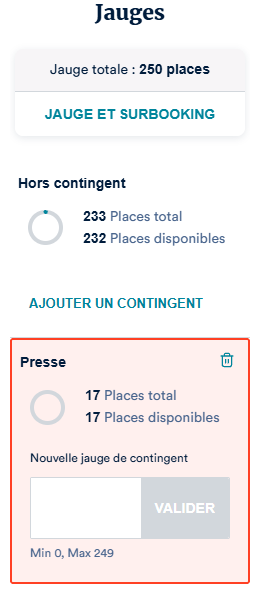
- Dans la barre de jauge en haut de la page, cliquez sur Décontingenter. Le panneau latéral affiche les contingents de la séance, avec leurs places au total et leurs places disponibles.
- Sur la ligne du contingent, cliquez sur Décontingenter.
- Dans Nouvelle jauge de contingent, saisissez le nombre de places à garder dans le contingent. Le minimum indiqué correspond aux billets déjà réservés dans ce contingent.
- Cliquez sur Valider. Les places retirées passent hors contingent.
Décontingenter en placement numéroté
- Ouvrez la séance concernée.
- Dans la barre de jauge en haut de la page, cliquez sur Décontingenter. Le plan de salle s'ouvre avec la liste des contingents à droite.
- Sur la ligne du contingent, cliquez sur Décontingenter.
- Cliquez sur chaque place à libérer. Elle sort du contingent tout de suite, sans validation finale.
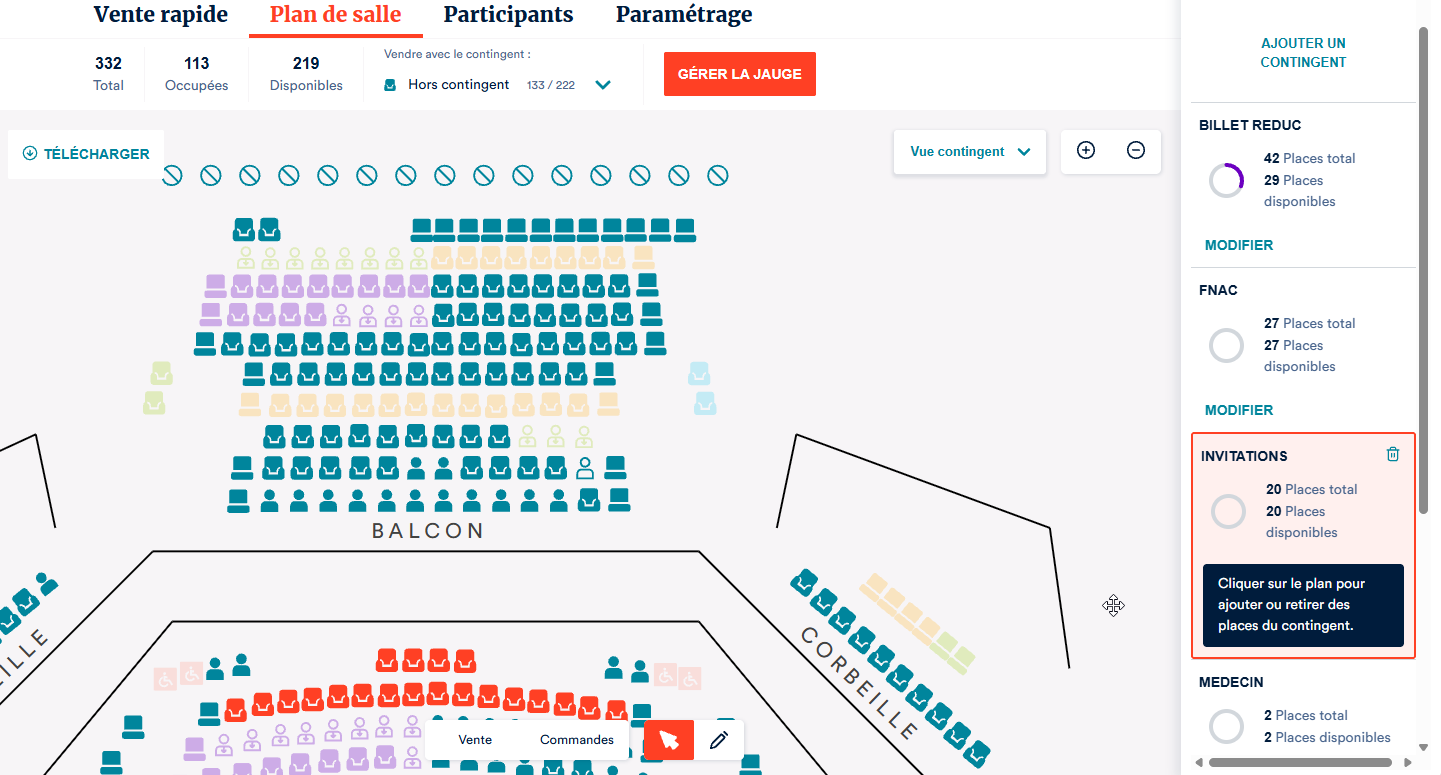
Seules les places libres du contingent se libèrent. Les places vendues, ou en cours d'achat dans un panier, restent dans le contingent. La sélection au lasso n'est pas disponible dans ce mode.
WARNING
Une place décontingentée ne peut pas être remise dans le contingent avec ce droit. En cas d'erreur, demandez à une personne qui gère les jauges de la remettre.
À savoir
- Les places libérées sont aussitôt vendables hors contingent, au guichet comme sur votre minisite de billetterie si la vente en ligne est ouverte
- Le contingent reste sur la séance même quand vous en libérez toutes les places : il garde ses billets déjà vendus
- Le bouton Décontingenter d'un contingent est grisé quand il ne lui reste aucune place disponible
- Le bouton Décontingenter de la barre de jauge n'apparaît que si la séance a au moins un contingent
- Pour mettre des places de côté, consultez Mettre de côté des places avec les contingents