
Découvrir l'interface des offres
L'interface des offres permet de paramétrer :
- des abonnements
- des codes promotionnels
- des remises
- etc...
Vous pourrez paramétrer vos offres depuis le menuParamétrage -> Offres et abonnements.
Présentation de l'interface d'offres
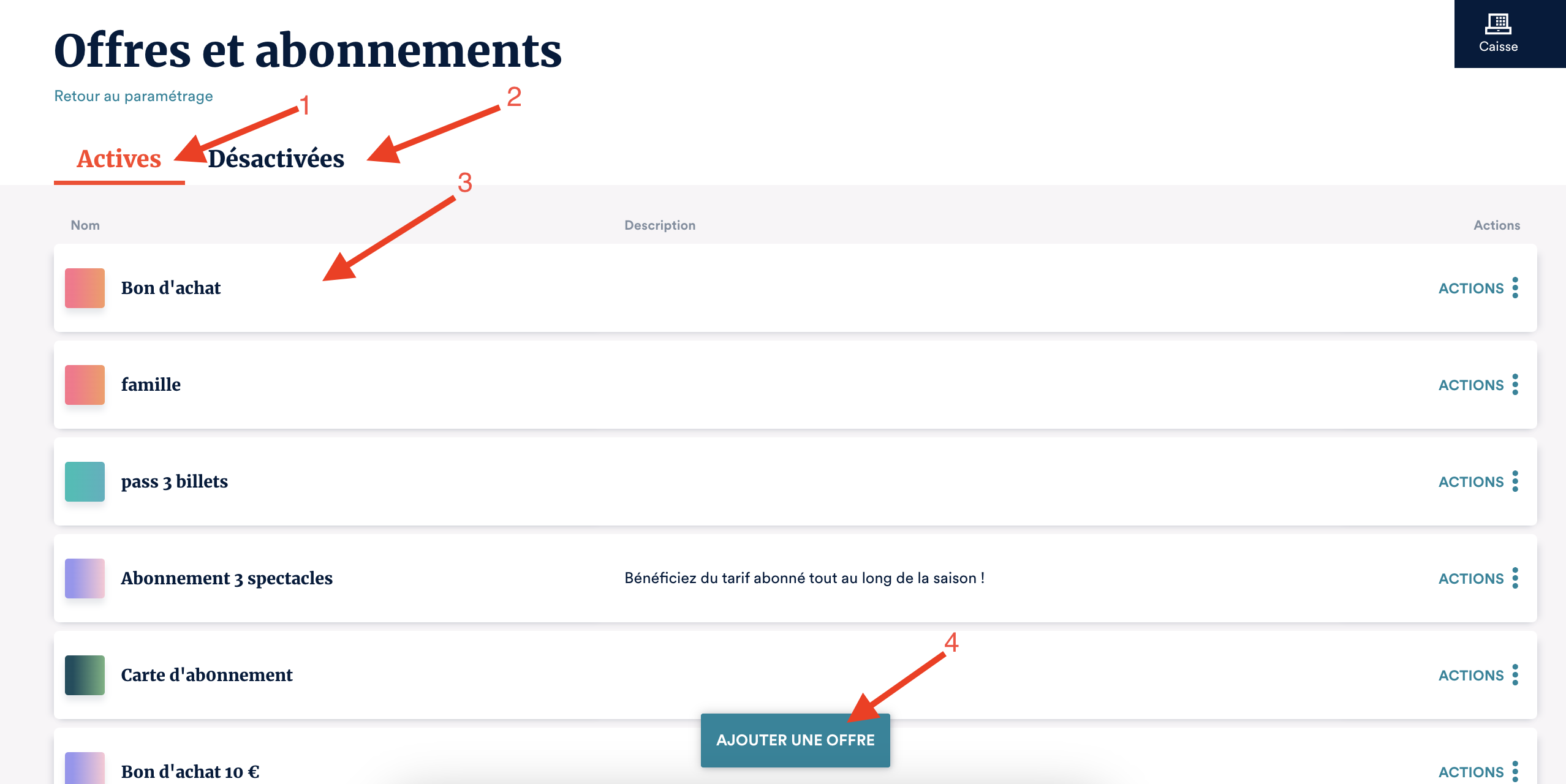
En cours : Vous retrouvez toutes les offres actives.
Désactivés : Vous retrouvez ici toutes les offres désactivées. Depuis cet espace vous pouvez aussiréactiver une offre en cliquant sur**"Action" et "Activer"**:


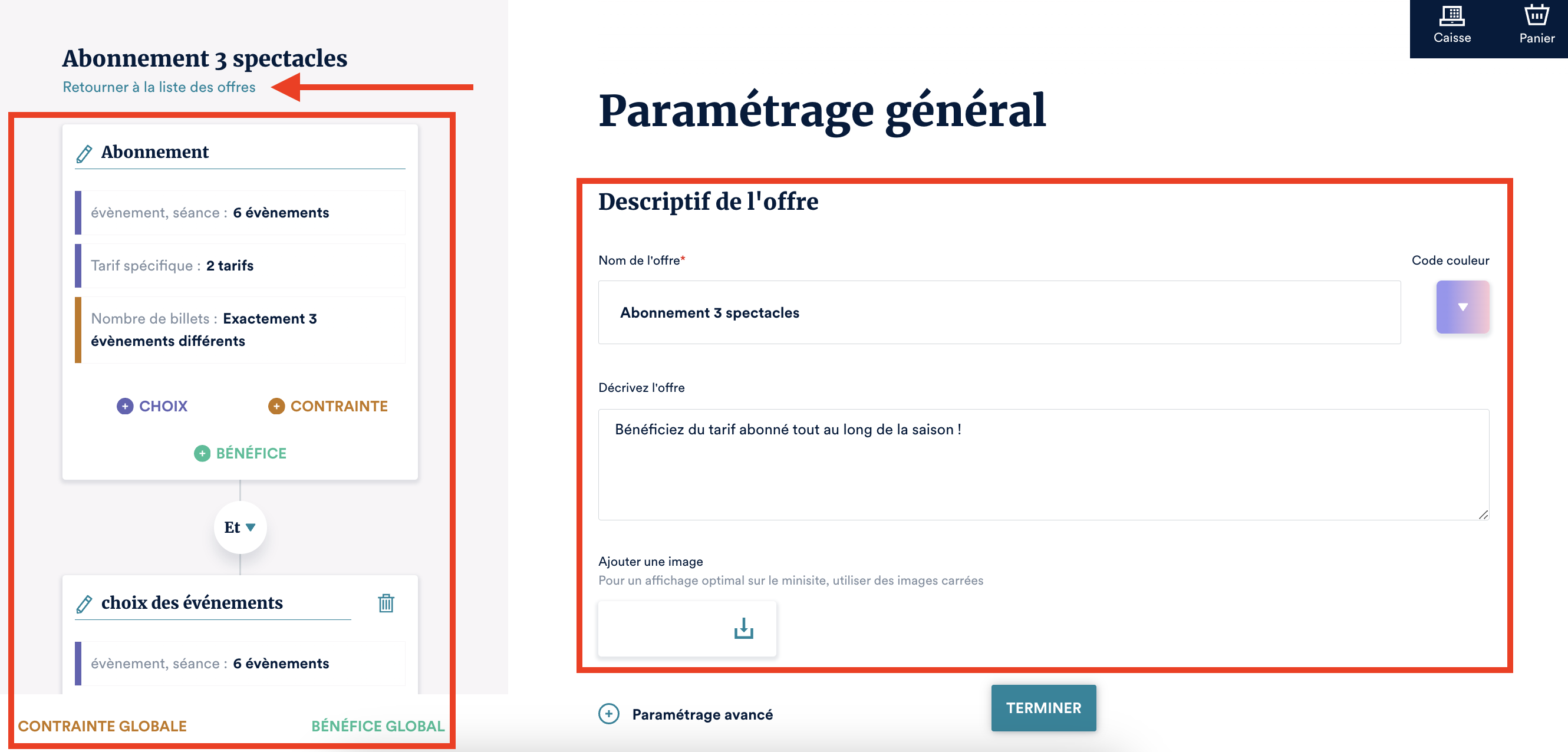
- En cliquant sur uneoffre en cours, vous pourrez accéder au "résumé" du paramétrage de l'offre : dans cet exemple, les espaces encadrés en rouge sont modifiables en cliquant sur chacun des éléments. A tout moment vous avez la possibilité de retourner à la liste des offres en cliquant sur le bouton**"Retourner à la liste des offres"**.
Ajouter une offre : Permet de créer une nouvelle offre.
Comprendre les champs de l'interface des offres
Nous allons détailler ici les différents champs qui permettent la création des offres.
Lors de la création d'une nouvelle offre, la page d'édition est divisée en deux parties :
- Le côté gauche qui permet de paramétrer l'offre ;
- Le côté droit qui permet de comprendre les champs disponibles.
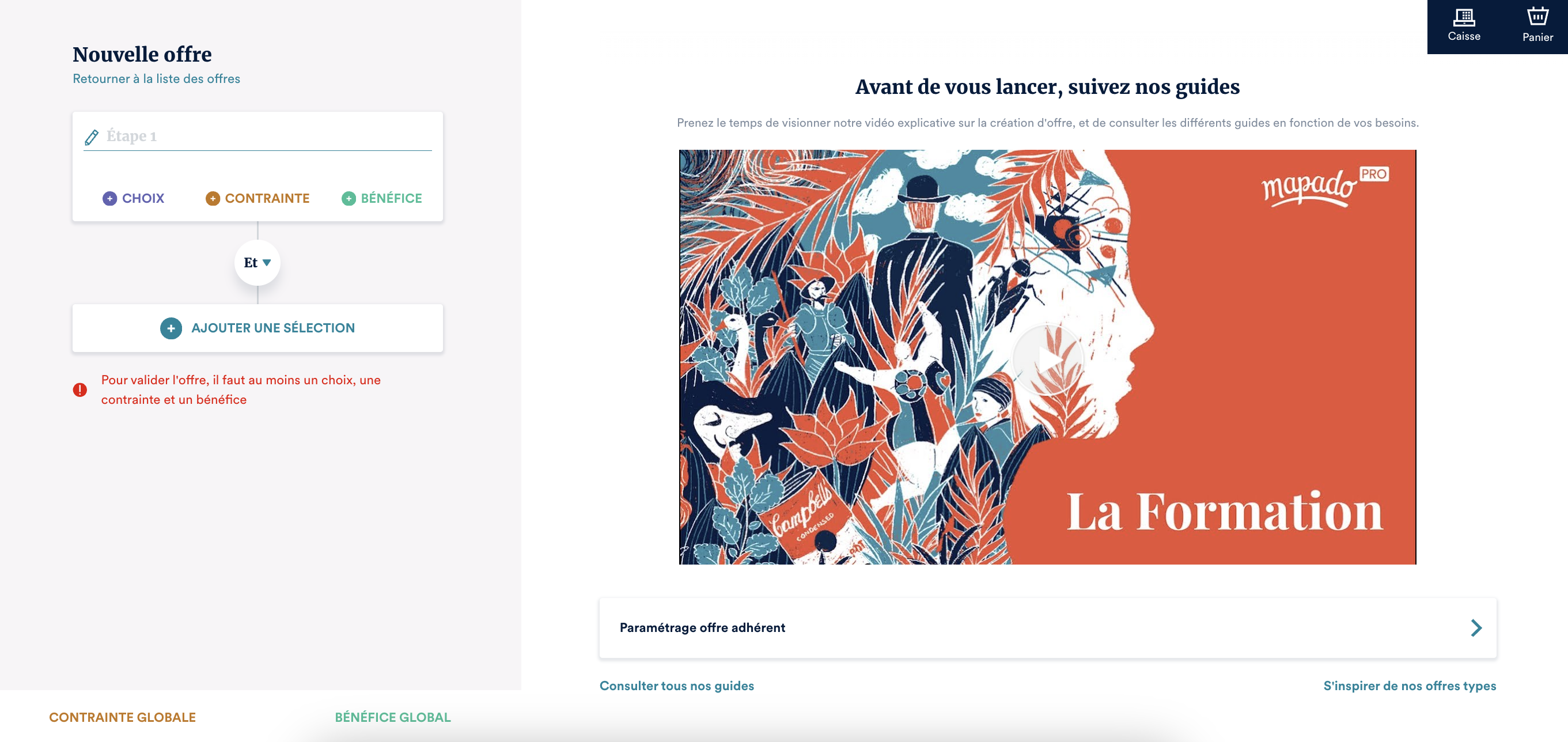
Nommer votre sélection
Le nom de la sélection est important seulement dans le cas où vous intégrez votre offre :Faciliter l'accès à mes offres et faire une mise en avant. Il s'affichera alors dans les étapes du parcours de votre participant.
Choix
Ce critère permet d'indiquer sur quelle base le participant va sélectionner ses places. Plusieurs choix peuvent s'offrir à lui :
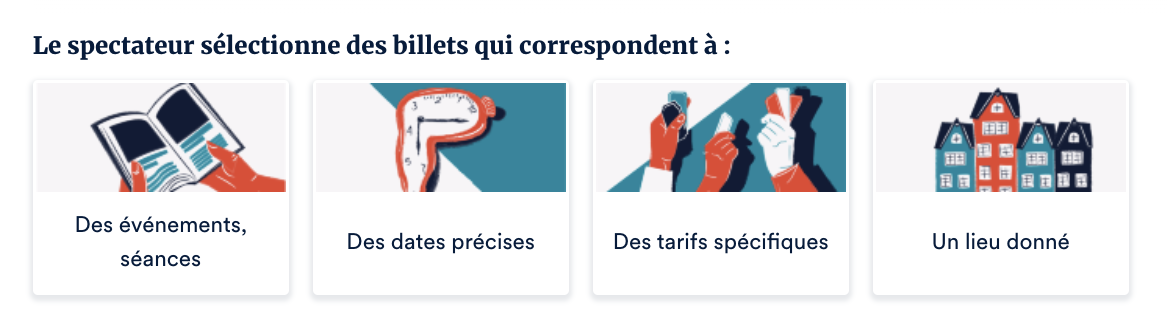
Des événements, séances
Permet de sélectionner les événements et/ou les séances qui vont être sélectionnés dans votre offre.
CAUTION
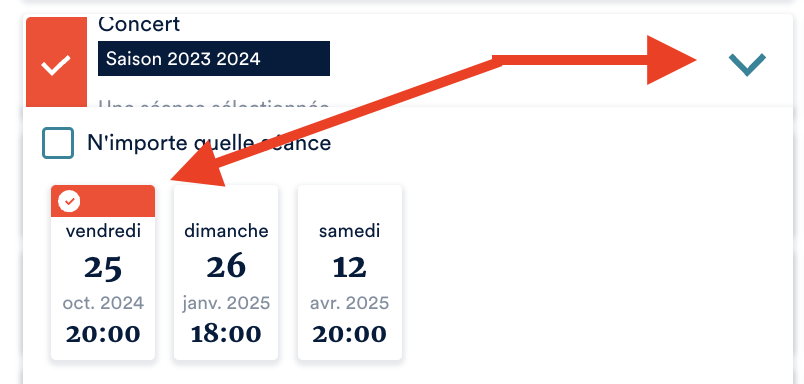
Si vous avez un événement qui a plusieurs séances, toutes les séances seront sélectionnées par défaut si vous ne choisissez pas de séance précise.

Pour sélectionner une séance précise :
WARNING
Si votre offre concerne un seul tarif et est applicable sur tous vos événements, il est alors inutile de sélectionner des événements dans Choix. Seul le Choix du tarif influera alors (il faut dans ce cas que le tarif soit écrit EXACTEMENT de la même manière et qu'il ait EXACTEMENT le même montant).
Avantage : si vous ajoutez un événement en cours d'année et que le tarif de l'offre lui a été paramétré, l'offre prendra effet automatiquement sans que vous ayez besoin d'ajouter le nouvel événement dans l'offre existante.

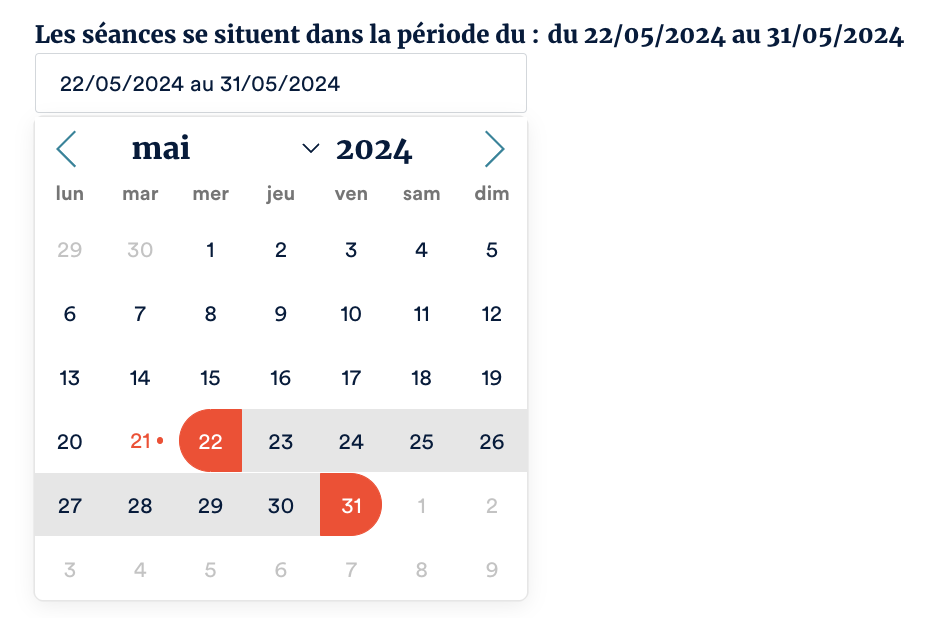
Des dates précises
Permet de sélectionner des événements sur une période donnée. Il suffit de choisir une plage de dates dans le calendrier en cliquant sur la première et sur la dernière date.
Des tarifs spécifiques
Permet de sélectionner les tarifs qui seront sélectionnés/sélectionnables par le participant, dans l'offre.
NOTE
Pour être visibles à cet endroit, il faut que le tarif en question ait été ajouté sur au moins une séance d'un des vos événements
Si vous avez préalablement sélectionné des événements dans "Choix", les tarifs proposés correspondront alors seulement à ceux associés à ces événements.

WARNING
Veillez par ailleurs à ce que les tarifs que vous sélectionnez soient bien disponibles sur les canaux de vente où vous activez ensuite votre offre : si c'est une offre qui doit être disponible sur vos mini sites de billetterie, il faut aussi que les tarifs que vous sélectionnez soient disponibles sur vos mini sites de billetterie ! Et réciproquement au guichet ...

Un lieu donné
Permet de sélectionner un lieu précis où se déroulent vos événements : seuls les événements rattachés à ce lieu seront disponibles dans votre offre.
Contrainte
Ce critère permet de paramétrer les contraintes de votre offre :
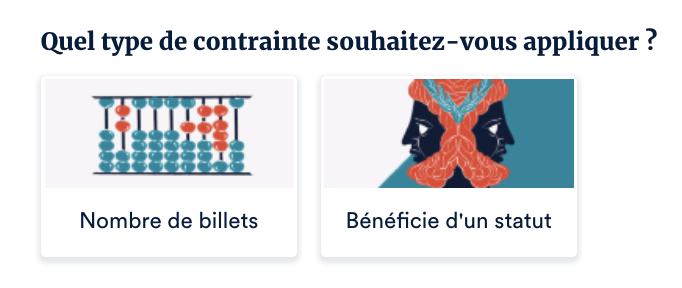
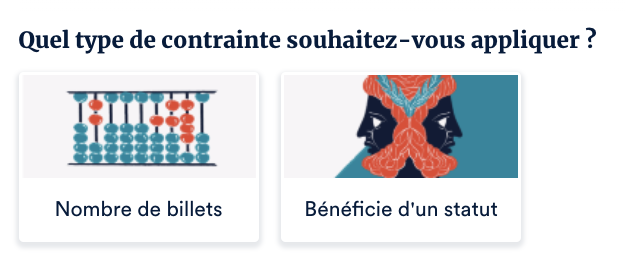
Nombre de billets
Permet d'apporter une contrainte sur le nombre de billets ainsi que sur les séances, les tarifs, les événements et/ou les lieux.
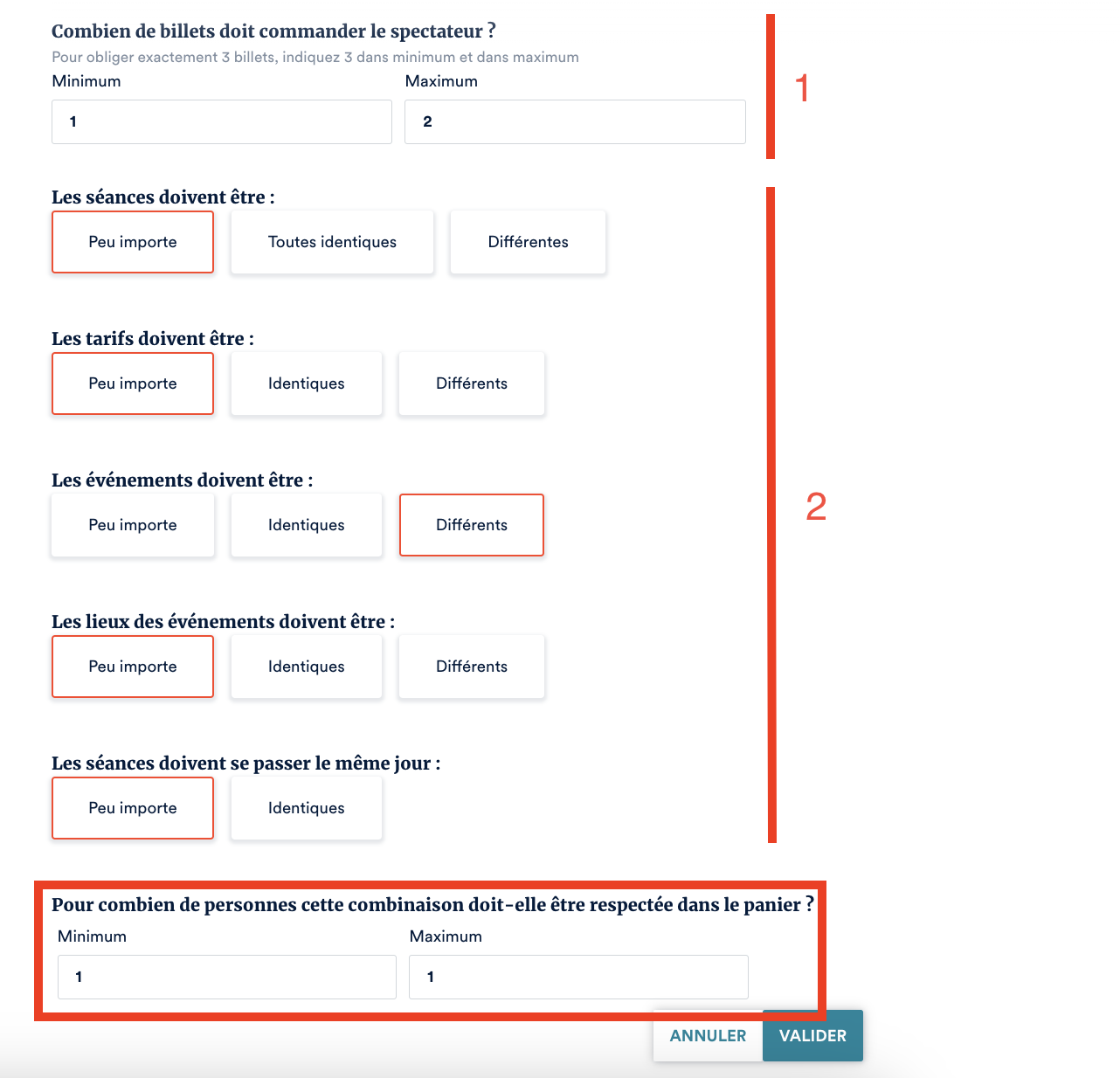
- Permet de sélectionner le nombre de billets minimum et/ou maximum compris dans l'offre (pour indiquer un nombre précis, il vous faut indiquer ce même nombre dans les 2 champs : minimum ET maximum).
- Permet d'apporter des contraintes sur les séances, les tarifs, les événements et/ou les lieux.
Offre nominative
Permet d'attribuer tous les billets de l'offre à une seule et même personne. Il sera alors demandé au participant lors de sa commande, de renseigner au minimum son nom et son prénom avant de pouvoir télécharger ses billets.
Bénéficie d'un statut
Ce statut permet de limiter l'accès à l'offre uniquement aux personnes qui bénéficient d'un statut précis. Ce statut peut être octroyé à partir de l'option "Donner un statut abonné" qui se trouve dans "Bénéfice". Le spectateur ayant bénéficié d'un statut lors d'un précédent achat dispose d'un code lui permettant de profiter de l'offre grâce à cette contrainte.
Bénéfice
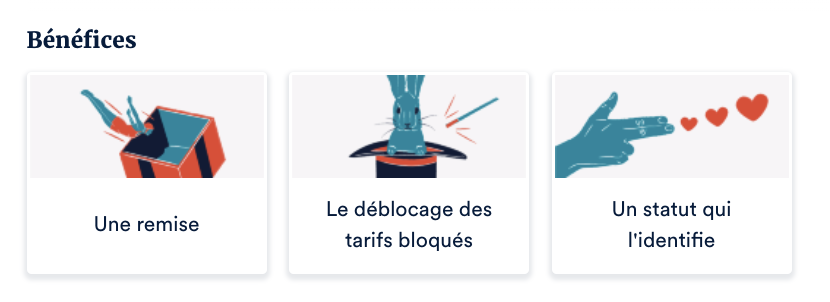
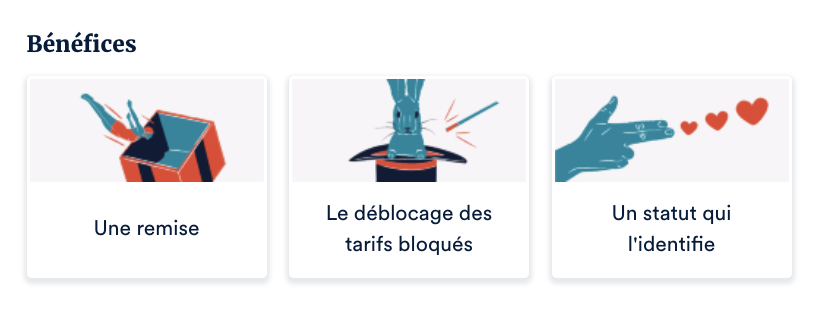
Le bénéfice permet d'appliquer une remise, d'accéder à des tarifs "bloqués" ou d'octroyer un statut au participant :
WARNING
Pour pouvoir valider votre offre, il est obligatoire de sélectionner au moins un bénéfice.

Une remise
Permet d'appliquer une remise dans votre offre.
Plusieurs types de remise sont disponibles (par billet, par commande, en euros ou en pourcentage) :

Débloquer les tarifs bloqués
Pour utiliser cette fonction, vous devez préalablement "bloquer" vos tarifs depuis l'écran d'édition du tarif > options avancées > tarif bloqué. Un tarif "bloqué" est visible dans la billetterie en ligne mais il ne peut pas être acheté tant que la condition n'a pas été levée.
Comprendre et utiliser les tarifs bloqués
Octroyer un statut
Permet d'identifier le bénéficiaire d'une offre pour lui accorder un avantage ultérieur.
Vous pouvez soit utiliser un statut préalablement défini ou bien en créer un nouveau en cliquant sur "Ajouter un statut".
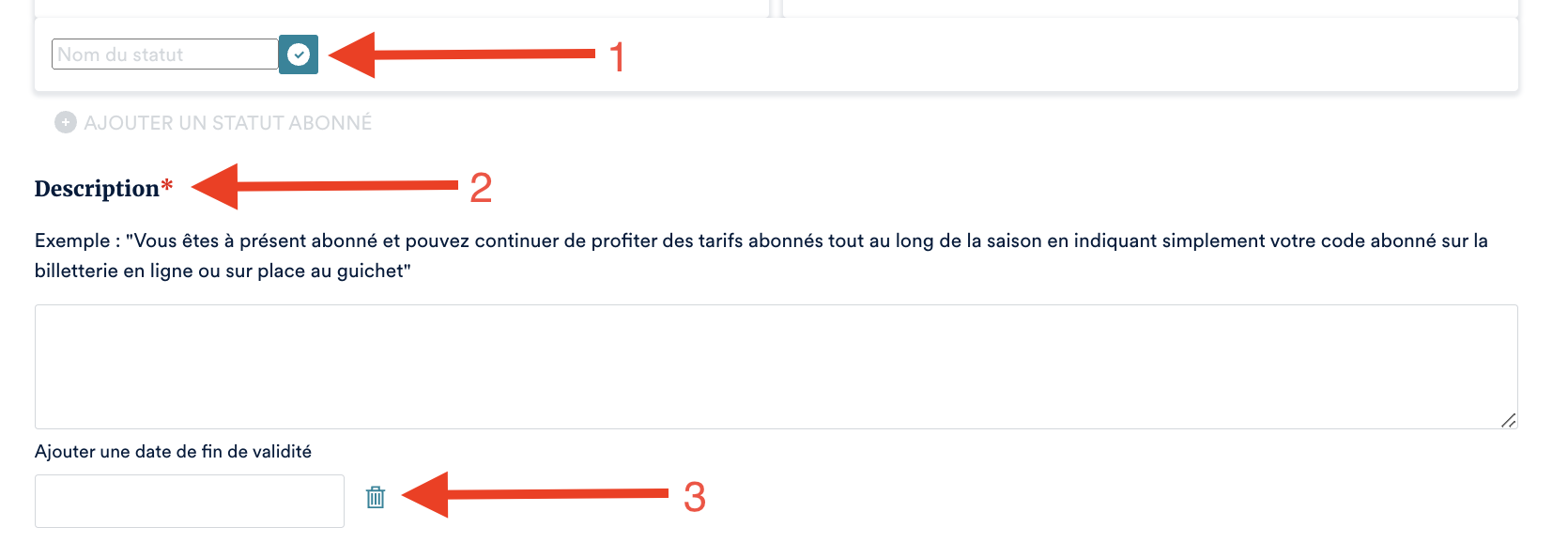
- Indiquer le nom du statut après avoir cliqué sur "Ajouter un statut" ou bien utiliser un statut existant.
- Préciser la description du statut. La description s'affichera dans l'e-mail du participant accompagné de son code ainsi que sur le billet contenant le code (c'est pourquoi il est nécessaire de rédiger une courte description).
- Permet d'ajouter une date de fin de validité au statut.
- Il vous faudra également déterminer si le statut octroyé est celui d'un abonnement ou autre (à savoir que le type de statut "Abonnement" vous permettra de visualiser et analyser plus précisément vos statistiques de ventes : Tableaux de bord visuels de l'activité
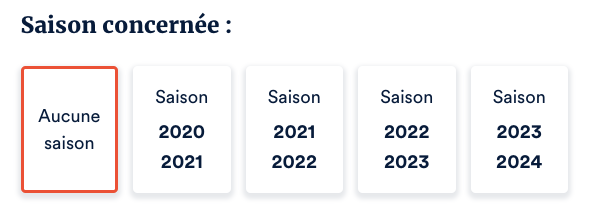
- Vous avez également la possibilité de déterminer une saison correspondant au statut donné à vos participants. Tout comme le type de statut, la saison apparaîtra dans vos données statistiques de ventes.
---
ET / OU
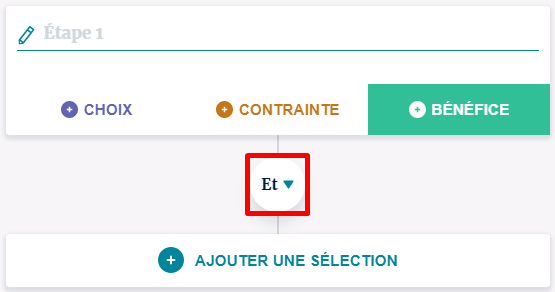
LeET permet de proposer des offres "complexes" avec multi-sélections et leOU permet quant à lui de proposer des alternatives.
NOTE
Pour basculer entre le ET et le OU, il suffit de cliquer sur le bouton que l'on voit dans l'image.

Contrainte globale
Permet d'apporter une contrainte globale à l'ensemble de l'offre.
WARNING
Concernant les deux contraintes, vous pouvez vous référer à leur description ci-dessus.

Bénéfice global
Permet d'appliquer un bénéfice à l'ensemble de l'offre :
WARNING
Concernant les trois bénéfices, vous pouvez vous référer à leur description ci-dessus.

Nom de votre offre
Le nom de votre offre est important dans la mesure où il s'affichera dans le panier de votre participant.
Décrivez votre offre
La description de l'offre s'affiche lorsque vous choisissez d'intégrer une offre :Faciliter l'accès à mes offres et faire une mise en avant .
Code couleur
Cette fonction peut être utile si vous intégrez l'offre à la vente pour vous apporter un repère.
Elle peut être utile également lorsque vous créez 2 offres pour une (par exemple :Paramétrer une carte d'adhésion qui donne accès a un tarif préférentiel ), nous vous conseillons dans ce cas d'appliquer la même couleur aux 2 offres.
Utiliser une image
Cela vous permet de personnaliser l'affichage de vos offres sur votre minisite de billetterie en ligne.
Options d'affichage

Cette option vous permet d'afficher ou non le prix individuel des billets dans le panier du participant :Masquer le montant des tarifs liés à une offre
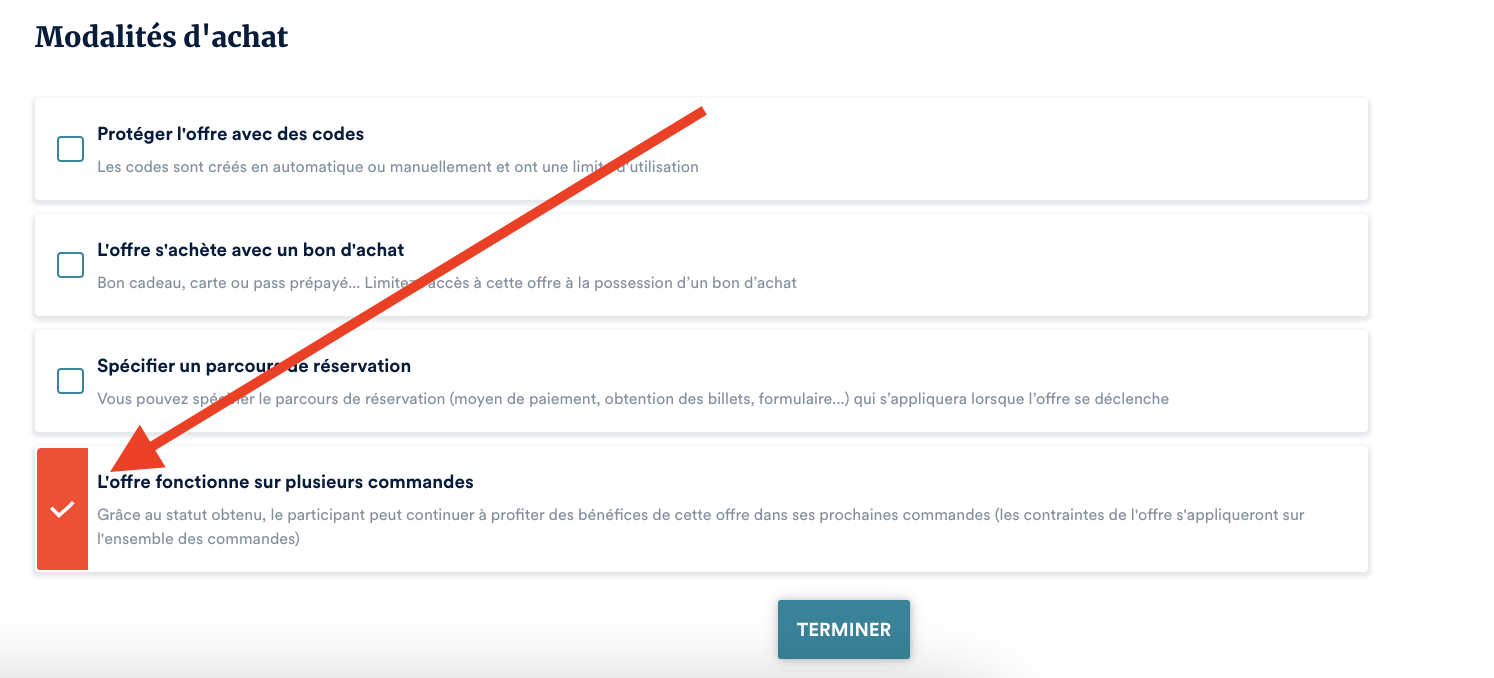
Modalité d'achat
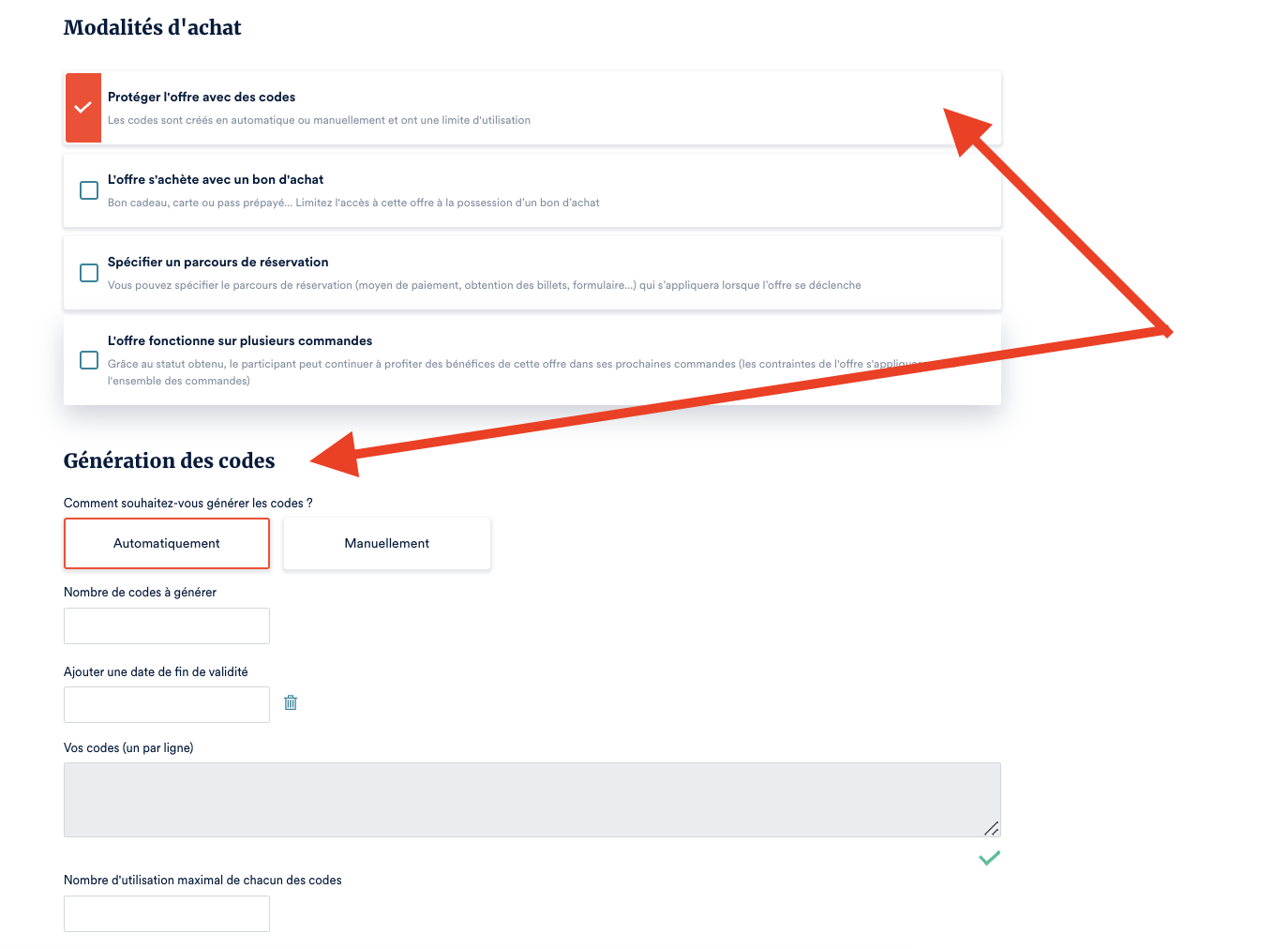
Protéger l'offre avec des codes
Permet de créer un code coupon à destination du spectateur qui va bénéficier de l'offre.
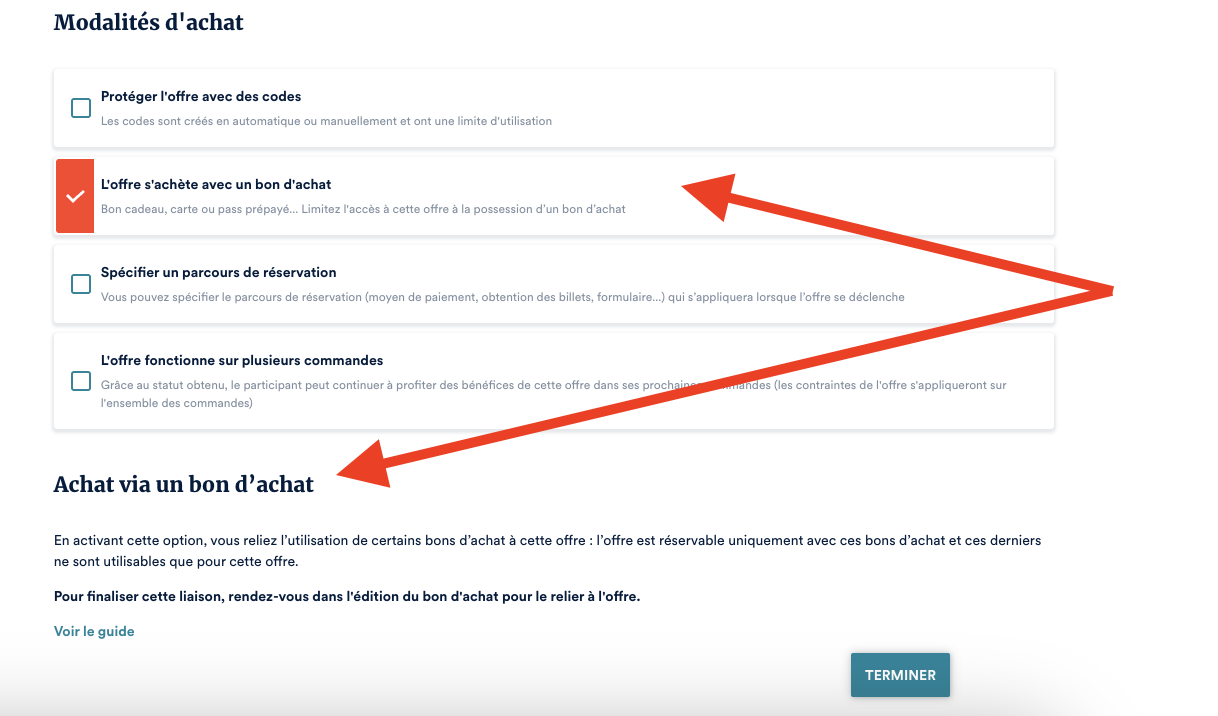
L'offre s'achète avec un bon d'achat
Permet de limiter l'utilisation de vos bons cadeaux à certains tarifs ou événement par exemple. Pour en savoir plus à ce sujet : Paramétrer un pass X spectacles
Spécifier un parcours de réservation
Permet d'associer l'offre à un parcours de réservation spécifique.
Pour en savoir plus sur ce sujet, n'hésitez pas à consulter ce guide : Comprendre et paramétrer les parcours de réservation
L'offre fonctionne sur plusieurs commandes
Avec l'octroi de statut, cela permet au participant de profiter des bénéfices de l'offre.
WARNING
Si vous remarquez qu'une de vos offres à l'application, passe en priorité sur une autre offre, à tort, n'hésitez pas à nous contacter pour que nous puissions effectuer la modification.

NOTE
Vous trouverez à ce lien divers exemples d'offres ainsi que leur procédure de paramétrage : Exemples d'application d'offres spéciales. Ceci a été mis en place pour que vous puissiez vous appuyer sur des exemples concrets.

Articles associés