
Envoyer un emailing Brevo avec un code de réduction unique par personne
Un code de réduction unique par destinataire permet de mieux contrôler la diffusion et l'utilisation des remises octroyées, en particulier dans le cas des invitations. La manipulation repose sur la création d'un attribut personnalisé dans Brevo.
Prérequis : votre compte Brevo est connecté à votre backoffice. Guide dédié : Connecter votre compte Brevo (ex Sendinblue) au CRM Mapado
Créer l'attribut CODEPROMO dans Brevo
C'est la colonne qui portera le code de chaque contact, et que vous appellerez ensuite dans l'email.
- Rendez-vous dans Paramètres > Contacts > Attributs de contact.
- Cliquez sur Ajouter un nouvel attribut et choisissez le type Texte.
- Nommez-le
CODEPROMO, puis validez.
Le nom d'un attribut n'accepte que des lettres, des chiffres et le caractère souligné : ni espace, ni accent, ni tiret. Il ne pourra plus être modifié ensuite — seule la suppression est possible, et elle efface les données stockées dans la colonne. Documentation Brevo : Créer et gérer des attributs de contact personnalisés
Un seul attribut suffit pour toutes vos opérations : il sera écrasé à chaque nouvelle campagne de codes.
Exporter votre segment de contacts vers Brevo
- Construisez votre segment dans le menu Contacts de votre backoffice (public visé, consentement RGPD coché, etc.).
- Sélectionnez les contacts, puis cliquez sur Synchroniser avec Brevo.
- Choisissez la liste de destination, ou saisissez un nouveau nom pour la créer.
- Notez le nombre de contacts du segment : il détermine le nombre de codes à générer à l'étape suivante.
Seuls les contacts disposant d'une adresse email sont transmis : le nombre de contacts réellement présents dans la liste Brevo peut donc être inférieur à celui de votre segment Mapado. Fiez-vous au décompte affiché dans Brevo.
Créer l'offre et générer les codes dans Mapado
Le paramétrage de l'offre elle-même (événements concernés, tarif remisé, montant de la remise, nombre de billets autorisés) suit la procédure habituelle. Guide dédié : Paramétrer une remise qui s'active après la saisie d'un code
Deux réglages sont propres à ce cas d'usage, dans le panneau Modalités d'achat de l'offre, après avoir coché Pré-générer des codes d'accès :
- Choisissez la génération Automatiquement, puis renseignez Nombre de codes à générer avec le nombre de contacts de votre liste Brevo. Prévoyez une petite marge si la liste est susceptible de grossir avant l'envoi : un code non distribué reste simplement inutilisé.
- Renseignez 1 dans Nombre d'utilisation maximal de chacun des codes. C'est ce réglage qui rend l'opération nominative : chaque code disparaît de la circulation dès qu'il a servi, un destinataire ne peut donc pas partager le sien. Un nombre supérieur, ou un champ laissé vide, autorise un usage illimité du même code.
Le décompte porte sur l'utilisation de l'offre, pas sur le nombre de billets : si l'offre remise deux places, elles sont obtenues en une seule utilisation du code.
Vous pouvez également fixer une échéance via Ajouter une date de fin de validité, utile pour clore l'opération sans avoir à supprimer les codes.
Récupérer la liste des codes
Les codes ne s'exportent pas : ils s'affichent dans l'offre, un par ligne.
- Enregistrez l'offre, puis rouvrez-la.
- Dépliez le panneau Modalités d'achat jusqu'à la zone Vos codes (un par ligne).
- Sélectionnez tout le contenu de la zone et copiez-le. La zone est de hauteur limitée : au-delà d'une dizaine de codes, il faut faire défiler à l'intérieur pour tout sélectionner.
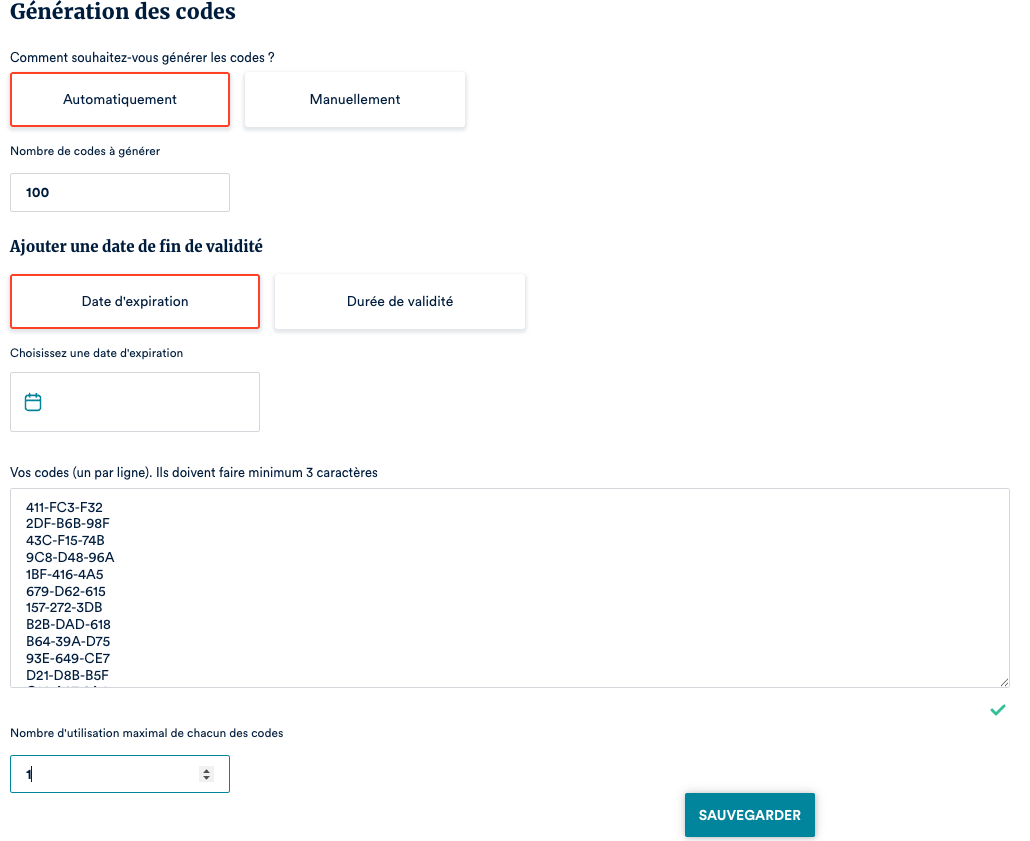
Copiez, ne modifiez pas. Cette liste fait foi : si vous supprimez des lignes, ou si vous diminuez le nombre de codes à générer, les codes retirés sont supprimés à l'enregistrement — sauf ceux qui ont déjà servi. Basculer entre Automatiquement et Manuellement vide également la liste.
Reporter les codes sur les contacts
Exporter le fichier depuis Brevo
- Ouvrez votre liste dans Contacts, puis sélectionnez tous les contacts.
- Cliquez sur Plus d'actions > Exporter.
- Ne conservez que quatre colonnes : l'identifiant du contact, le prénom, le nom et
CODEPROMO. L'identifiant est indispensable : c'est lui qui permettra à Brevo de retrouver chaque contact au réimport. Les nom et prénom ne servent qu'à vous relire. - Choisissez le séparateur, lancez l'export et récupérez le fichier dans vos notifications (icône cloche).
Coller les codes dans la colonne CODEPROMO
Ouvrez le fichier dans votre tableur, puis collez les codes copiés depuis Mapado dans la colonne CODEPROMO, en commençant par la première ligne de données — juste sous l'en-tête.
WARNING
L'association code / contact ne repose que sur l'alignement des lignes. Avant d'enregistrer, vérifiez que la première et la dernière ligne de contacts portent bien un code, et qu'aucune ligne n'est décalée d'un cran. Ne triez pas, ne filtrez pas le fichier, et ne touchez pas à la colonne d'identifiant : elle est la clé de rapprochement.
S'il reste des codes en trop, supprimez le surplus dans le tableur : les codes correspondants restent valides dans Mapado, simplement non distribués. S'il manque des codes, complétez la liste depuis l'offre avant d'aller plus loin (rouvrez l'offre, augmentez le nombre de codes à générer : seuls les codes manquants sont ajoutés, les existants sont conservés).
Enregistrez le fichier au format CSV ou XLSX.
Réimporter le fichier dans Brevo
- Lancez un import de contacts depuis Contacts, en visant la même liste.
- Faites correspondre chaque colonne du fichier à son attribut, en désignant l'identifiant du contact comme identifiant unique.
- Activez, à l'étape de finalisation, l'option de mise à jour des attributs des contacts existants, puis lancez l'import.
CAUTION
Sans cette option, l'import ne modifie pas les contacts déjà présents : la colonne CODEPROMO reste vide et l'emailing partira sans code. C'est l'erreur la plus fréquente de cette procédure.
Documentation Brevo : Mettre à jour les informations de vos contacts
Créer l'emailing
- Créez votre campagne email et rendez-vous à l'étape de design.
- Placez le curseur à l'endroit où le code doit apparaître, puis insérez la variable
CODEPROMOvia le bouton d'ajout de variable ({ }) > Attributs de contact. Le texte inséré prend la forme{{ contact.CODEPROMO }}: c'est cette balise qui sera remplacée par le code propre à chaque destinataire à l'envoi. - Renseignez une valeur par défaut dans le champ Valeur si vide des réglages de la variable, pour éviter qu'un contact sans code reçoive un email au message tronqué.
Documentation Brevo : Personnaliser vos emails avec les attributs de contact
Vous pouvez aussi épargner à vos destinataires la saisie du code, en pointant vers votre minisite de billetterie avec le code déjà appliqué au panier. Utilisez la même variable dans l'URL du bouton d'appel à l'action :
https://votre-minisite.mapado.com?code={{ contact.CODEPROMO }}
Vérifier avant d'envoyer
- Envoyez-vous un test, ou utilisez l'aperçu par contact de Brevo, pour vérifier que le code s'affiche bien et qu'il correspond au contact affiché
- Testez un code dans un panier, sur le minisite ou au guichet, pour confirmer que la remise s'applique. Guide dédié : Vérifier le bon fonctionnement de mon offre
- Contrôlez dans Brevo qu'aucun contact de la liste n'a un
CODEPROMOvide, par exemple en créant un segment sur ce critère - Gardez à l'esprit qu'un code testé est un code consommé : s'il est limité à une utilisation, retirez du fichier le contact dont vous avez brûlé le code, ou attribuez-lui un code supplémentaire
Relancer une opération plus tard
L'attribut CODEPROMO se réutilise d'une campagne à l'autre : le réimport écrase l'ancien code par le nouveau. Les codes de la campagne précédente restent toutefois valides dans Mapado tant qu'ils ne sont ni épuisés ni expirés, même s'ils ne figurent plus dans Brevo. Pour fermer une opération, fixez une date de fin de validité sur l'offre correspondante plutôt que de compter sur l'écrasement du fichier.
Un contact qui ne fait pas partie du nouveau segment conserve son ancien code dans Brevo. Si vous ciblez une liste différente de la précédente, vérifiez que la nouvelle campagne ne s'adresse pas à des contacts porteurs d'un code périmé.