
La liste des participants
Lorsque vous cliquez sur un événement depuis le menu Evénements (et sur une séance si vous en disposez de plusieurs), vous allez retrouver un onglet "Participants" qui vous permet de retrouver toutes les commandes passées sur votre événement/séance :
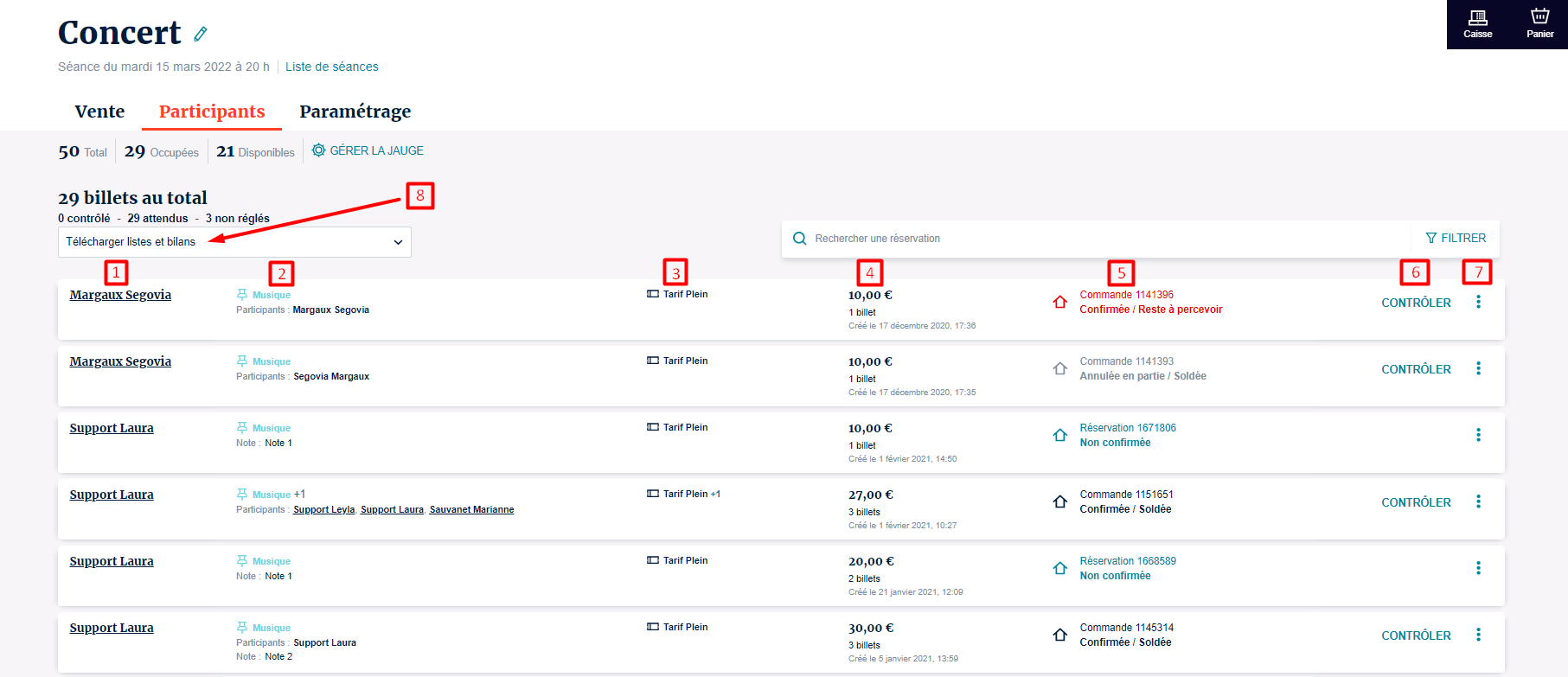
- Nom de l'acheteur de la commande : en cliquant dessus, vous serez redirigé vers la fiche contact.
- Liste des participants +notes de commande + mots-clés de commande.
- Tarif(s) acheté(s) + Contingent.
- Montant de la commande + nombre de billets + date de création de la commande.
- Statut et numéro de la commande (pictogramme Maison = commande passée au guichet / pictogramme Planète = commande passée en ligne).
- Bouton "Contrôler" ⭐️ Contrôler les participants à l'entrée de mon événement.
- Trois petits points d'Actions (pour vous permettre de rembourser, imprimer les billets, renommer la commande, télécharger la facture, reporter des places,....).
- Télécharger vos listes de participants/commandes (sous divers formats tels que : pdf, excel, pour import Ticketnet, pour import Digitick, pour import Fnac et pour import Legilog).
NOTE
ASTUCE : Vous souhaitez faire un état des personnes réellement présentes à votre événement ? Cas pratique : vous organisez une conférence de presse, un lancement de saison et invitez des média, partenaires publics ou privés etc. et devez rendre des comptes à vos collaborateurs(rices) sur les invités (par exemple) qui sont réellement venus.
En téléchargeant la liste des participants de votre séance en Excel (par exemple) vous pourrez repérer les personnes ayant été contrôlées par contingents. Exemple : Madame la Journaliste X du Média Y est arrivée à la soirée à 19h42, idéal pour les comptes-rendus
