
Réaliser une vente simple au guichet
Le guichet est l'interface principale pour prendre des réservations ou passer des commandes, que ce soit le jour de l'événement ou en avance.
Ajouter des billets à votre panier
Quand vous accédez à une séance, vous arrivez par défaut en mode "Vente".
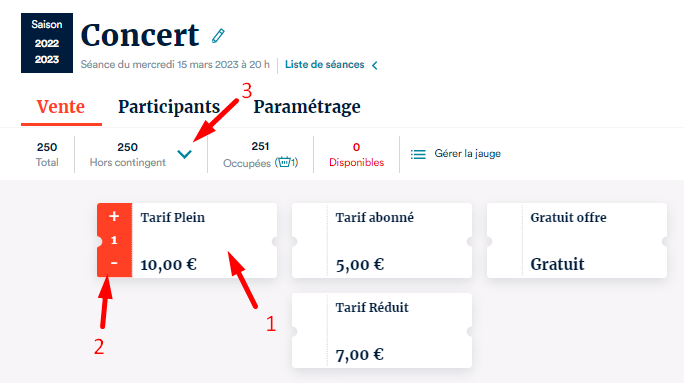
- En cliquant sur le tarif, vous l'ajouter au panier.
- Permet d'ajouter ou retirer des billets au tarif ajouté, les + et - permettent d'ajuster à la hausse ou à la baisse. Il est même possible de modifier directement le nombre avec votre clavier en cliquant sur le nombre affiché.
- Si votre séance est paramétrée avec des contingents, le menu "choisir un contingent" vous permettra de choisir celui souhaité avant de cliquer sur les tarifs concernés.
NOTE
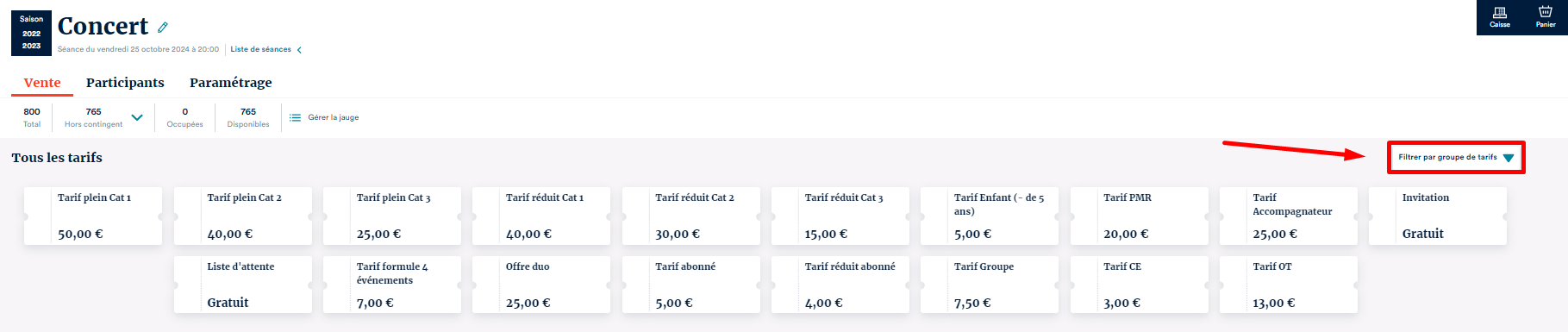
Tri par groupe de tarifs
Par défaut, tous vos tarifs sont visibles depuis le guichet de votre séance mais à partir de 16 tarifs paramétrés sur celle-ci, vous avez la possibilité de Filtrer par groupe de tarifs pour plus de lisibilité et de rapidité, à l'aide du bouton à droite de votre écran :
Les groupes de tarifs qui s'affichent sont ceux définis dans votre grille tarifaire : Paramétrer ma grille tarifaire

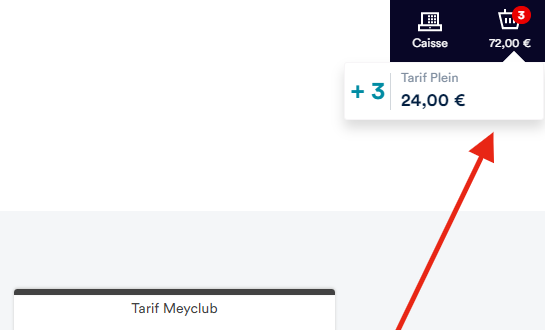
À chaque fois que vous ajoutez des places à votre panier actif, vous pouvez contrôler le montant et le nombre de places en haut à droite qui se met à jour automatiquement.
Une fois que vous avez ajouté tous les billets que vous souhaitiez pour cette séance, si vous avez d'autres billets pour d'autres séances à ajouter, rendez-vous sur l'onglet "Événements" et recommencez la manipulation avec les autres événements concernés.
Si vous avez terminé d'ajouter les billets que vous souhaitiez ajouter, direction le récapitulatif du Panier en cliquant en haut à droite sur l'icône correspondante.
Récapitulatif du panier
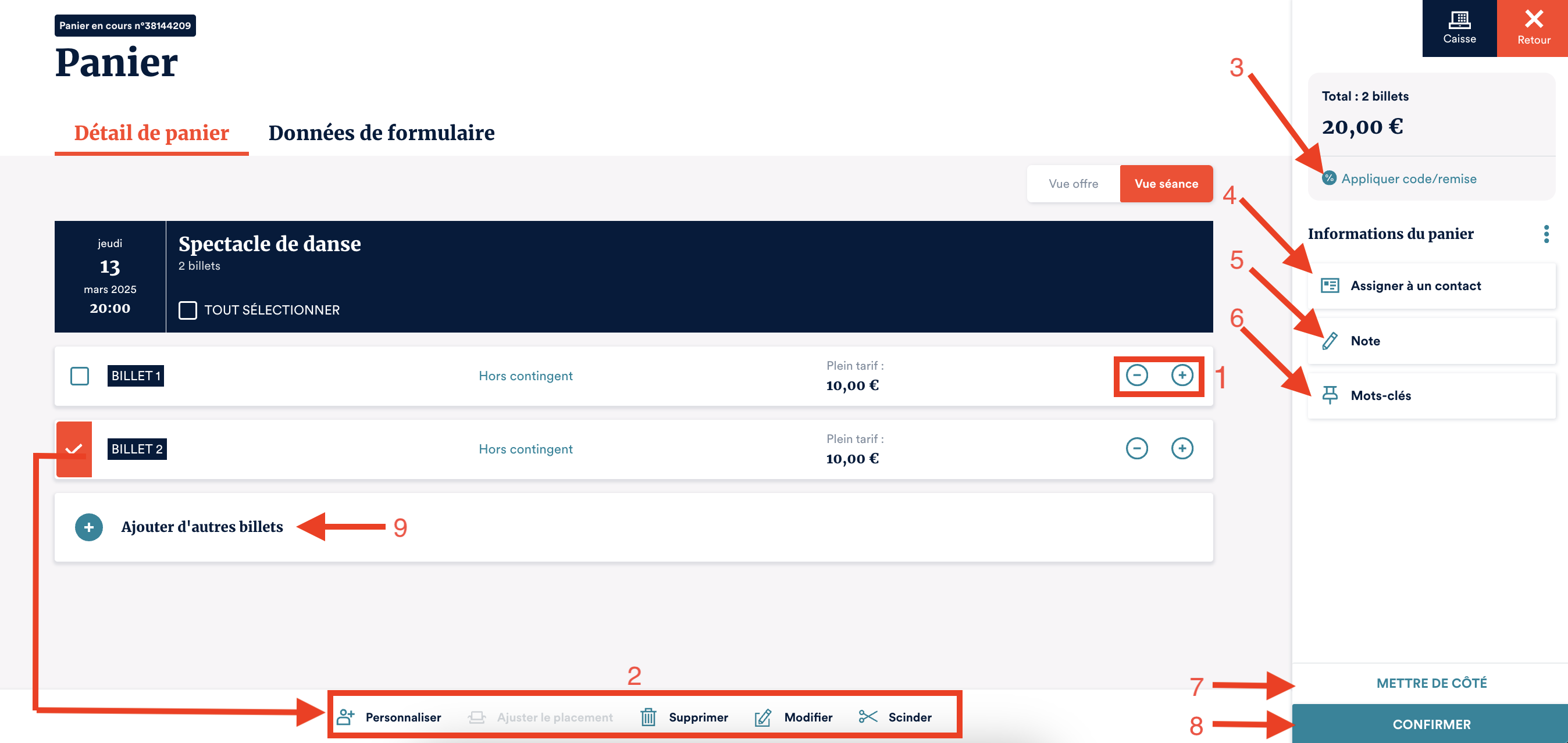
Dans le récapitulatif du panier, vous pouvez faire un certain nombre d'actions comme :
- Ajouter ou retirer des billets aux mêmes caractéristiques (tarif, contingent, offre, ...).
- Effectuer des actions pour chaque billet du panier, en sélectionnant le(s) billet(s) concerné(s). Après sélection, un menu d'action s'affiche en bas de page vous permettant :
- de personnaliser les billets
- d'ajuster le placement des billets
- de supprimer des billets
- de modifier les billets
- de scinder les billets.
- de modifier les billets
- Indiquer un code correspondant à une offre spéciale (plus d'infos sur ce guide) ou un bon d'achat (plus d'infos sur Paramétrer des bons cadeaux).
- Indiquer qui est l'acheteur via le menu "Assigner à un contact". C'est une étape facultative (notamment le jour J si vous avez beaucoup de monde en caisse) mais pratique pour retrouver vos commandes rapidement.
- Ajouter une note associée à la commande (par exemple précisé que vous l'envoyez par courrier).
- Ajouter des mots clés à la note. Par exemple indiqué mentionné s'il s'agit d'un abonné.
- Mettre la place de côté pour effectuer une réservation et quitter le panier.
- **Confirmer :**Vous serez alors envoyé sur l'écran des choix des modes de paiement.
- Ajouter d'autres billets à votre panier. Cela vous permet de retourner dans l'onglet événements sans perdre votre panier.
NOTE
Lorsque des billets partagent les mêmes caractéristiques, ils sont affichés groupés.

NOTE
À partir du moment où une commande est confirmée :
Vous ne pouvez plus y ajouter de billets. Il vous faudra faire une nouvelle commande pour en ajouter d'autres.
Vous ne pouvez pas non plus supprimer de billets mais vous pourrez cependant en annuler, ce qui sera consigné comptablement.
Les billets deviendront valides et vous pourrez les imprimer / les envoyer par email.

Écran de choix des moyens de paiement
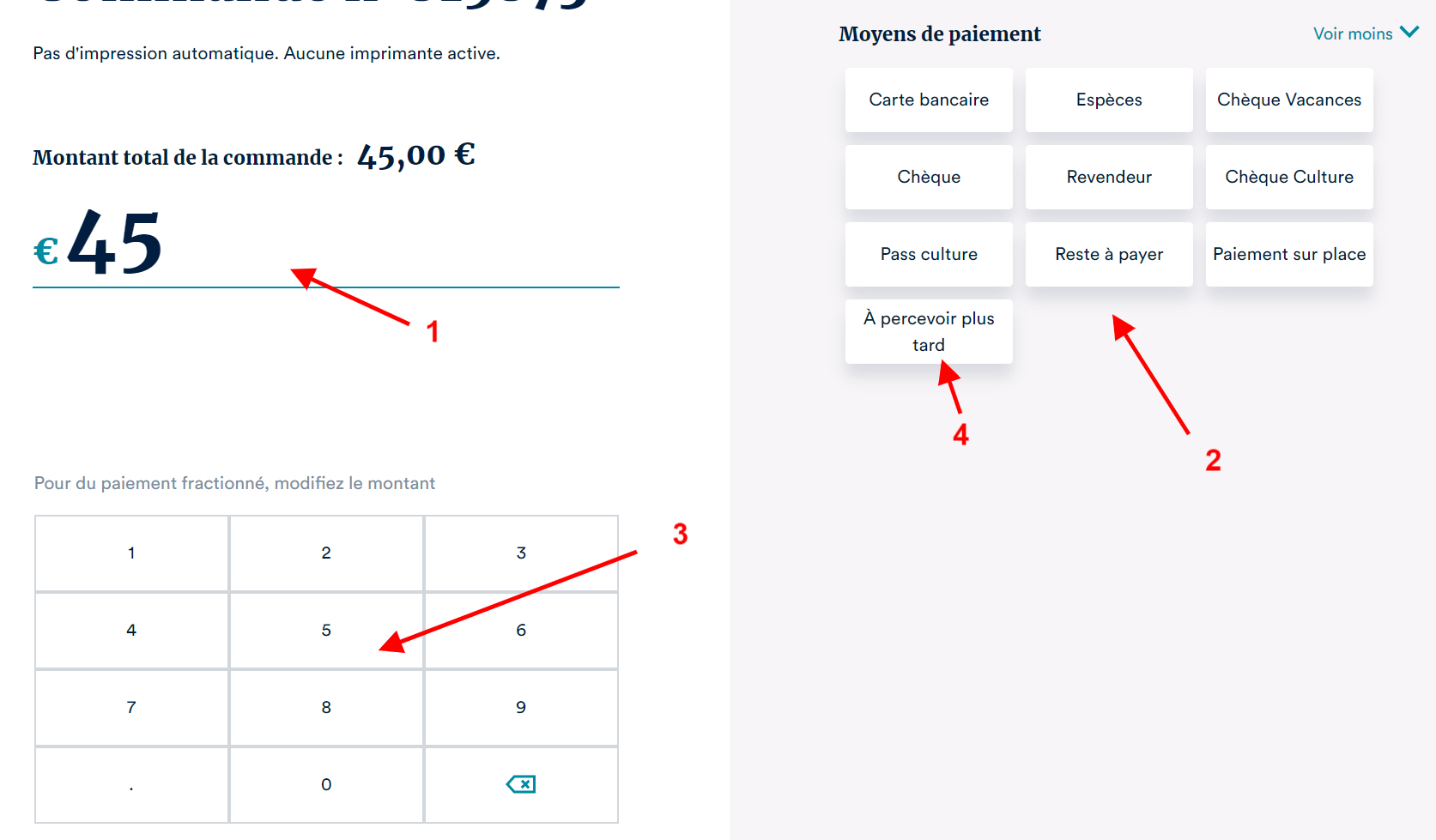
- Indique le montant total de la commande.
- Permet de choisir le moyen de paiement que va utiliser le spectateur.
- Permet de mettre en place un paiement fractionné. Si vous voulez utiliser plusieurs moyens de paiement, modifiez le montant indiqué en 1, puis cliquez sur le moyen de paiement en question (3 sur le schéma). Puis recommencez avec les autres moyens de paiement.
- À percevoir plus tard : Permet de confirmer une commande mais de la régler plus tard.
Une fois que le montant total aura été associé avec un moyen de paiement (qu'il soit précis ou "à percevoir plus tard"), vous arriverez à la page de confirmation de commande.
NOTE
Si le spectateur paye par Carte Bancaire, nous vous conseillons d'attendre que le terminal de paiement (TPE) vous confirme le règlement avant de cliquer sur le moyen de paiement pour éviter de devoir annuler si le paiement est refusé.
Ainsi, quand vous arrivez sur cet écran de paiement, entrez le montant sur le terminal de paiement physique, tendez-le au spectateur qui entre sa CB et son code (ou paye sans contact). Une fois arrivé à l'écran de validation du paiement sur le terminal, reprenez à ce moment là sur votre guichet pour indiquer le règlement CB.
A savoir qu'il vous est possible d'utiliser ce moyen de paiement lors d'une commande passée par téléphone si vous disposez d'un TPE. Le participant devra alors vous communiquer oralement le numéro de sa carte bancaire que vous saisirez sur votre terminal de paiement. Vous pourrez ainsi, une fois le règlement confirmé sélectionner le moyen de paiement "Carte Bancaire" sur votre guichet Mapado.

Impression des billets (imprimante thermique)
Sur ce même écran, vous pouvez choisir d'imprimer ou non les billets avant de finaliser l'encaissement de la commande :
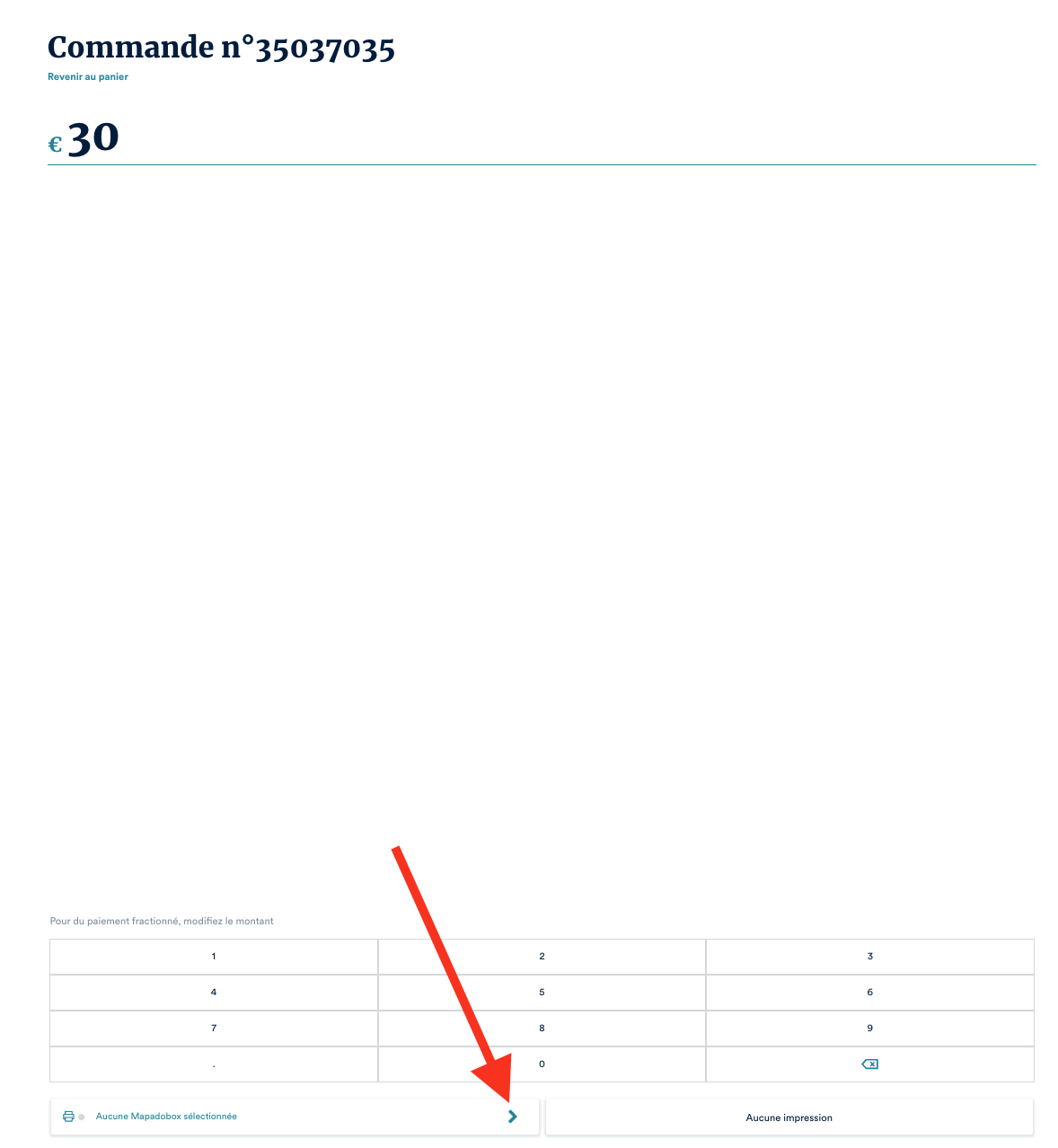
Il vous suffit pour cela de cliquer sur la flèche en bout de ligne. La liste de vos imprimantes thermiques reliées via la Mapado Box s'affiche alors :
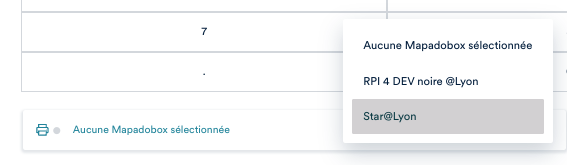
Vous pouvez ainsi choisir de ne pas imprimer ou d'imprimer sur l'imprimante souhaitée.
Écran de confirmation de commande
NOTE
Si vous avez une imprimante à billet active (voir ci-dessus), vos billets sortent alors automatiquement et vous pouvez les remettre à l'acheteur. Ce guide vous explique la démarche à suivre : Désactiver l'impression des billets lors d'une vente

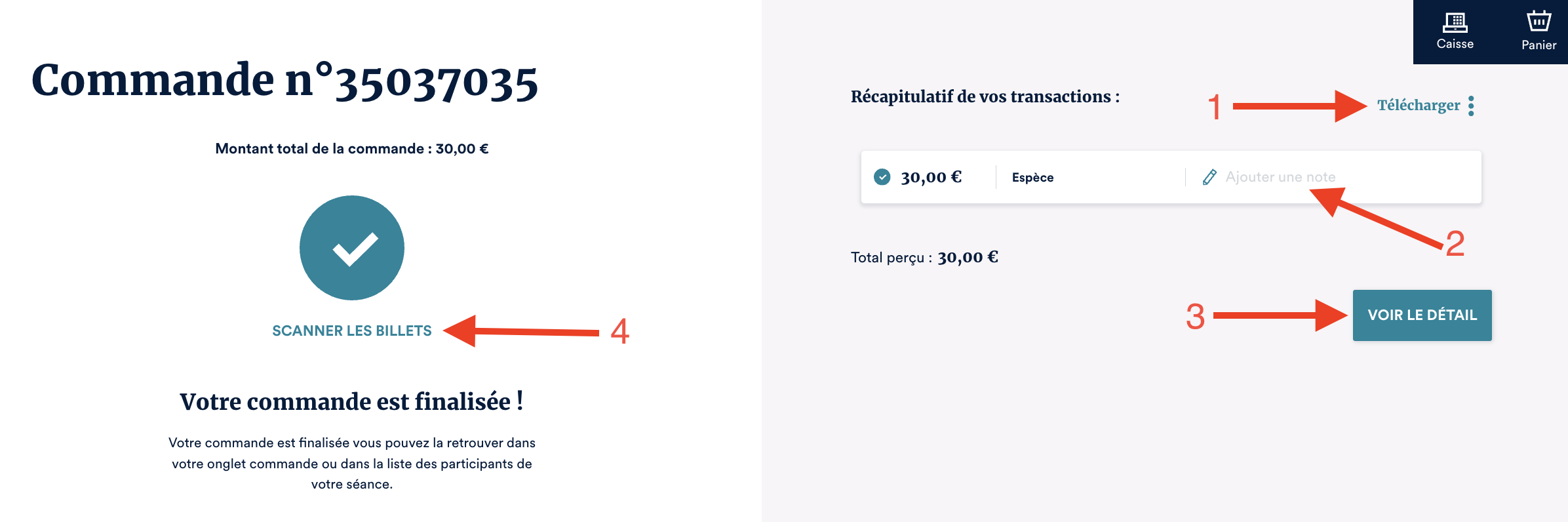
Après la validation de la commande, vous pouvez :
- Télécharger les billets et coupons au format PDF.
- Ajouter des notes sur les moyens de paiements utilisés.
- Il est aussi possible d'accéder au détail de la commande où vous pourrez revoir le contenu du panier mais aussi réaliser toutes les opérations post vente.
- Scanner les billets.