Télécharger un plan de salle
Vous pouvez télécharger et imprimer un plan de salle au format PDF. Cela peut être utile pour :
- Placer une commande en salle en indiquant à un groupe ou se diriger pour se placer.
- Visualiser l'emplacement d'une catégorie pour préparer la salle pour la régie.
- Visualiser l'emplacement d'un contingent pour informer un partenaire revendeur de la liste des places qui lui sont octroyées.
Accès au téléchargement d'un plan
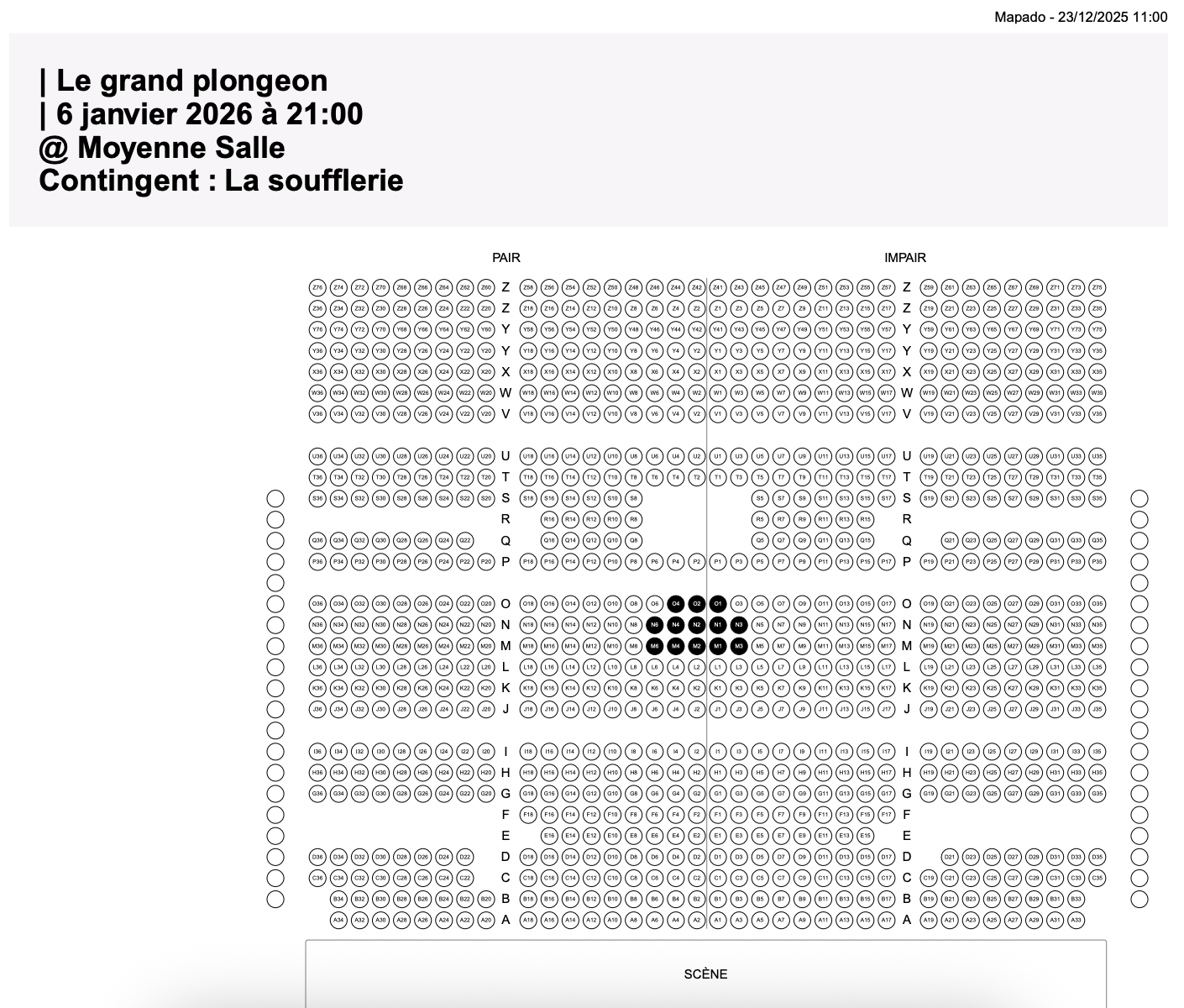
Le téléchargement d'un plan se fait depuis l'onglet "Plan de salle" d'une séance en cliquant sur le bouton "Télécharger" en haut à gauche du plan.
WARNING
Le fonctionnement du téléchargement d'un plan de salle est toujours le même, toutefois le plan téléchargé dépend de la vue depuis laquelle on se trouve.
Cadrage et zoom du plan
Le cadrage que vous faites du plan à l'écran (en déplaçant le plan) et le niveau de zoom du plan (en utilisant les boutons + et - ou la molette de votre souris) influent sur le plan téléchargé
Télécharger un plan de salle en vue catégorie
- Depuis un événement, rendez-vous dans le plan de salle, la vue par défaut est "catégorie".
- Zoomez et positionner le plan à votre guise
- Cliquez sur Télécharger
- Le plan téléchargé est en couleur avec un table récapitulatif des différentes catégories et de leur quantités
Télécharger un plan de salle en vue contingent
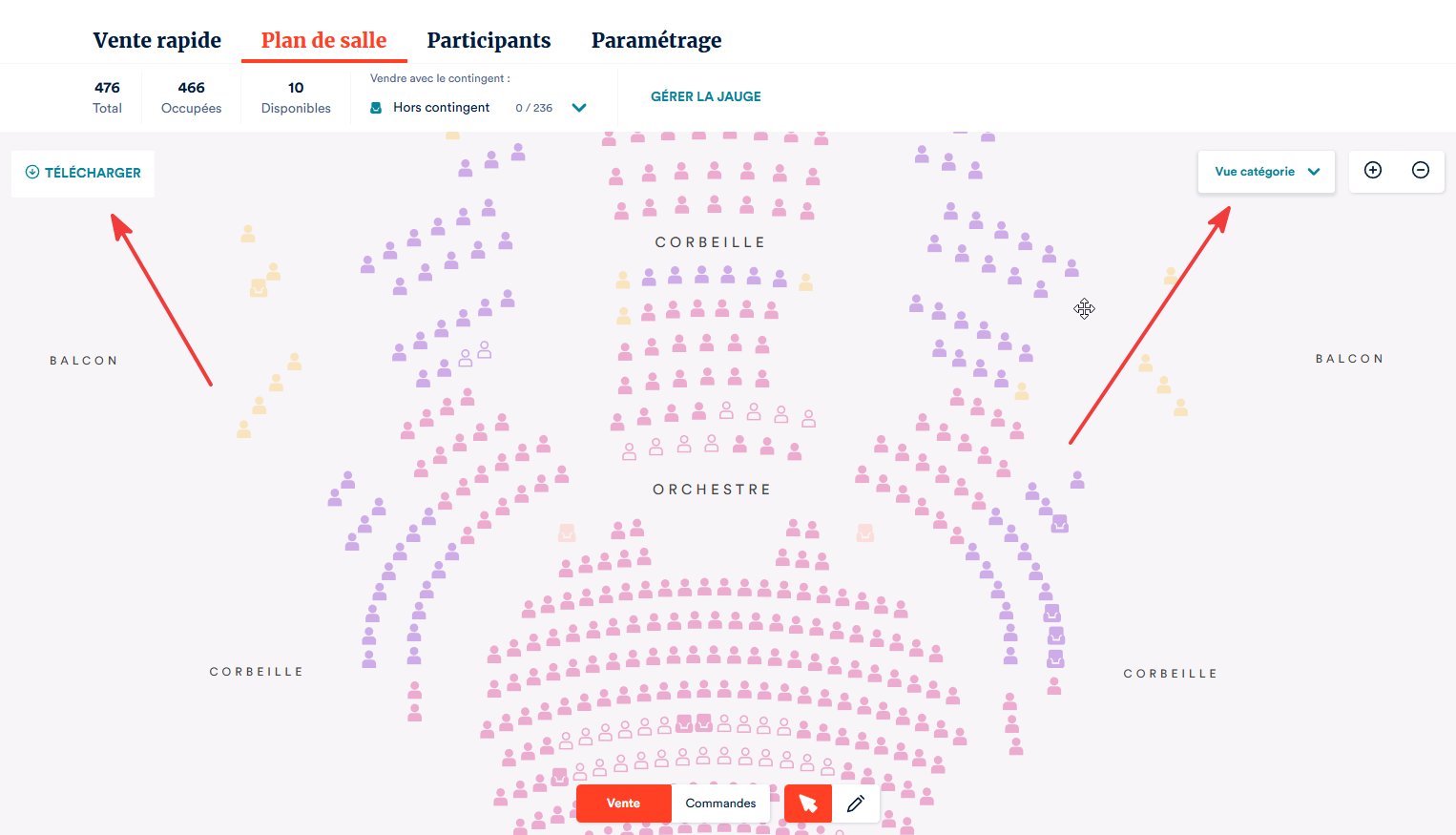
- Depuis un événement, rendez-vous dans le plan de salle, basculer sur la vue "contingent".
- Zoomez et positionnez le plan à votre guise
- Cliquez sur Télécharger
- Le plan téléchargé est en couleur avec un tableau récapitulatif des différents contingents et leurs quantités
Télécharger un plan de salle en vue toutes les commandes
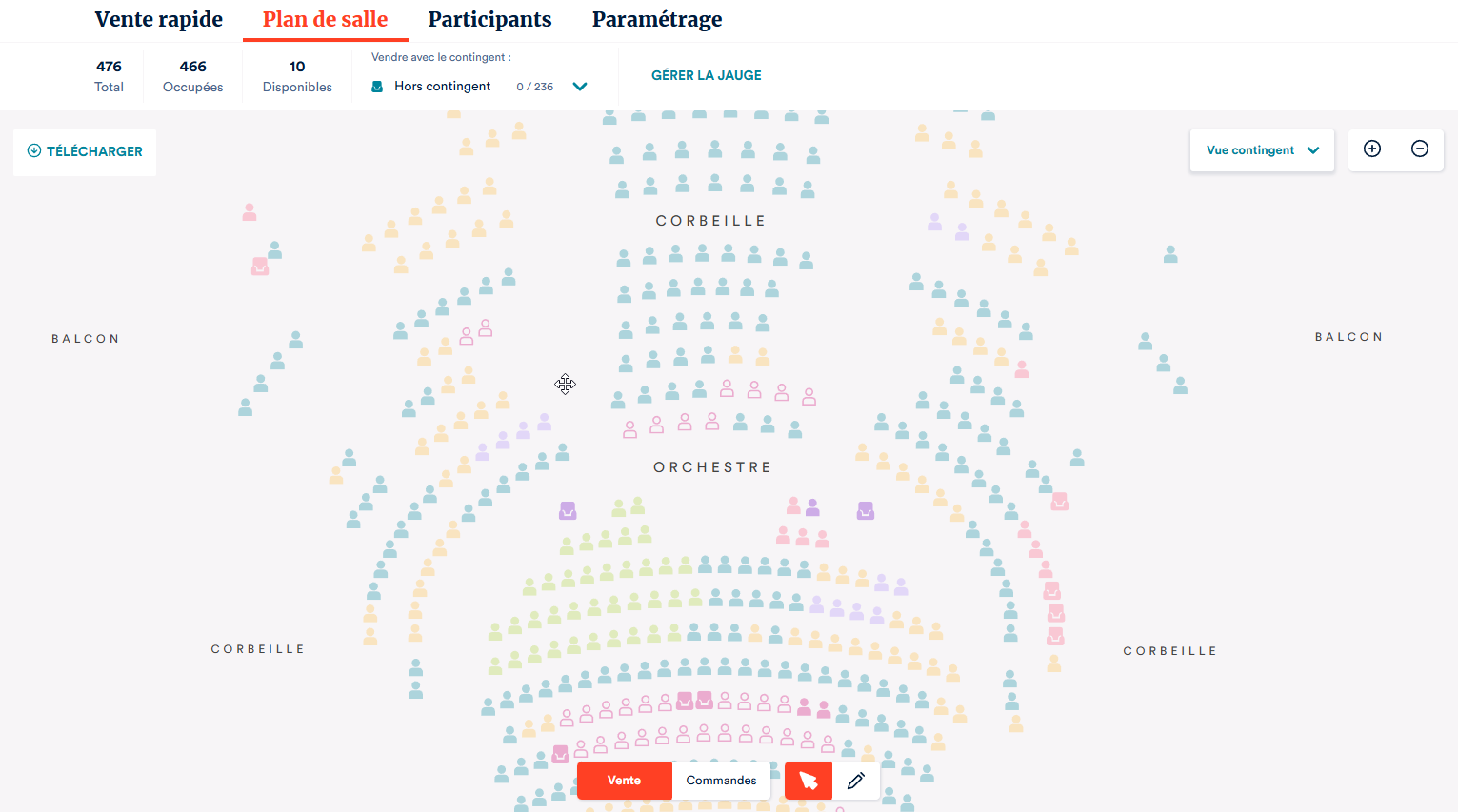
- Depuis un événement, rendez-vous dans le plan de salle, Cliquez sur le bouton "Commandes", en bas
- Sélectionnez la commande que vous souhaitez mettre en évidence
- Zoomez et positionnez le plan à votre guise
- Cliquez sur Télécharger
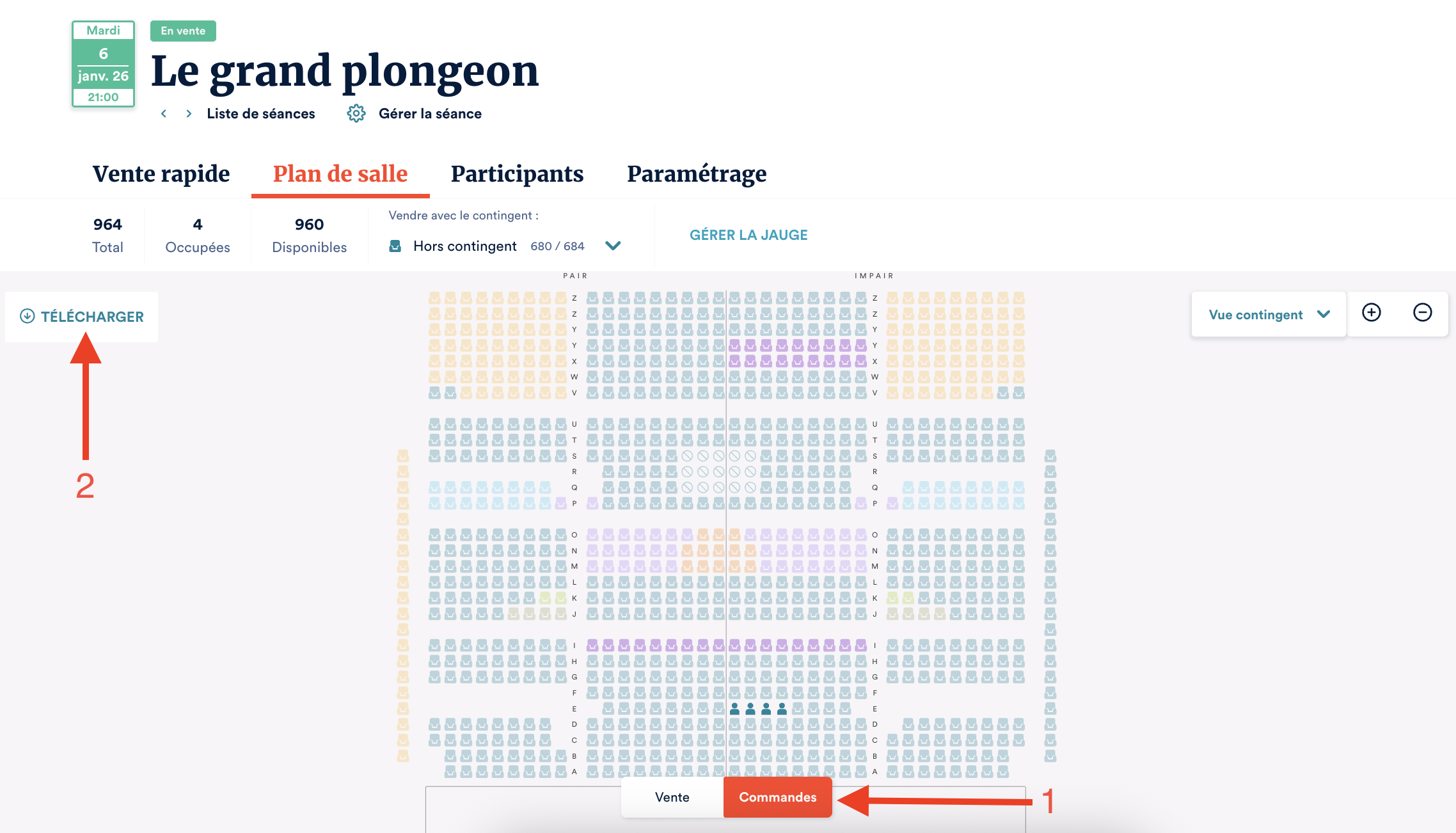
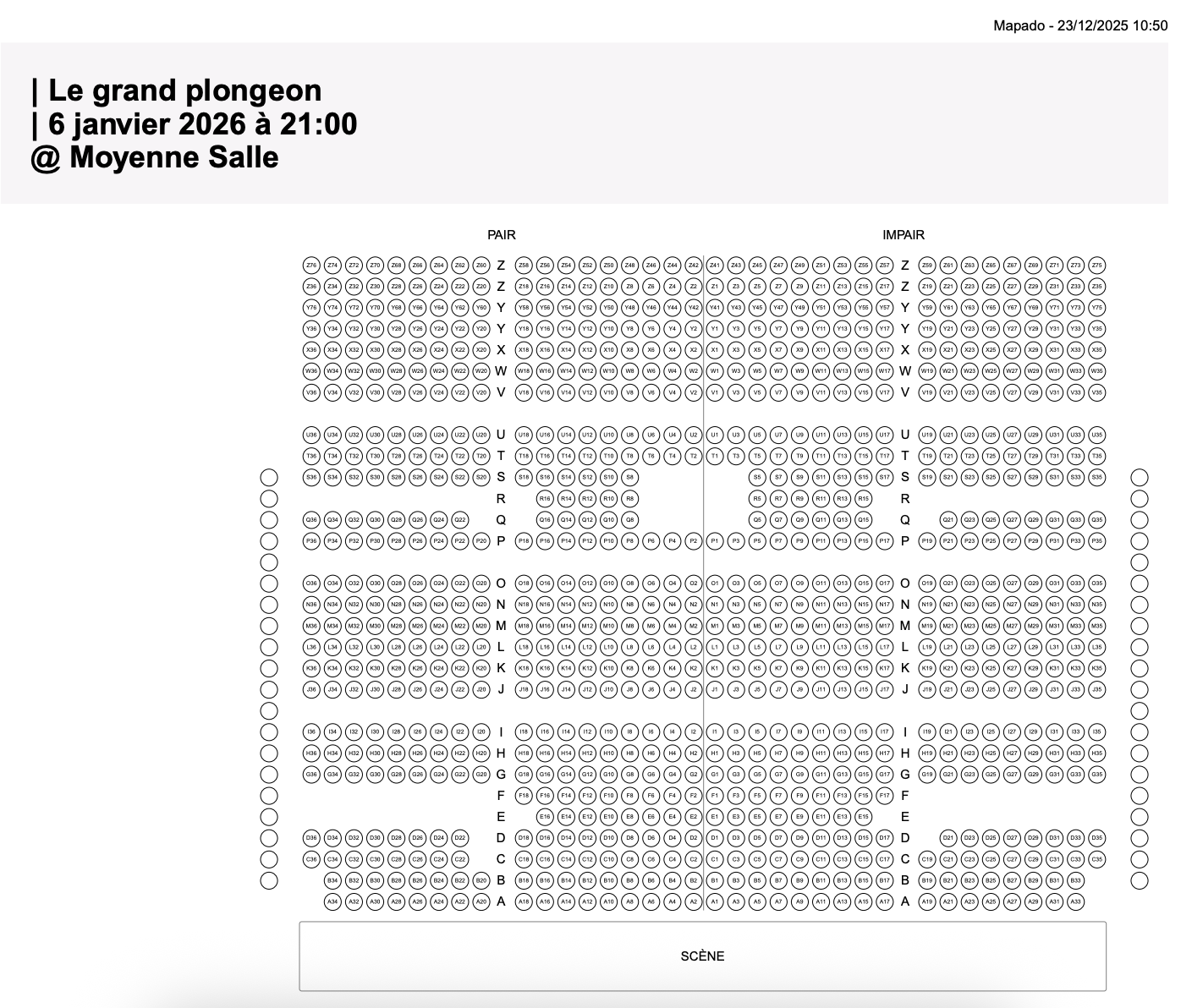
Une fois que le plan est téléchargé, il apparait ainsi en pdf :
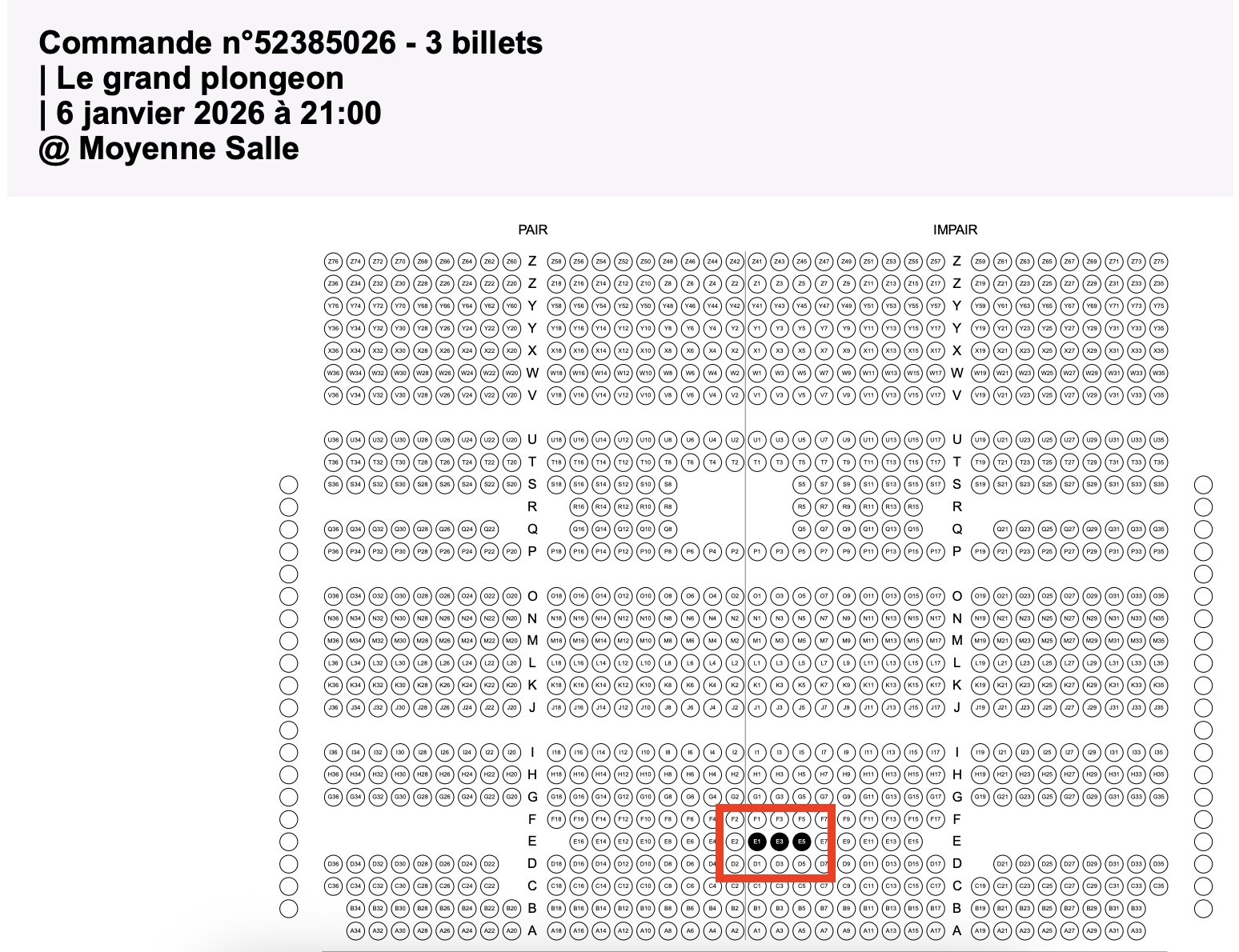
Télécharger un plan de salle avec une seule commande
- Depuis un événement, rendez-vous dans le plan de salle, Cliquez sur le bouton "Commandes", en bas
- Sélectionner la commande souhaitée
- Zoomez et positionner le plan à votre guise
- Cliquez sur Télécharger
- Le plan téléchargé est en couleur avec un tableau récapitulatif des différents contingents et leurs quantités
Télécharger un plan de salle avec un contingent ou une catégorie
- Depuis un événement, rendez-vous dans le plan de salle, Cliquez sur le bouton "Gérer la jauge"
- Sélectionner "Contingent" ou "Catégorie"
- Zoomez et positionner le plan à votre guise
- Cliquez sur Télécharger
- Le plan téléchargé est en couleur avec un tableau récapitulatif des différents contingents et leurs quantités
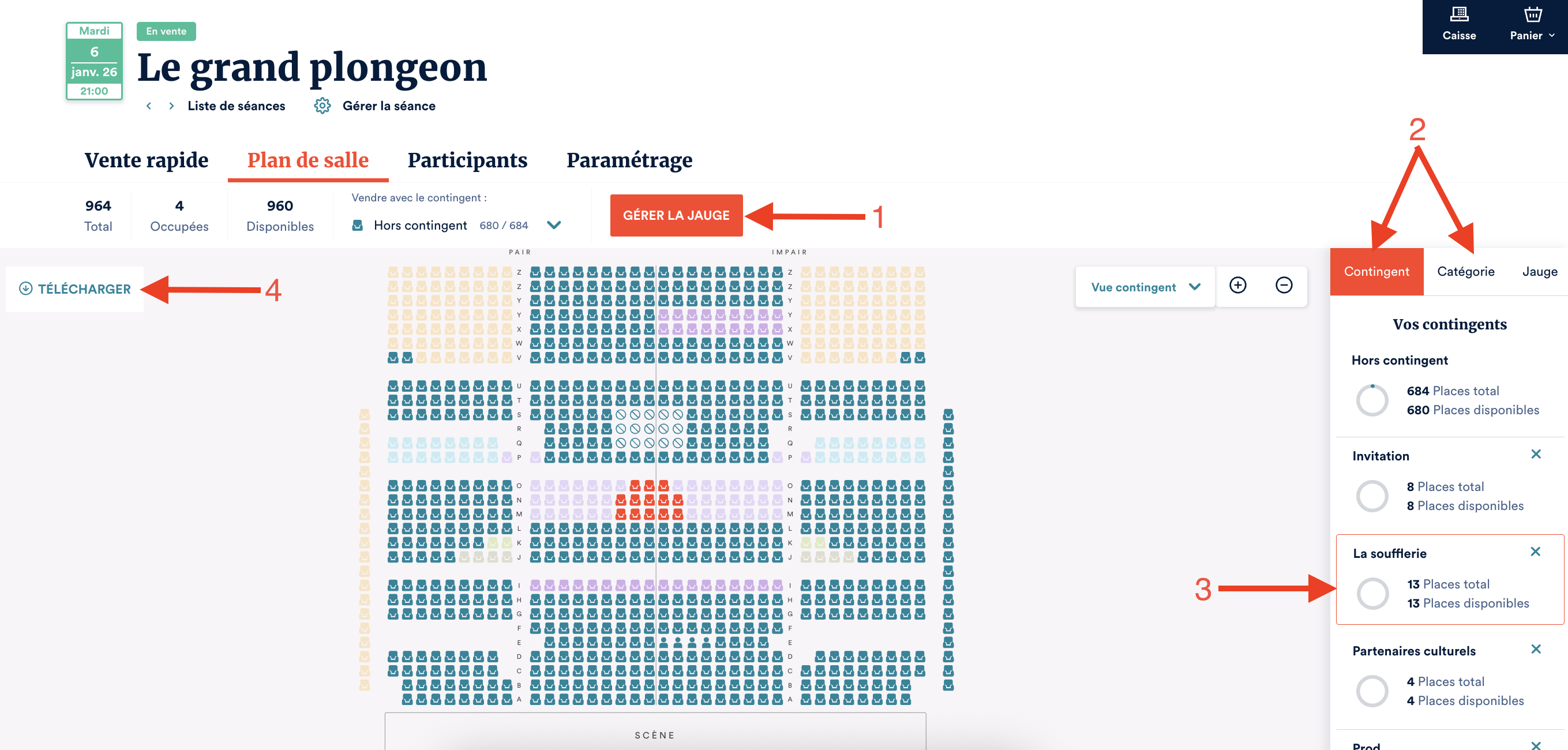
Affichage du plan pour un contingent ou une catéogie :