
Associer des contingents à vos tarifs en ligne
Vous souhaitez que vos spectateurs puissent faire des demandes ou des commandes sur des tarifs assignés à des contingents dans votre point de vente en ligne ? Suivez le guide !
NOTE
Si cette fonctionnalité vous intéresse, n'hésitez pas à contacter l'équipe Mapado !

Jusqu'à maintenant, les contingents vous permettaient au guichet de bloquer des sièges sur votre séance afin de mettre des places de côté pour les scolaires, les invitations, les partenaires etc...
Il est désormais possible d'associer vos contingents à des tarifs spécifiques et de faire des ventes dessus depuis votre point de vente en ligne.
CAUTION
Au guichet le fonctionnement reste celui qui existe actuellement : vous devez vous rendre dans la vente rapide, ensuite vous devez sélectionner le contingent et faire vos ventes.

Nous allons vous montrer ici comment mettre en place l'association d'un contingent sur un tarif en fonction de là où vous en êtes dans le paramétrage.
Cette fonctionnalité est disponible sur tous les types de panier : classique ou demandes.
En effet, il est possible de configurer cela à divers endroits sur Mapado depuis :
- La grille tarifaire
- La séance d'un événement
- Les actions en masse
Pour les trois cas, nous allons prendre l'exemple suivant : Je veux mettre en place un tarif scolaire à 10 euros de type demande et je veux l'associer à mon contingent "Scolaire". Ainsi, quand les écoles réaliseront leurs demandes en ligne et que je vais les recevoir au guichet, les sièges qui seront attribués seront ceux de mon contingent "Scolaire".
NOTE
Un contingent = un tarif. On ne peut pas associer plusieurs contingents à un tarif.

Grille tarifaire
Avant d'aller plus loin dans le paramétrage, assurez-vous que vos contingents sont paramétrés et disponibles dans vos modèles de salle ! En effet, sans cela, vous n'allez pas pouvoir associer vos tarifs aux contingents.
TIP
Si ce n'est pas le cas, rendez-vous dans la gestion des modèles de salle. Pour plus d'informations à ce sujet, n'hésitez pas à consulter ce guide : Créer un modèle de salle en placement numéroté

Une fois que vos contingents sont disponibles, vous pouvez commencer le paramétrage !
Que ce soit lors de la création ou de la modification du tarif, l'assignation à un contingent se fait dans la partie "Changer les disponibilités" du tarif.
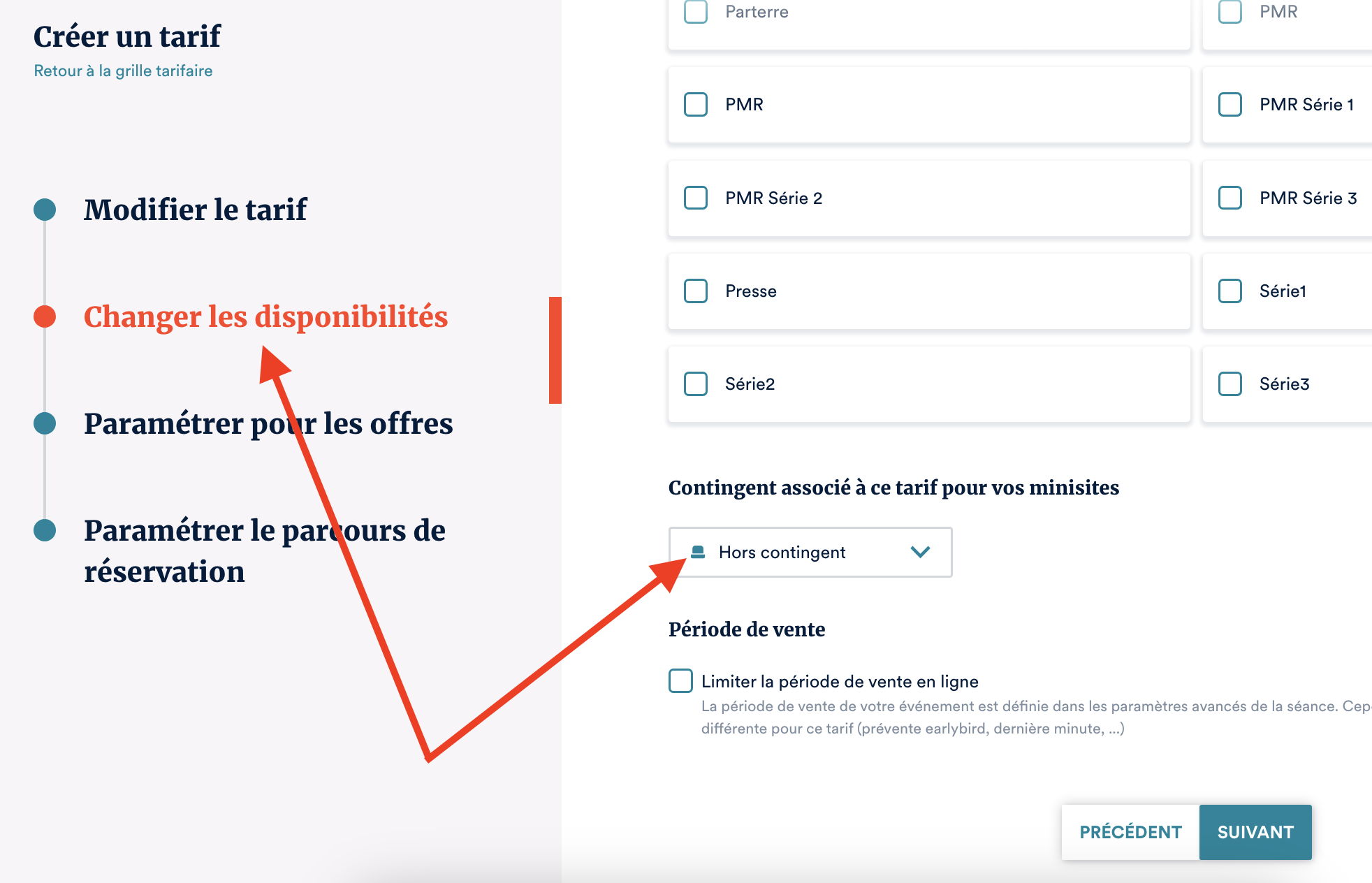
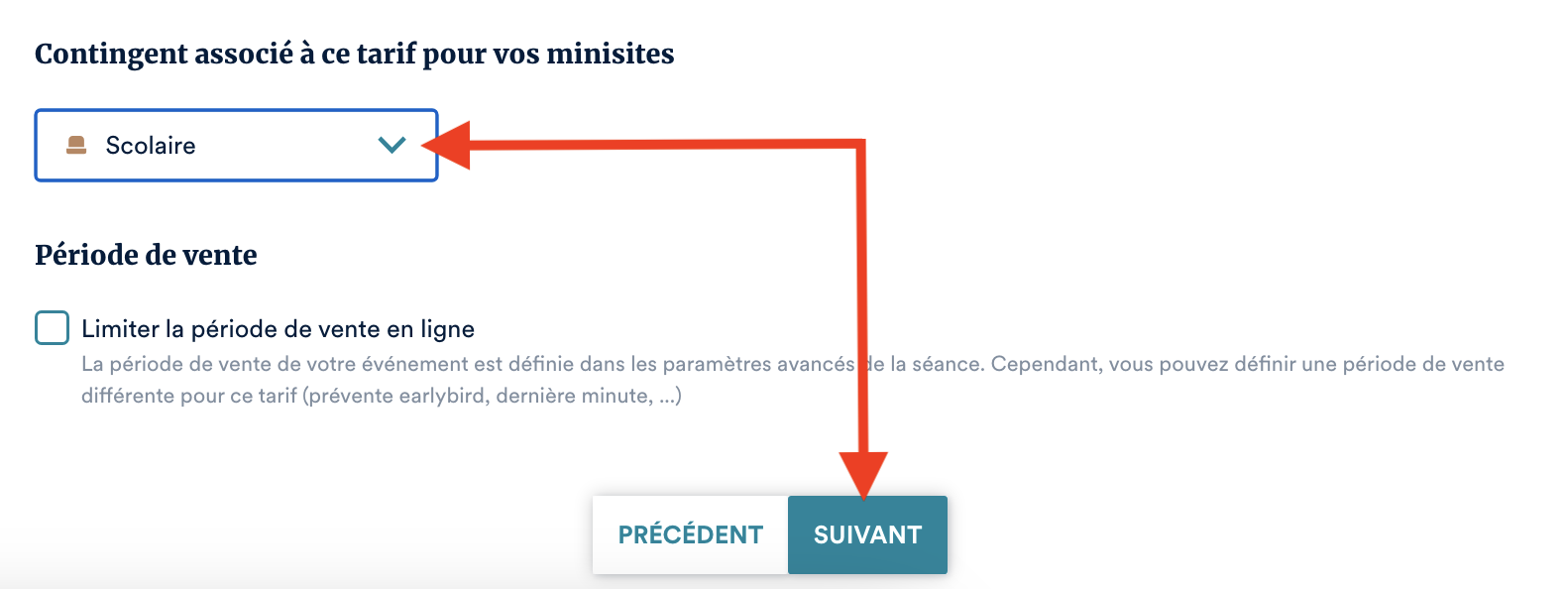
Dans la liste déroulante, vous allez choisir le contingent et enregistrez vos modifications.
NOTE
À noter que dans la grille tarifaire, vous allez retrouver tous les contingents créés dans vos modèles de salle.

Séance d'un événement
L'association d'un contingent à un tarif peut également se faire dans la séance d'un événement.
Mais, avant, assurez-vous que votre contingent est disponible dans la séance et que des sièges lui ont été attribués. Une fois que vous avez tous ces éléments, vous pouvez vous lancer dans le paramétrage !
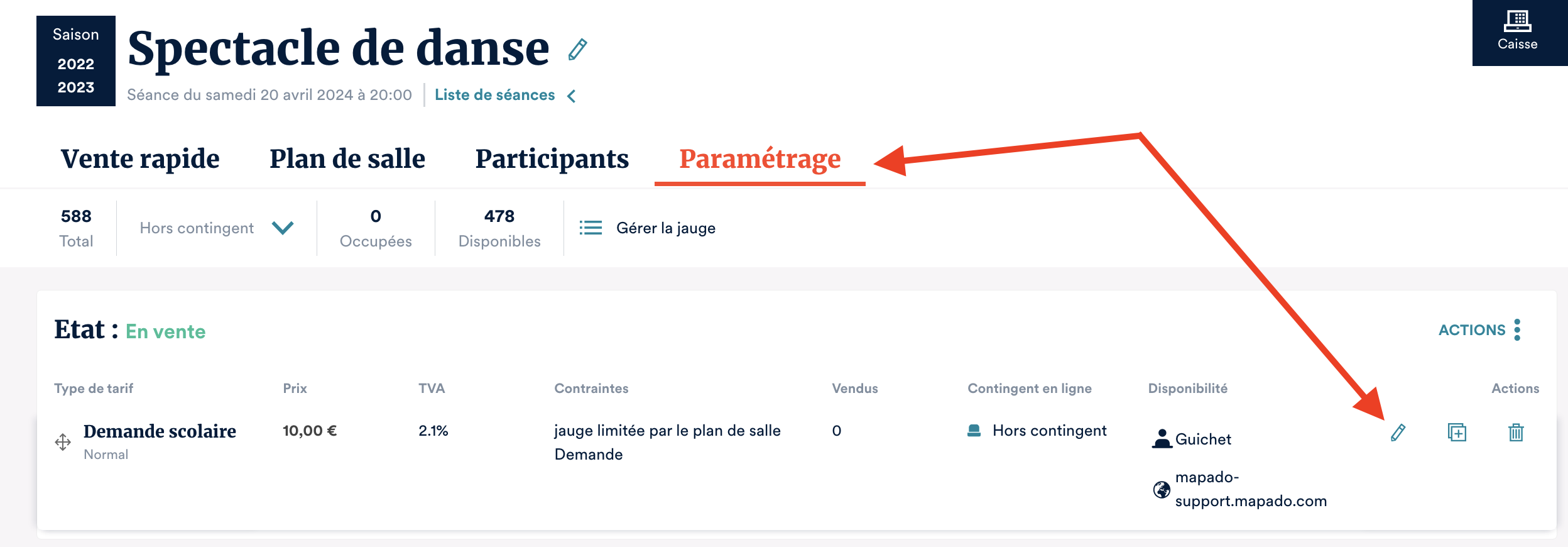
Pour cela, rendez-vous dans l'onglet paramétrage de l'événement et cliquez sur le crayon au niveau du tarif :
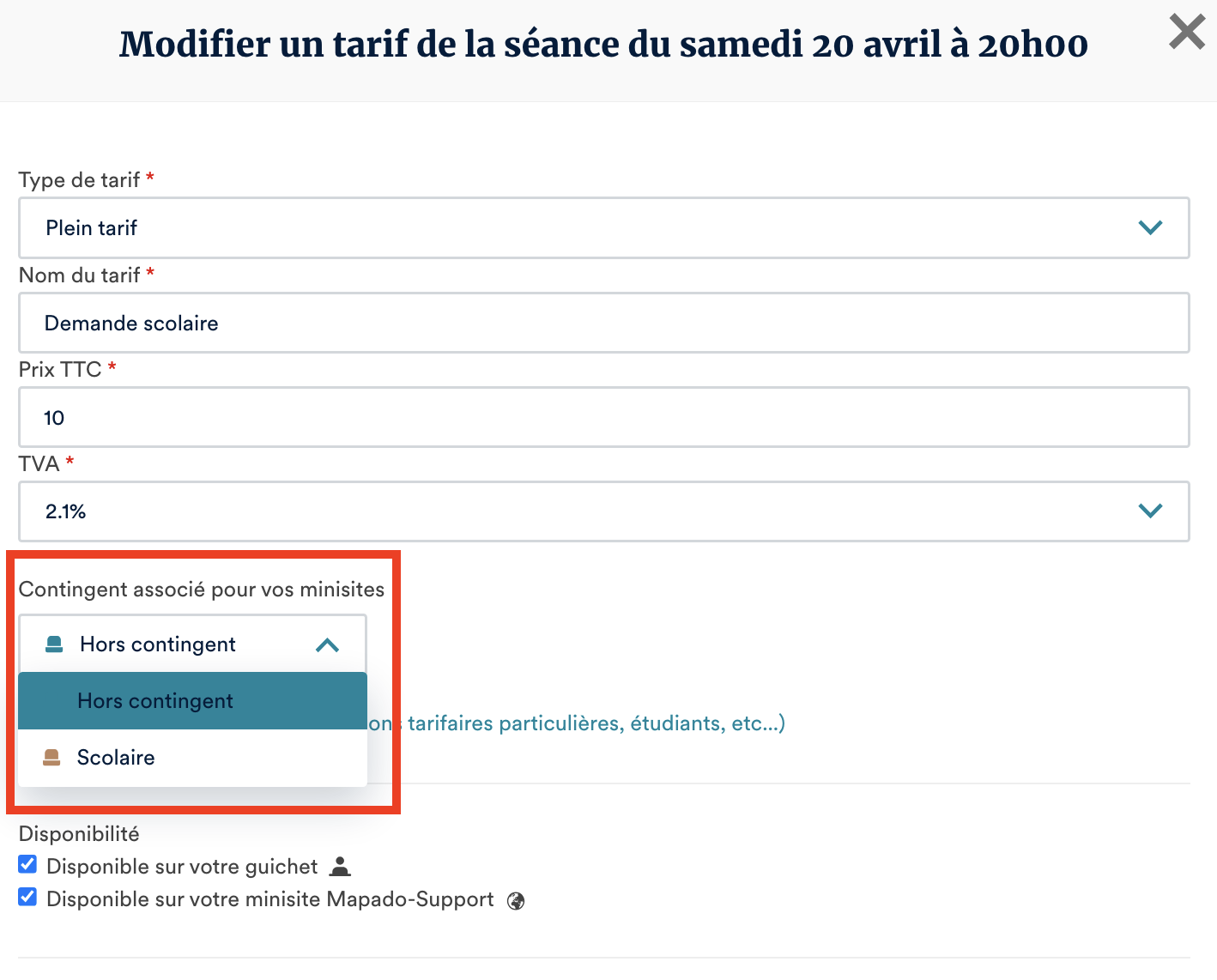
Dans la liste déroulante, vous allez pouvoir choisir parmi l'un des contingents présents dans votre séance et enregistrer vos modifications.
Les actions en masse
Depuis les actions en masse, vous pouvez :
- Ajouter un tarif assigné à un contingent en masse sur plusieurs de vos événements.
- Modifier un tarif pour l'assigner à un contingent sur plusieurs de vos événements.
Pour cela, rendez-vous dans "Créer et gérer mes événements" à l'étape "Tarifs" :
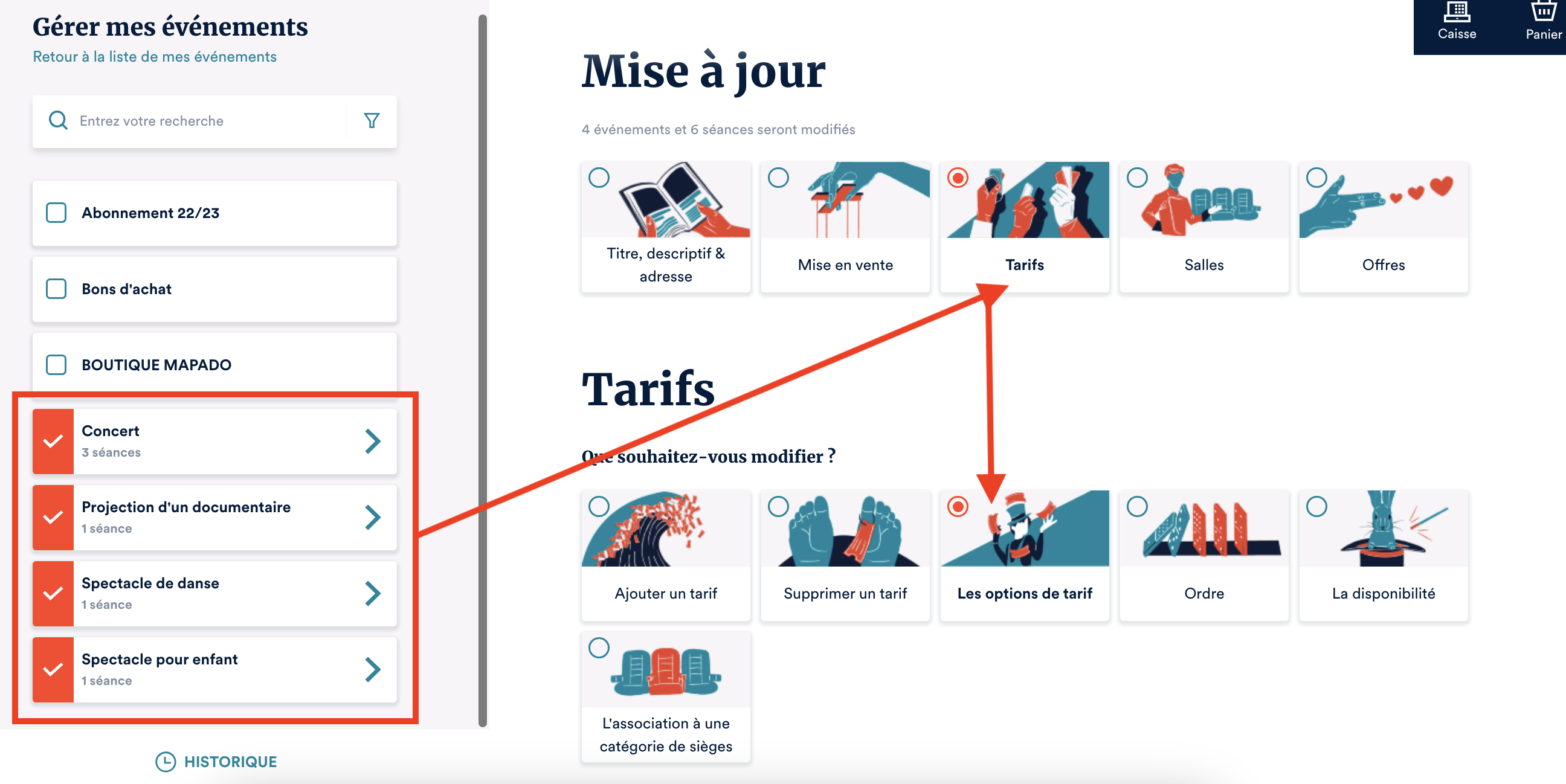
Ensuite, vous allez cliquer sur "Les options du tarif" :
Vous allez retrouver ici les contingents présents dans les différentes séances que vous avez sélectionnées. Il faut donc vous assurer que tous vos contingents soient présents dans les séances avant de faire la modification.
Fonctionnement d'un tarif associé à un contingent
Côté spectateur dans le point de vente en ligne
Lors des achats ou des demandes, les spectateurs ne verront à aucun moment les contingents. Cette information est disponible uniquement au guichet.
Exemple : Je veux mettre en place un tarif invitation pour la presse, les places sélectionnées doivent impacter mon contingent "Invitation presse". Ce contingent comporte 10 places.
Côté guichet
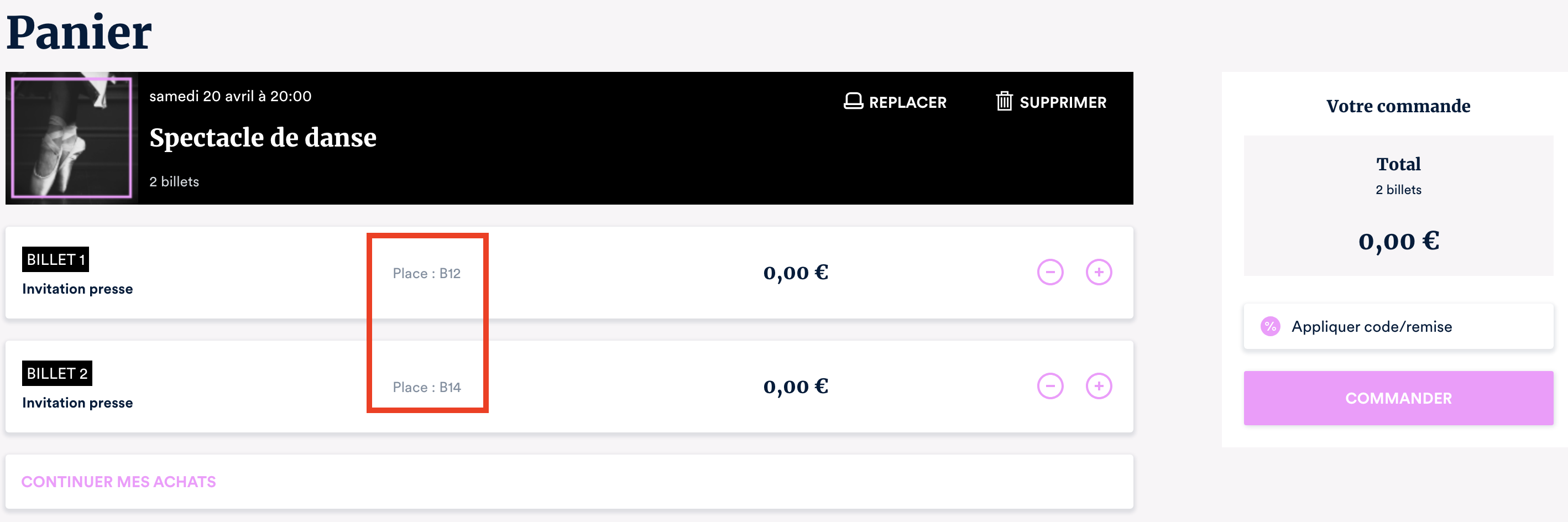
Dans votre guichet, vous verrez le contingent sélectionné pour la demande ou la commande à plusieurs endroits :
- Lorsqu'il y a un panier en cours. Ici, on voit qu'il est bien associé au contingent "Invitation presse".
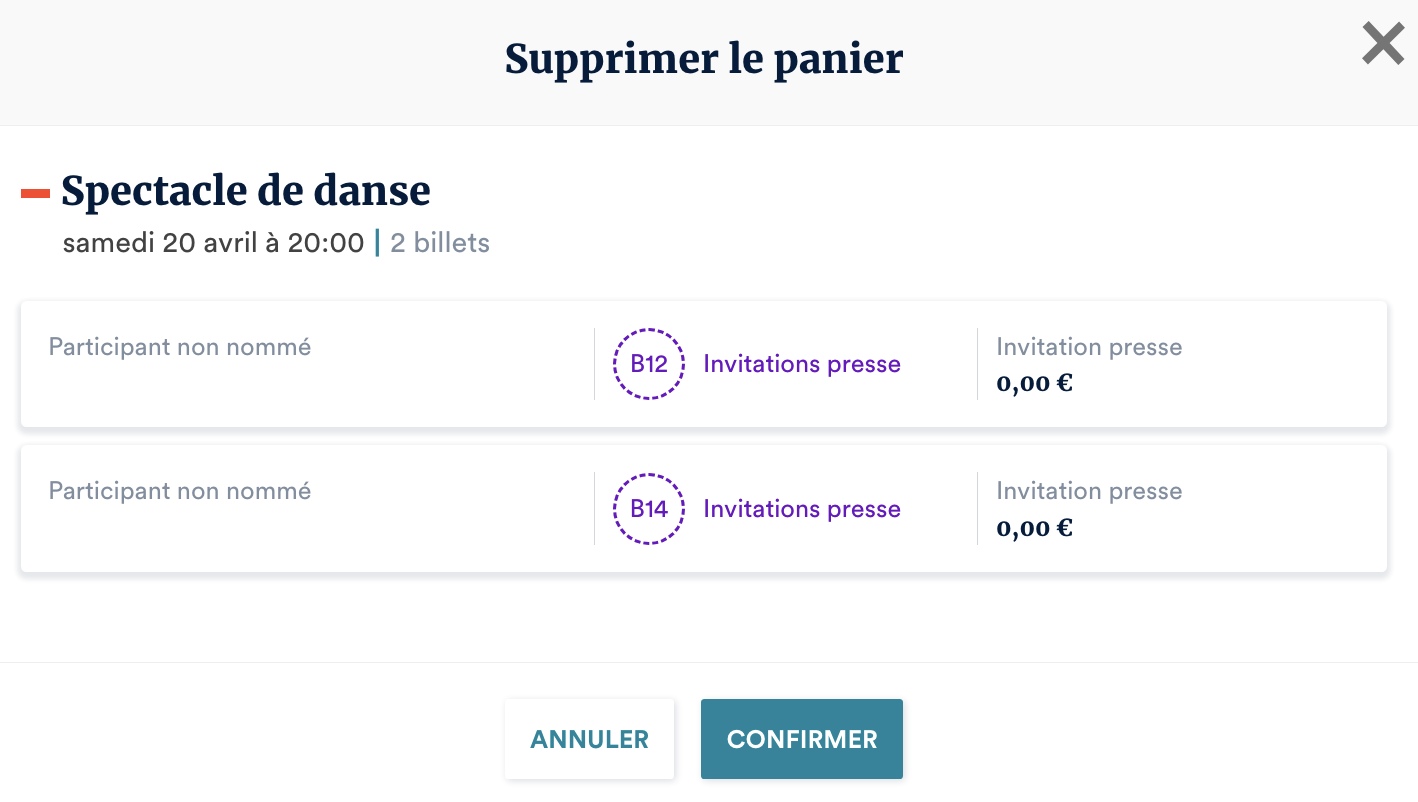
- Quand le spectateur a validé son panier. On voit ici que la commande est bien associée au contingent "Invitation presse".

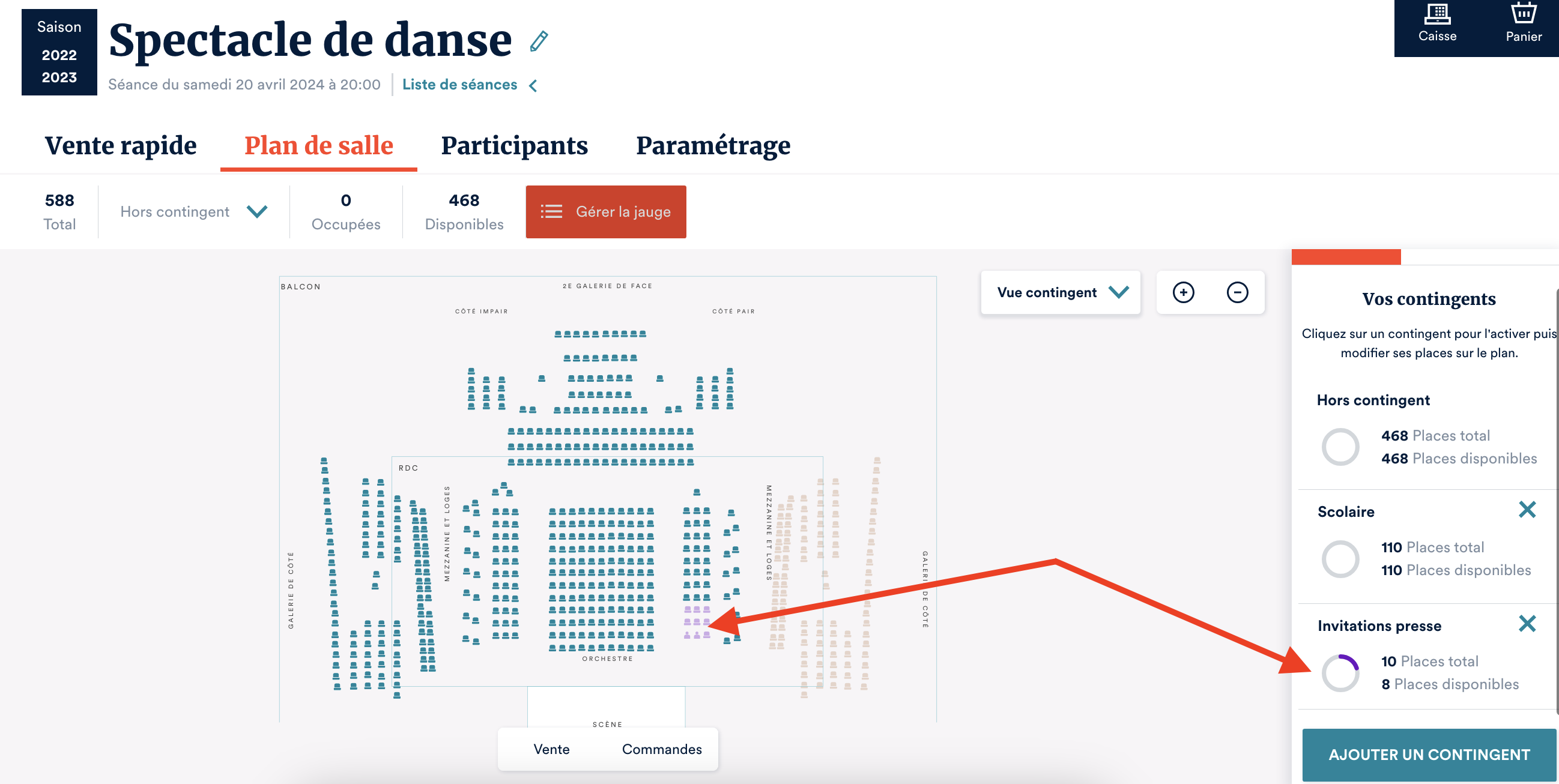
Si l'on va dans la gestion de la jauge, on voit que les deux billets sont dans le contingent "Invitation presse". C'est exclusivement le stock du contingent "Invitation presse" qui est impacté par l'achat.
CAUTION
Pour les événements en placement numéroté, il faut faire attention au paramétrage de vos tarifs et à la bonne association aux catégories et aux contingents afin d'avoir un bon fonctionnement.
En effet, lorsque vous créez votre tarif qui est associé à une catégorie et à un contingent, il faut bien vous vérifier que des sièges existent pour cette catégorie et ce contingent.
Exemple : J'ai un tarif PMR qui dans la catégorie PMR de plan maintenant je veux qu'il soit dans le contingent PMR. Il faut que ce contingent soit disponible dans le plan, et ce, dans la bonne catégorie, ici PMR.
