
Créer un modèle de salle en placement numéroté
Via Mapado, vous avez la possibilité d'intégrer un plan de salle et de paramétrer ses catégories, ses contingents ainsi que ses places bloquées à la vente en fonction de chacune de vos séances
Le plan de salle est intégré par l'équipe Mapado. Si vous ne disposez pas encore de plan sur votre espace pro pour vos séances en placement numéroté, vous trouverez les informations nécessaires à sa bonne intégration ici : Intégrer un plan de salle
Paramétrer les catégories de siège dans un modèle de salle
[!info]Associer des sièges à des tarifs avec les catégories de sièges

CAUTION
Cette étape est obligatoire pour que vous puissiez intégrer ensuite vos plans de salle sur vos événements

Pour définir des modèles de salle et définir ainsi les catégories de votre plan, rendez-vous dans le menu "Paramétrage" -> "Modèles de salles" -> "Ajouter un modèle de salle".
Vous devrez alors ici indiquer un nom de modèle de salle (ce nom ne sera affiché que dans votre espace pro et vous servira de repère par la suite lors du paramétrage) puis sélectionner le type de placement : numéroté.
Il vous sera alors proposé de sélectionner un plan de salle préalablement intégré par Mapado puis de sélectionner une catégorie par défaut.
WARNING
La catégorie par défaut est la catégorie contenant le plus de places sur votre plan généralement. Cette catégorie par défaut servira de "base" pour définir les catégories de votre plan ensuite. (Si vous avez des catégories de type "Cat. 1, Cat. 2, Cat. 3,..." préférez "Cat.1" comme catégorie par défaut.)

Il vous faut pour cela cliquer sur "Créer une catégorie" :
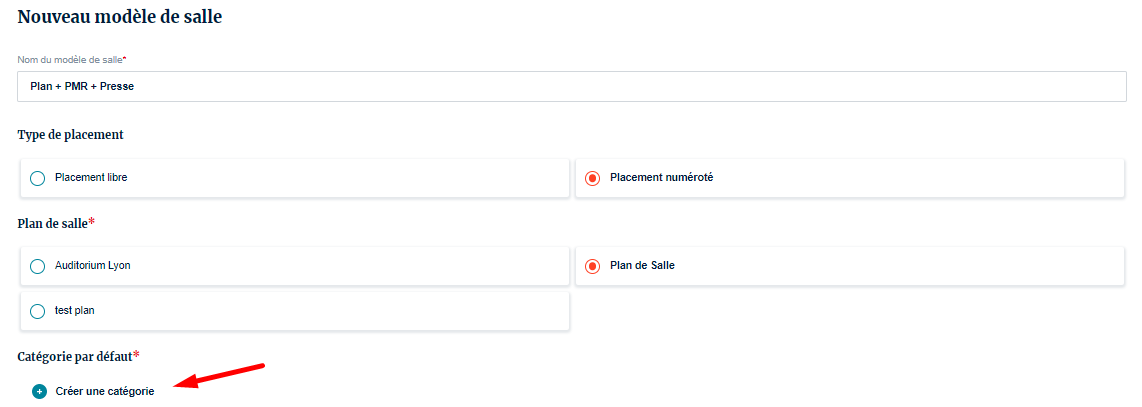
(cliquez sur l'image pour l'agrandir)
Une fenêtre s'ouvre vous proposant de cliquer à nouveau sur "Créer une catégorie", cliquez dessus puis nommez la et définissez lui une couleur (cette couleur sera affichée dans la légende votre plan ainsi que sur les sièges, au guichet comme en ligne).
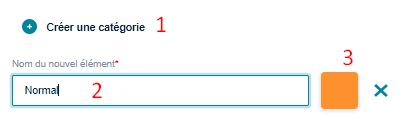
Enregistrez vos modifications. Sélectionnez la ensuite en tant que catégorie par défaut.
Après avoir cliqué sur "Enregistrer", vous retrouvez la liste de vos modèles de salle. Il vous suffit alors de cliquer sur la salle qui vient d'être ajoutée pour que le plan s'affiche.
En cliquant sur l'onglet "Catégorie" en haut à droite de votre écran, vous pourrez constater que tous les sièges ont pris la couleur définie précédemment via la catégorie par défaut :
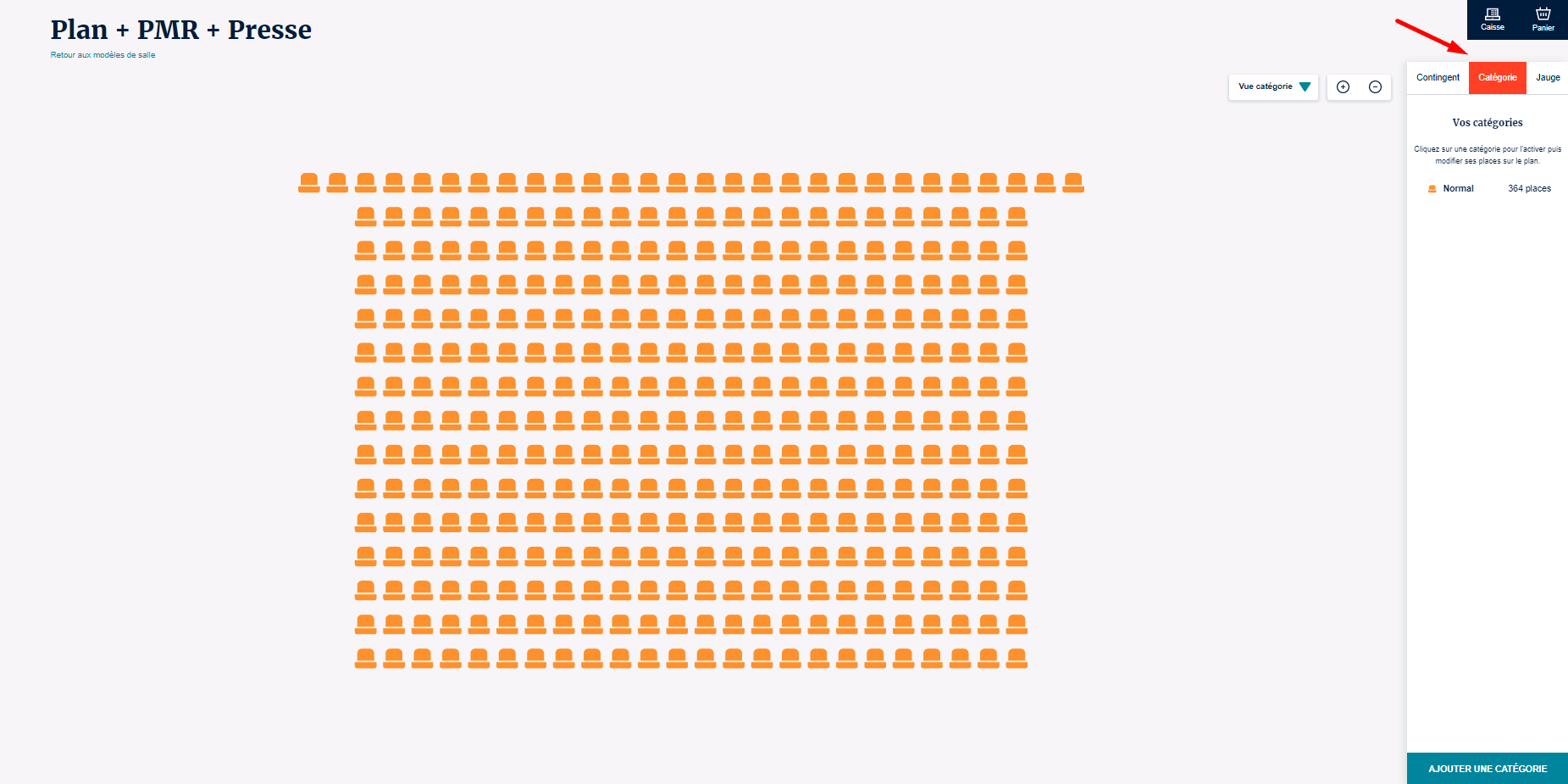
Vous pouvez maintenant "Ajouter une catégorie" (bouton en bas à droite de votre écran) puis cliquer sur "Créer une catégorie" (comme pour l'ajout de catégorie par défaut).
Pour intégrer cette nouvelle catégorie à votre modèle de salle, recliquez sur "Ajouter une catégorie" puis sélectionnez-la, elle va automatiquement s'ajouter dans la liste de "Vos catégories". Cliquez alors dessus (elle s'entourera d'une bordure rouge). Vous pouvez ainsi sélectionner vos places à catégoriser (à l'unité ou à l'aide de l'outil dessin).
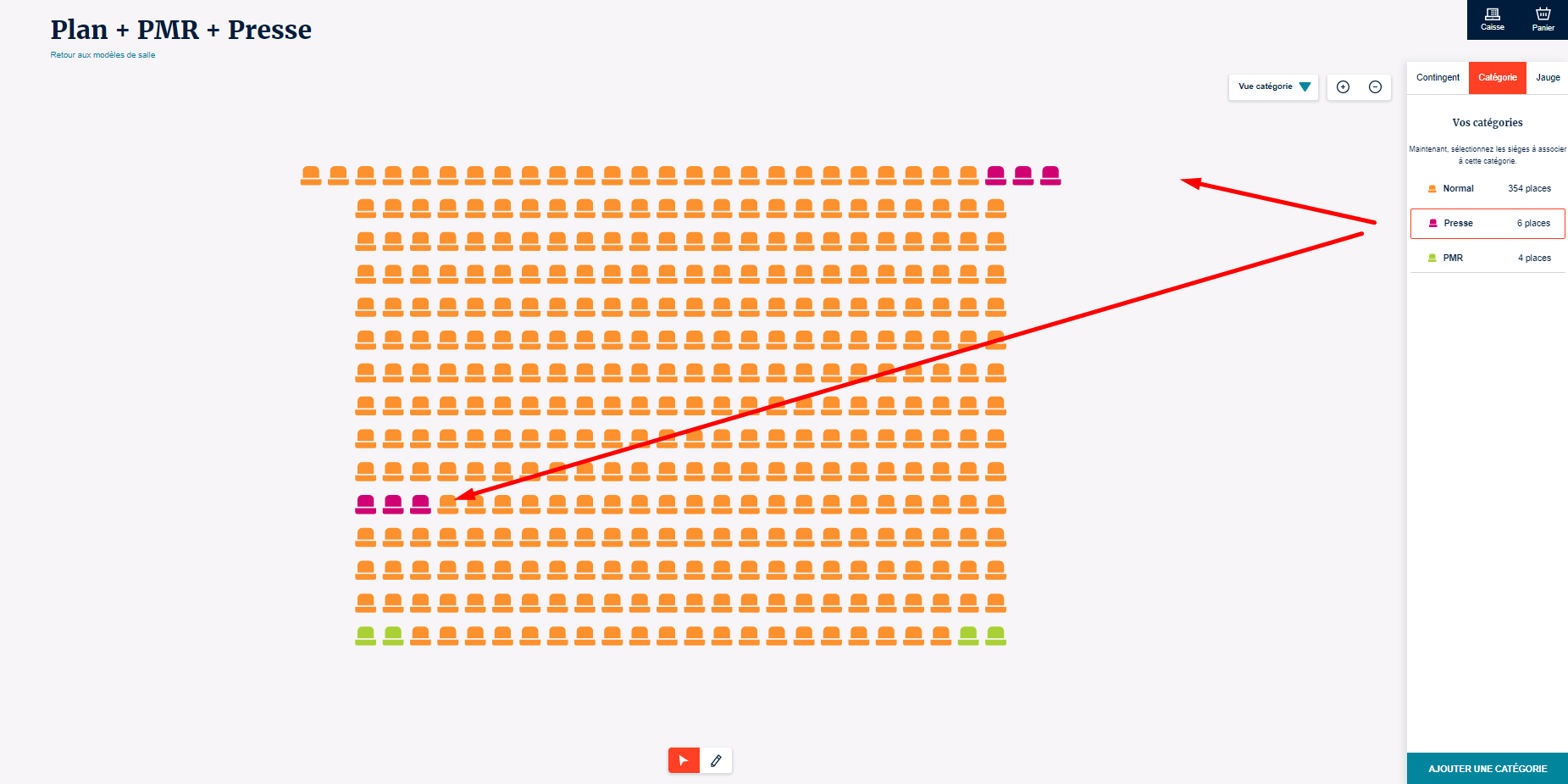
Vous pouvez d'ores et déjà intégrer votre modèle de salle à une ou plusieurs séances. Si vous souhaitez en revanche personnaliser les contingents dans un même temps, vous le pouvez : Mettre de côté des places avec les contingents
Bloquer des places à la vente
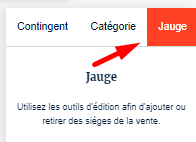
Rendez-vous pour cela dans "Jauge" :
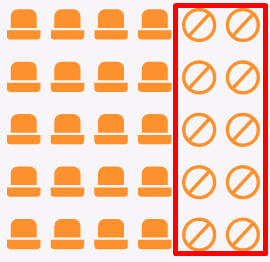
Cliquez ensuite simplement sur les sièges que vous souhaitez bloquer à la vente, le pictogramme du siège se modifiera alors instantanément :
WARNING
A savoir que ces sièges seront alors invisibles pour vos participants. Si vous ne souhaitez pas que ce soit le cas, n'hésitez pas à créer un contingent à la place : Mettre de côté des places avec les contingents

Intégration du plan de salle sur une ou plusieurs séances
CAUTION
Intégrer un plan de salle sur une séance disposant déjà de ventes (mêmes remboursées) n'est pas possible. A prendre en compte si vous souhaitez réaliser des tests avant l'intégration de votre plan de salle. Pour palier à ceci, vous pouvez créer une séance identique et clore les ventes de la précédente afin d'obtenir une séance vierge de tout paramétrage. Modifier le modèle de salle sur une séance avec des ventes

Il est à savoir que par défaut, tous les événements sont paramétrés en placement libre.
Depuis le formulaire d'ajout d'événement en billetterie, vous avez en effet la possibilité de sélectionner un plan préalablement intégré/paramétré puis de choisir directement quelles catégories de places seront liées à vos tarifs. Ceci prendra effet sur la/toutes les séance(s) des événements sélectionnés.
Ajouter un plan de salle sur une ou plusieurs séances d'un événement
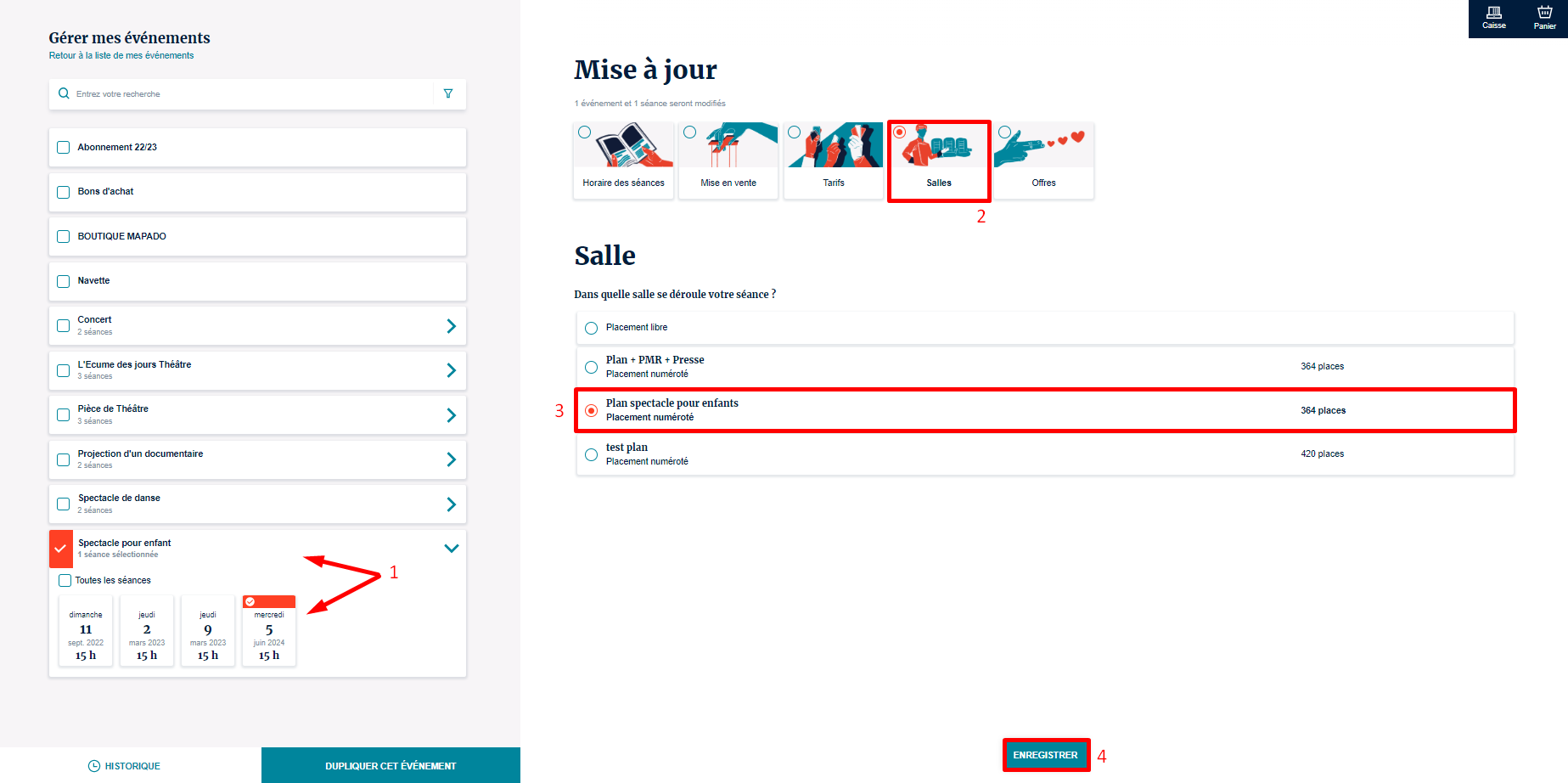
Dans la gestion des événements, après avoir sélectionné votre événement puis les séances, cliquez sur "Salles" et cochez le modèle de salle à associer :
Associer vos tarifs à une catégorie
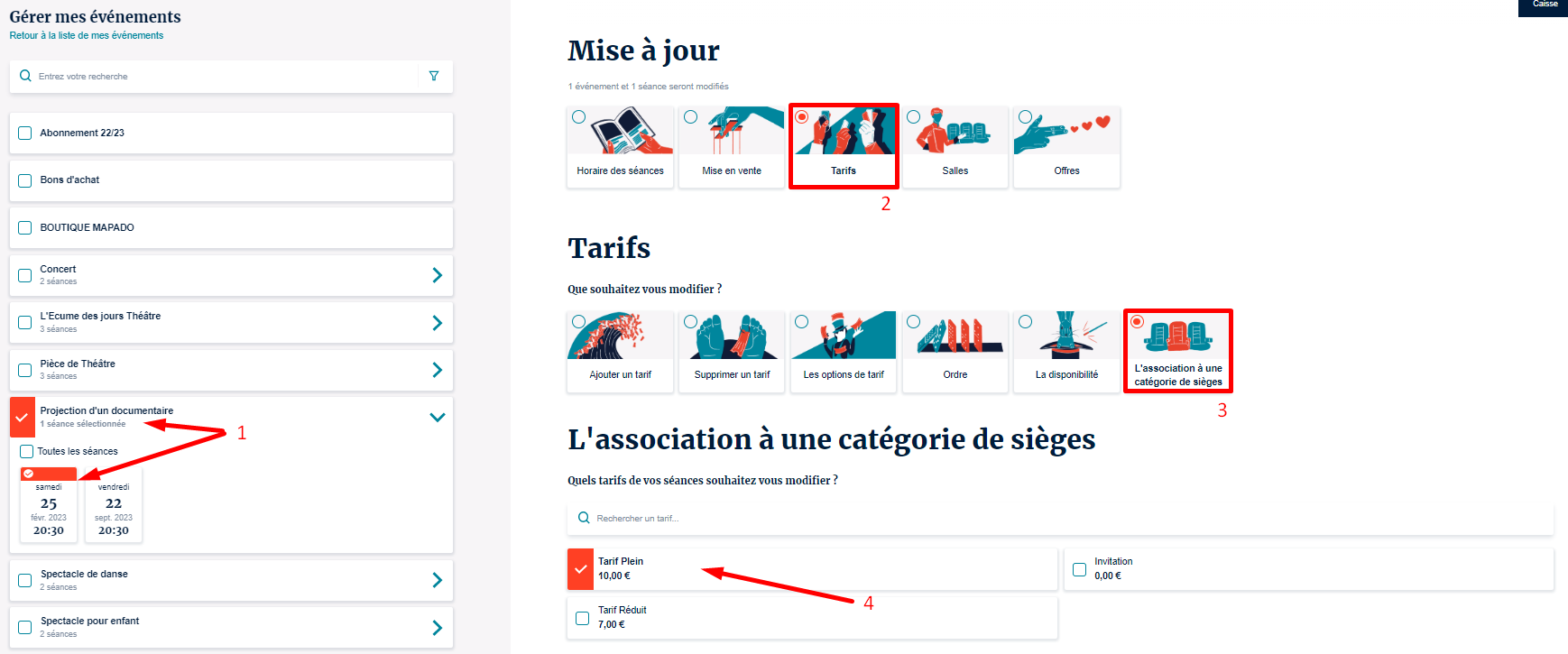
Dans la gestion des événements, après avoir sélectionné votre événement puis les séances, cliquez sur "Tarif" et sur "L'association à une catégorie de sièges" :
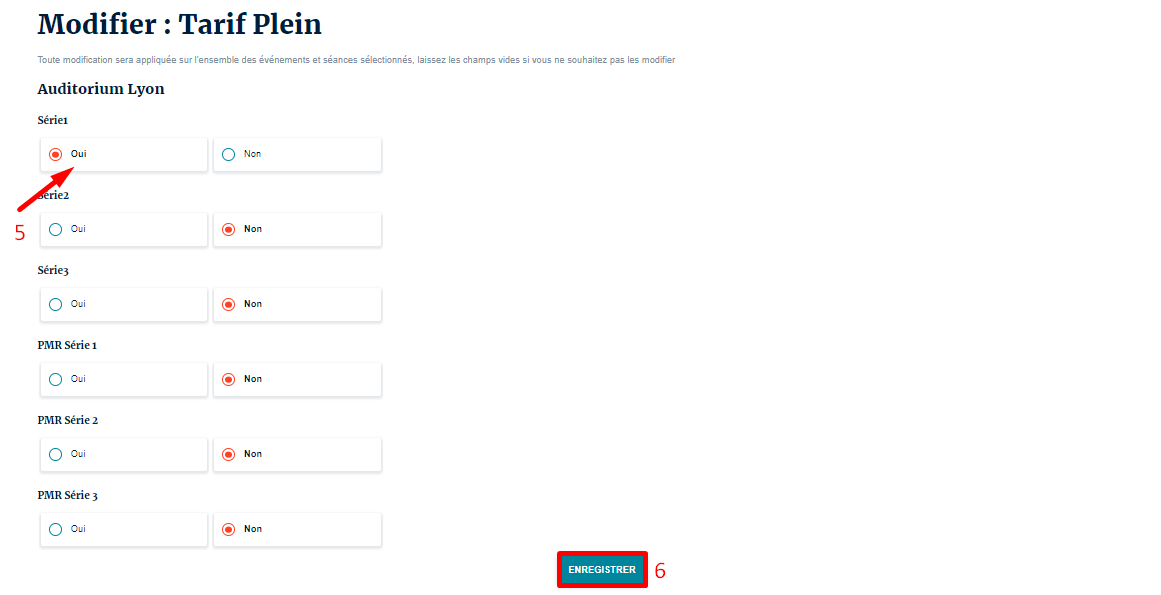
Contingenter des sièges
Vous pouvez contingent directement via vos modèles de salle ou bien directement via les séances.
Toutes les informations pour paramétrer des contingents sur votre plan sont disponibles dans ce tutoriel : Mettre de côté des places avec les contingents
Modifier les catégories et les sièges bloqués à partir d'une séance
Une fois que votre modèle de salle a été intégré à vos séances, vous avez toujours la possibilité d'apporter des modifications, de manière ponctuelle, depuis celles-ci directement, sans passer par les modèles de salle.
Pour cela, rendez-vous dans une séance puis cliquez sur "Gérer la jauge" :
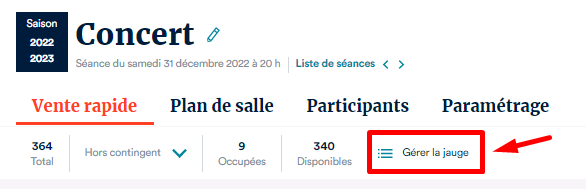
Depuis la nouvelle interface qui s'affiche, vous trouverez à droite la possibilité de modifier vos contingents mais également vos catégories et vos places bloquées.
Le principe est alors exactement le même que celui utilisé lors du paramétrage des modèles de salle (voir ci-dessus) sauf que les modifications ne seront alors apportées qu'à la séance concernée.
WARNING
A savoir : si vous avez déjà des ventes visibles sur votre plan de salle, seuls les sièges non utilisés pourront être modifiés.

Articles associés