
Créer un événement en billetterie
Vous souhaitez créer un nouvel événement ou le modifier sur votre logiciel de billetterie Mapado ?
Vous pouvez le faire depuis l'interface de gestion et création des événements qui se trouve en haut à droite du menuÉvénements :

Vous avez alors une nouvelle page qui s'affiche :
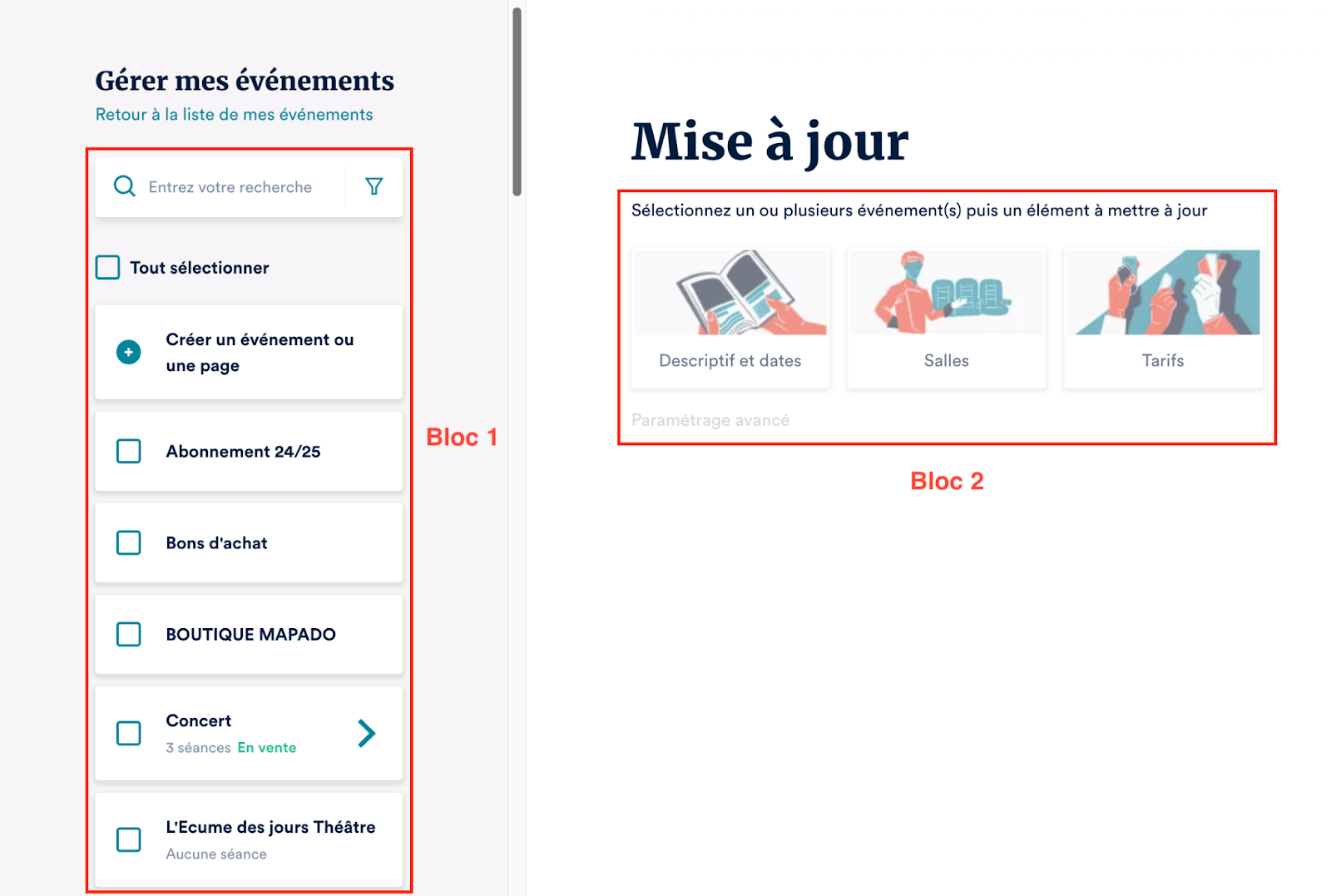
Cette interface se divise en deux blocs :
- Bloc 1 : Sélection des événements / séances.
- Bloc 2 : Mise à jour en masse des événements / séances
Cela vous permet de gagner du temps lorsque vous avez plusieurs événements / séances qu'il faut mettre à jour.
Tout d'abord vous allez créer vos événements et y ajouter les descriptions. Pour cela vous pouvez directement vous rendre dans l'étape 1 de ce tutoriel : Créer un événement en billetterie
Une fois que c'est fait, depuis cette interface vous pouvez :
- Ajouter, modifier ou supprimer plusieurs séances.
- Lancer la mise en vente, la suspension ou la clôture de plusieurs événements.
- Ajouter, supprimer, changer la disponibilité des tarifs.
- Modifier en masse une salle ainsi que les quotas de billets.
- Ajouter ou supprimer des offres sur plusieurs événements.
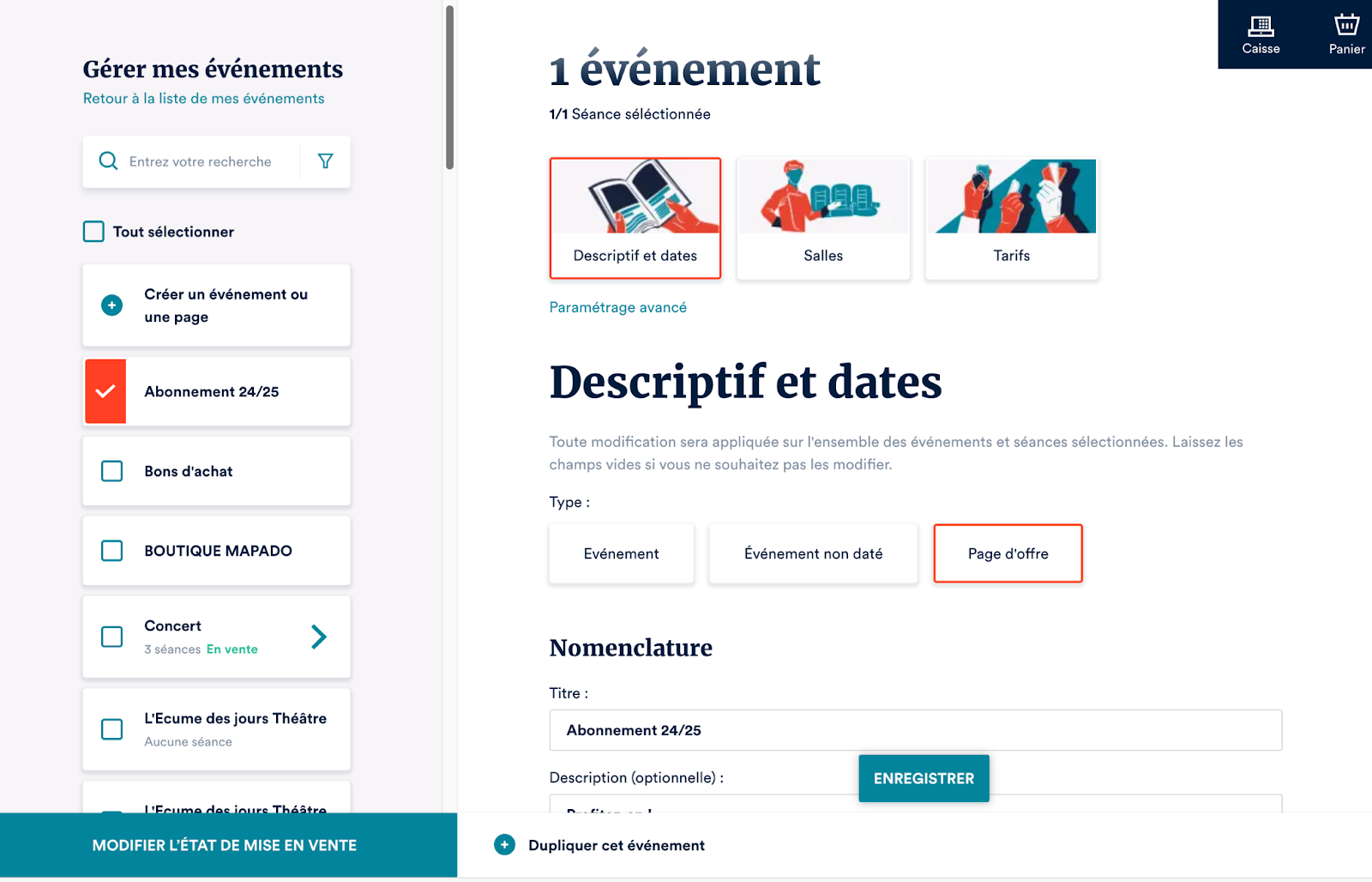
Pour cela, il suffit de sélectionner les événements / séances dans le bloc 1 et de cliquer sur la mise à jour qui vous intéresse dans le bloc 2.
Exemple :
NOTE
Pour plus d'information sur les modifications en masse, voici un tutoriel qui pourra vous aider : Modifier un ou plusieurs événements séances

Ajouter un nouvel événement
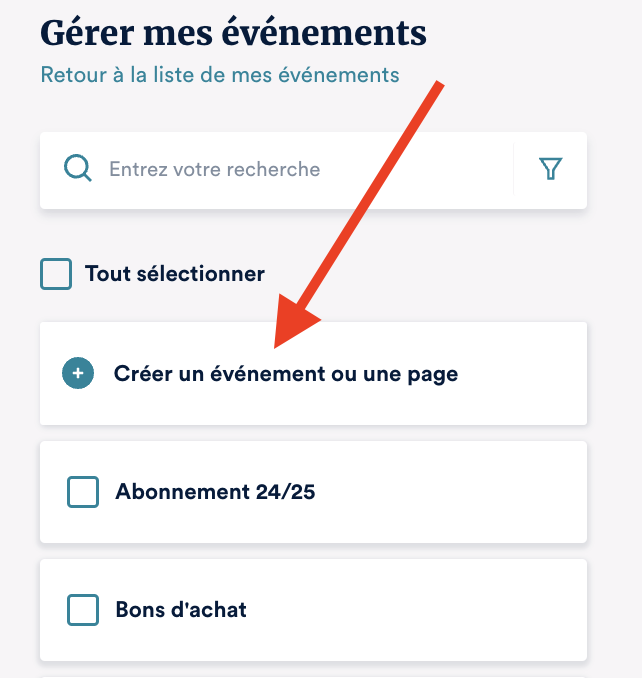
Dans le reste de ce tutoriel, vous allez voir plus en détail comment ajouter un nouvel événement dans votre espace pro et pour cela vous devez cliquer sur le bouton " Créer un événement" qui se trouve en bas à gauche :
Étape 1 : Descriptif et séances
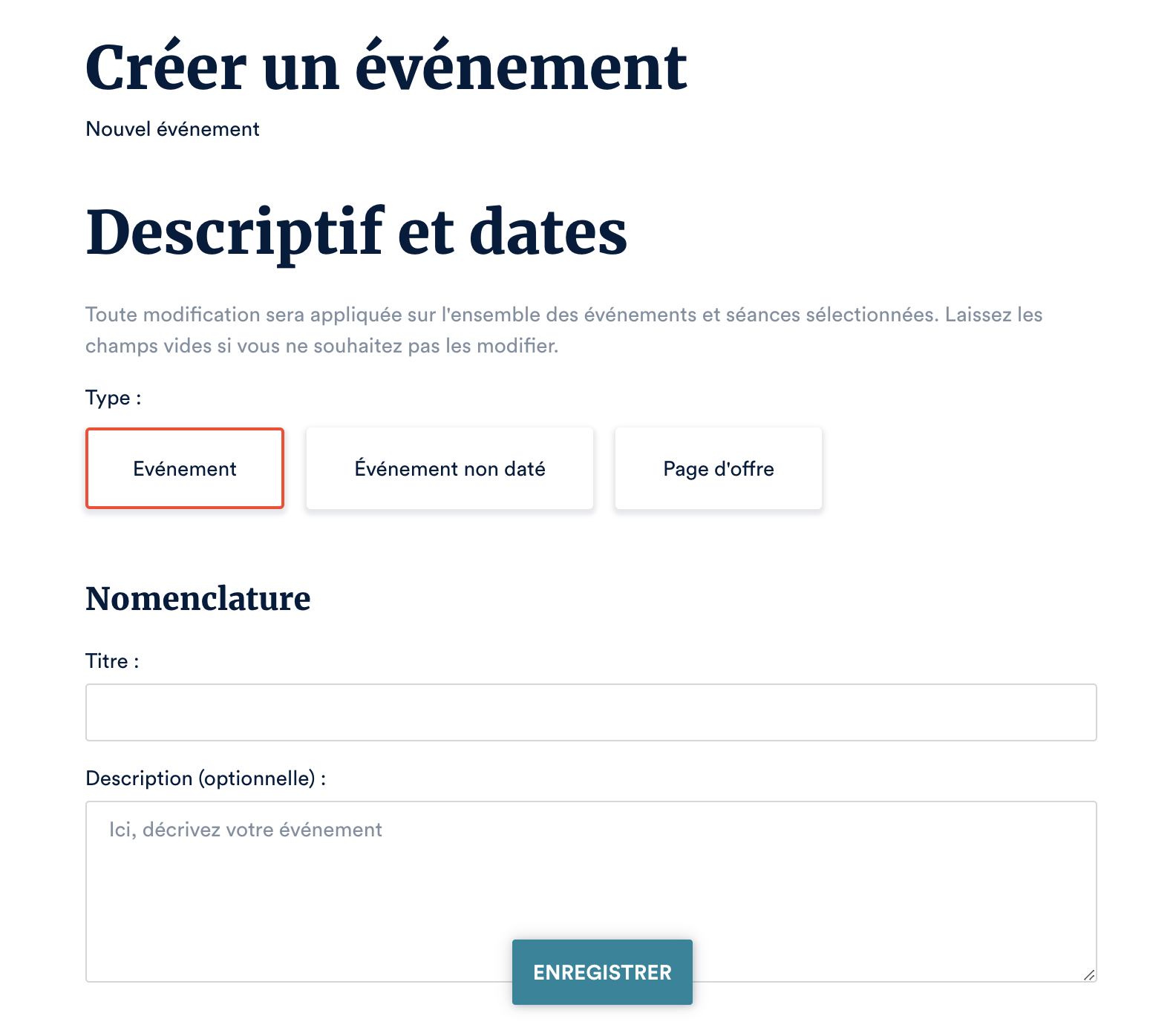
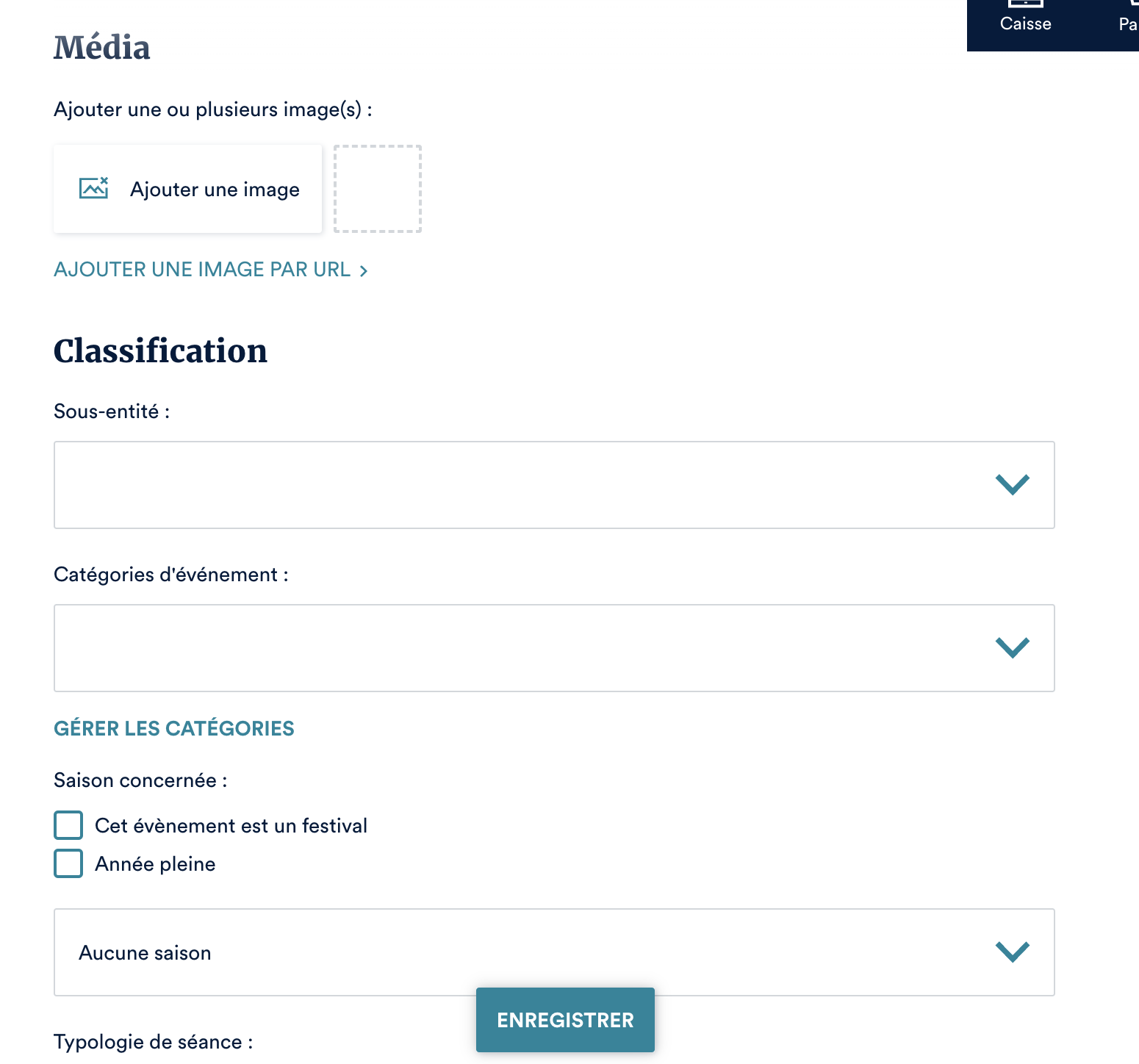
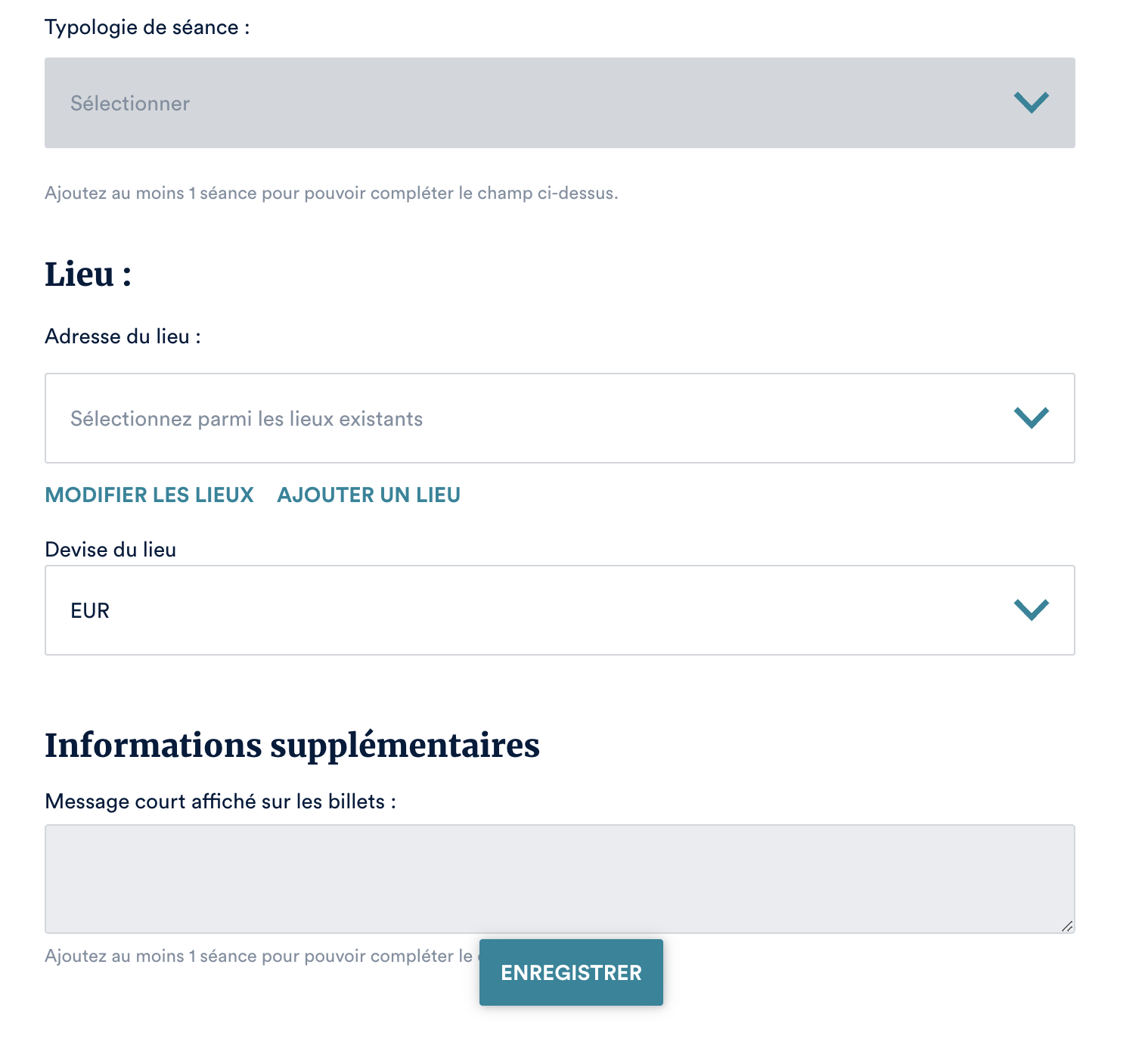
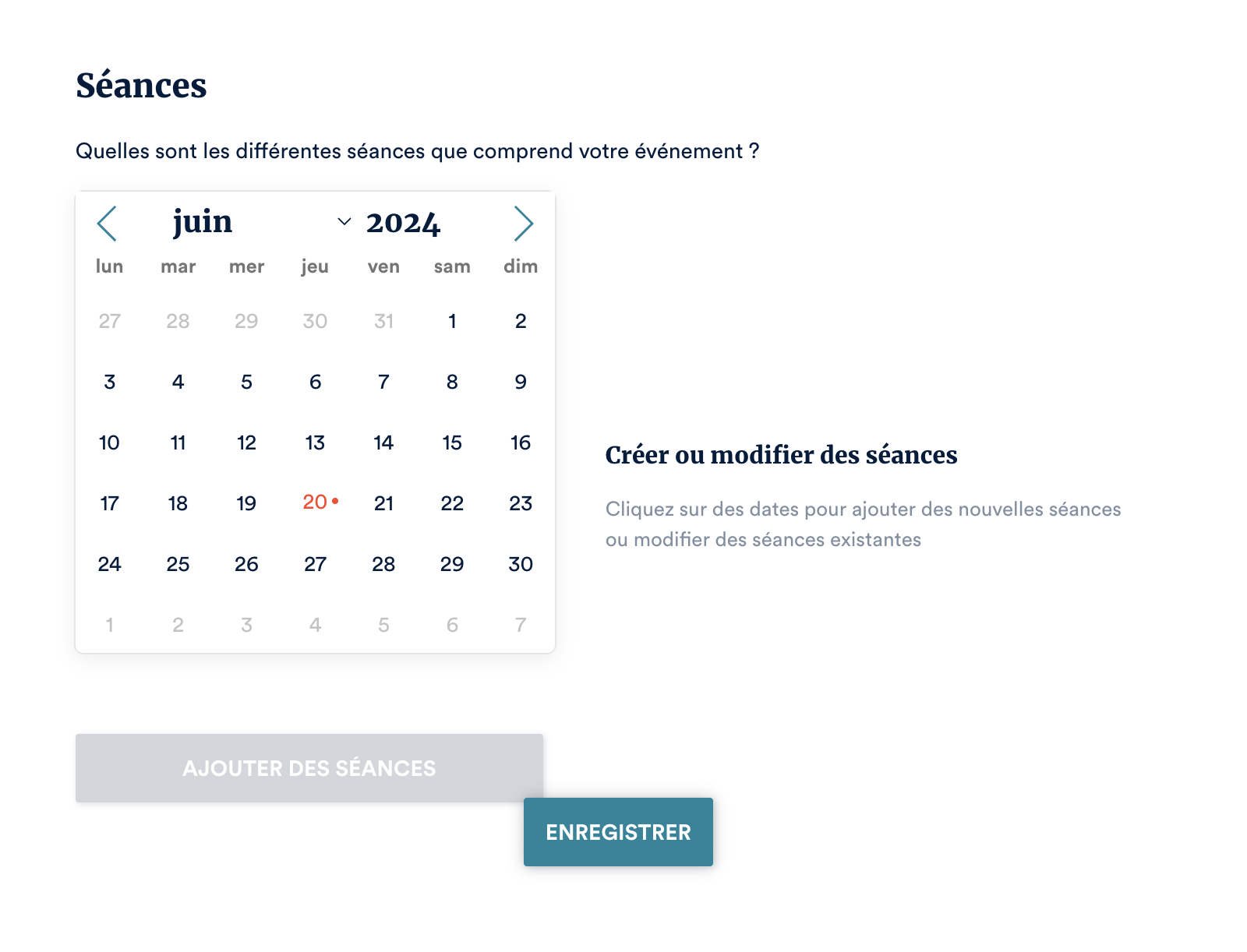
Dans cette première étape, vous allez renseigner les informations générales de votre événement comme :
- Le type d’événement
- Le titre
- La description
- Les images
- La classification de l’événement (saison, catégorie) et la typologie de séance
- Le lieu : Il s'agit d'une liste déroulante. Si votre lieu n'est pas présent dans la liste, vous pouvez l'ajouter en cliquant sur la liste déroulante et sur "Ajouter un lieu".
- La devise
- Des informations supplémentaires propres aux séances
- Les séances : Il faut sélectionner les dates dans le calendrier et cliquer sur "Ajouter des séances" :
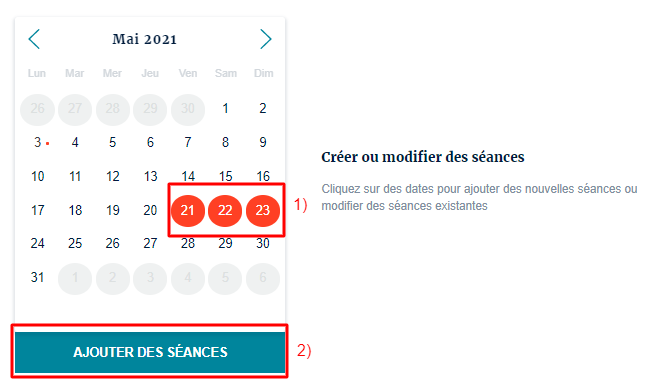
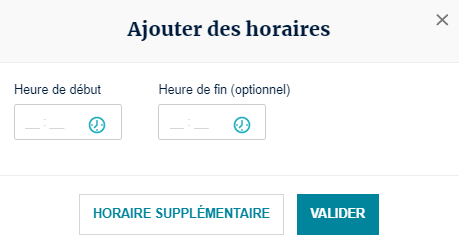
Une nouvelle pop-up s'ouvre, sur celle-ci vous devez indiquer les horaires de votre événement. Si vous avez besoin d'ajouter d'autres dates horaires, il suffit de cliquer sur " Horaire supplémentaire".
Pour modifier ou supprimer les séances, il suffit de les sélectionner et de cliquer sur " Modifier" ou " Supprimer" :
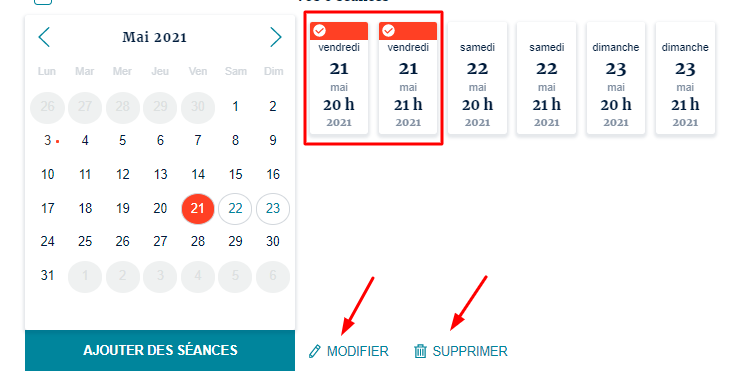
Et si vous avez besoin d'ajouter de nouvelles dates, il suffit de cocher les dates dans le calendrier et refaire la manipulation indiquée ci-dessus.
Étape 2 : La salle
Dans la liste des événements, sélectionnez l'événement que vous venez de créer et cliquez sur "Salles" :
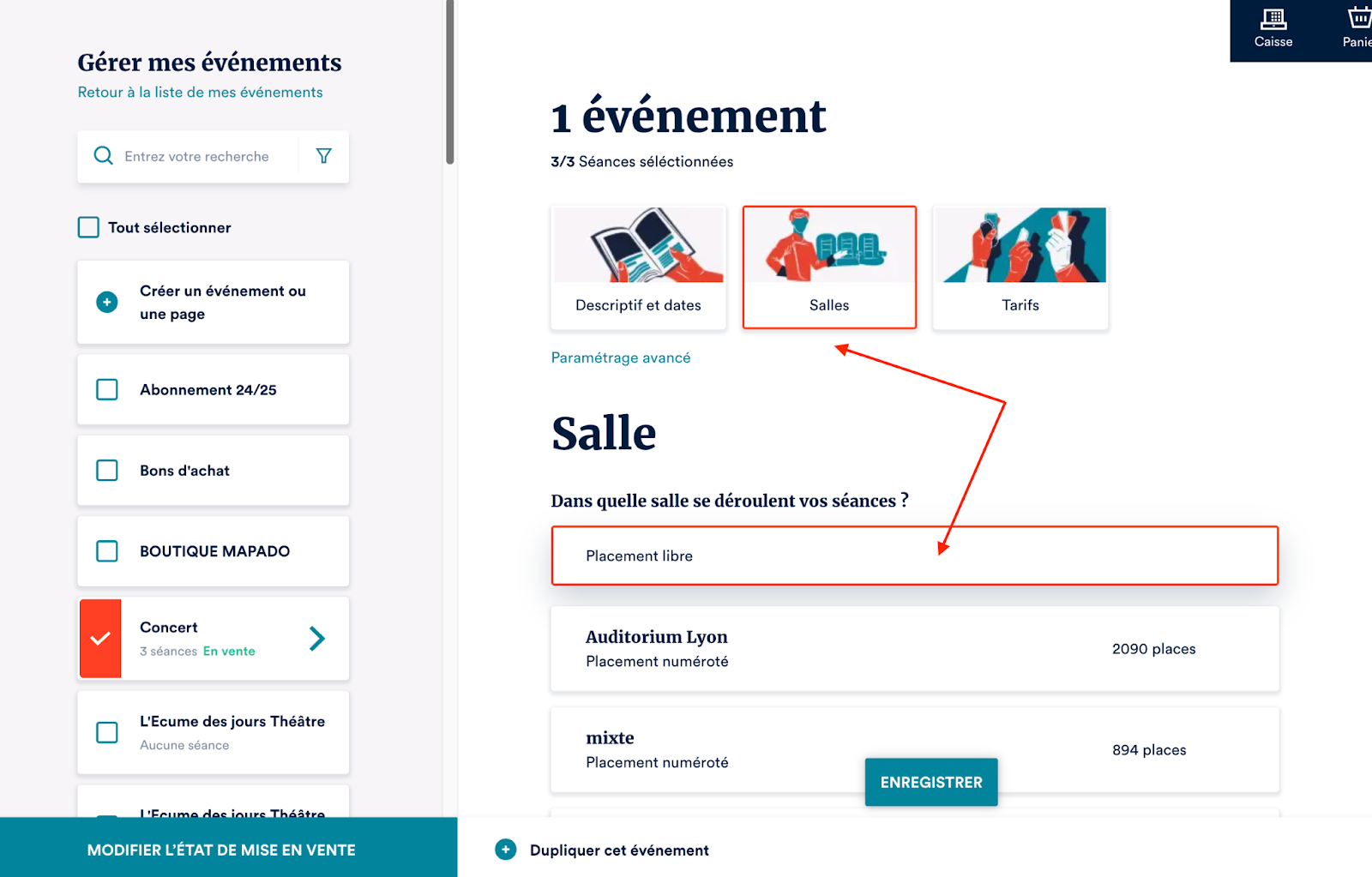
Dans cette étape, vous devez renseigner la configuration de la salle : placement libre ou placement numéroté.
NOTE
Plus d'info dans notre guide : Créer un modèle de salle en placement numéroté

Une fois votre mode de placement sélectionné, cliquez sur le bouton “Enregistrer”
Étape 3 : Tarifs
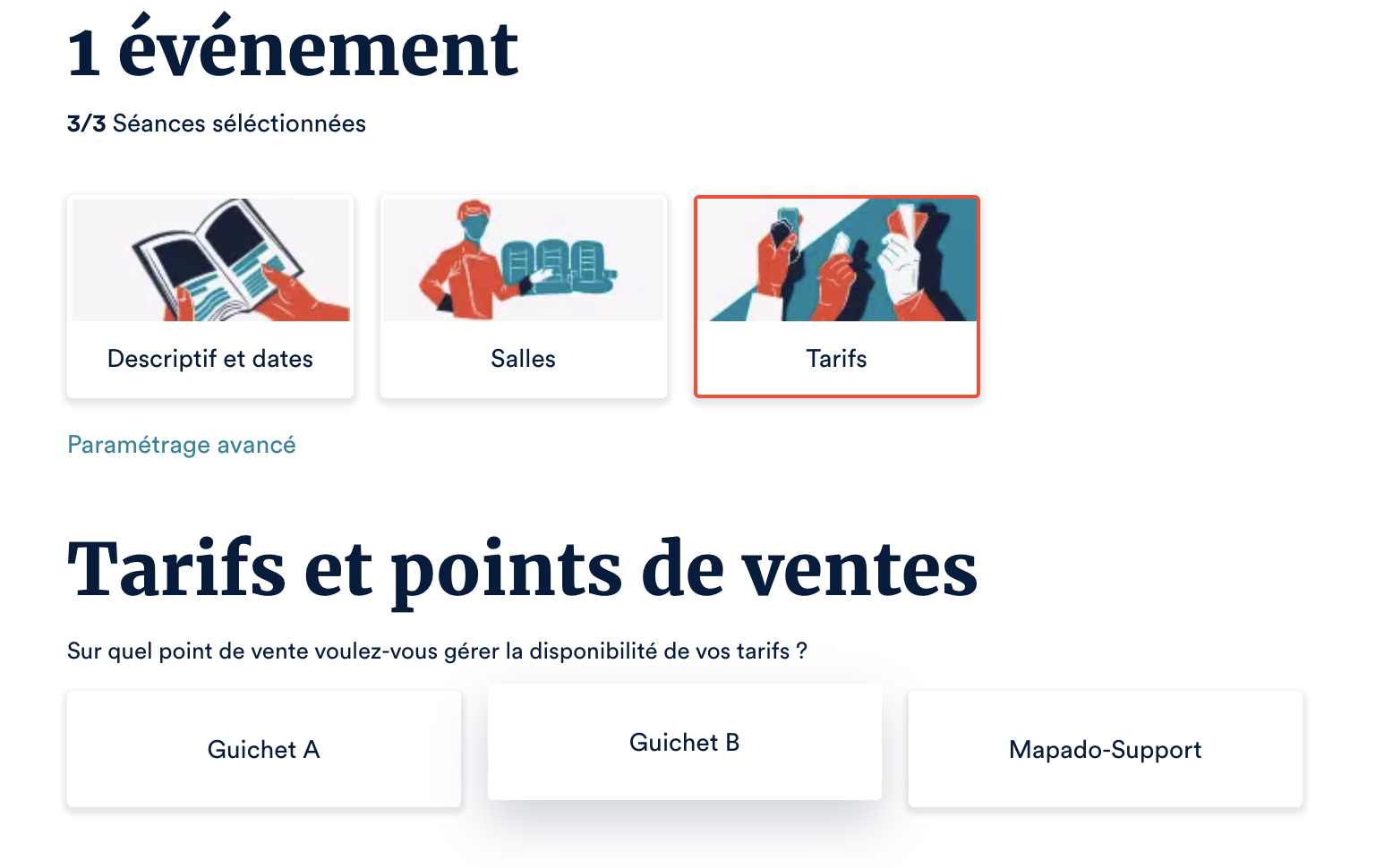
Dans la liste des événements, sélectionnez l'événement que vous venez de créer, ensuite cliquez sur "Tarifs" :
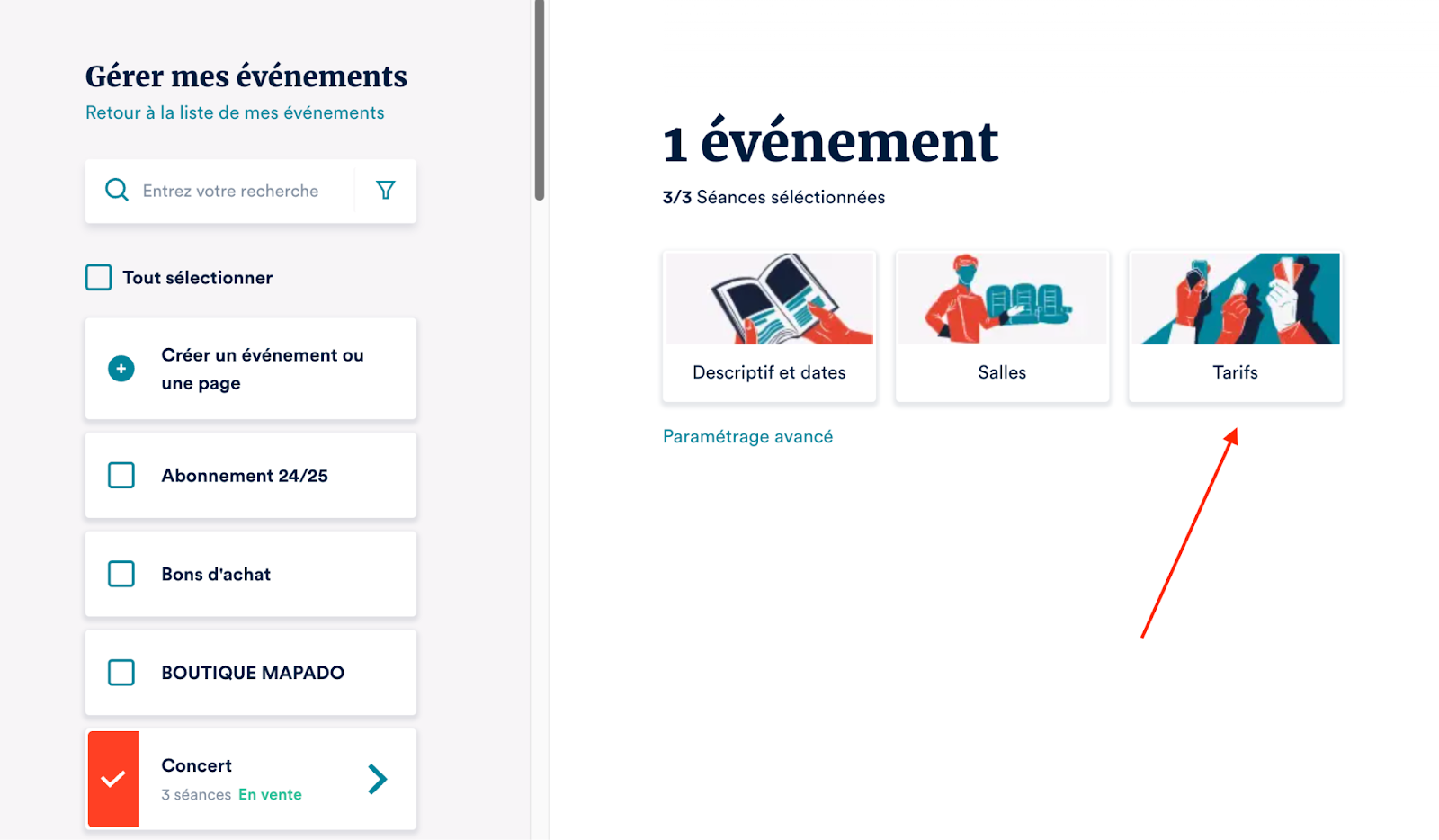
Vous pouvez ensuite choisir un point de vente sur lequel vous souhaitez modifier vos tarifs :
Une fois le point de vente sélectionné, vous pouvez choisir les tarifs que vous souhaitez rendre disponibles sur ce point de vente :
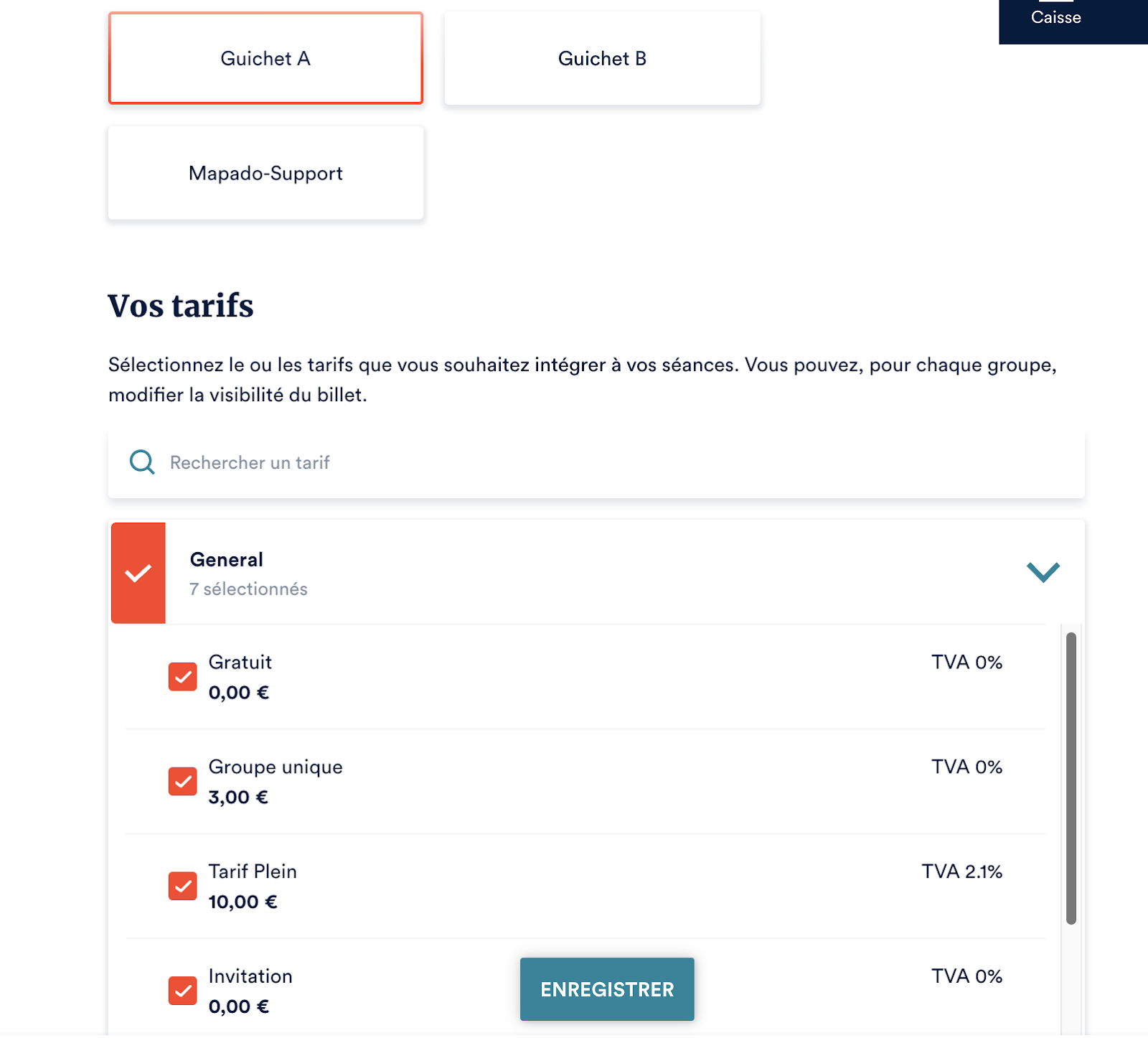
Les tarifs listés sont issus de votre grille tarifaire.
NOTE
Pour plus d'information sur la grille tarifaire, voici notre guide : Paramétrer ma grille tarifaire

Le champ de recherche vous permet de retrouver facilement vos tarifs.
Sous les tarifs, vous pouvez sélectionner les offres pour lesquelles vous souhaitez voir apparaître un bouton d’accès sur le point de vente sélectionné :
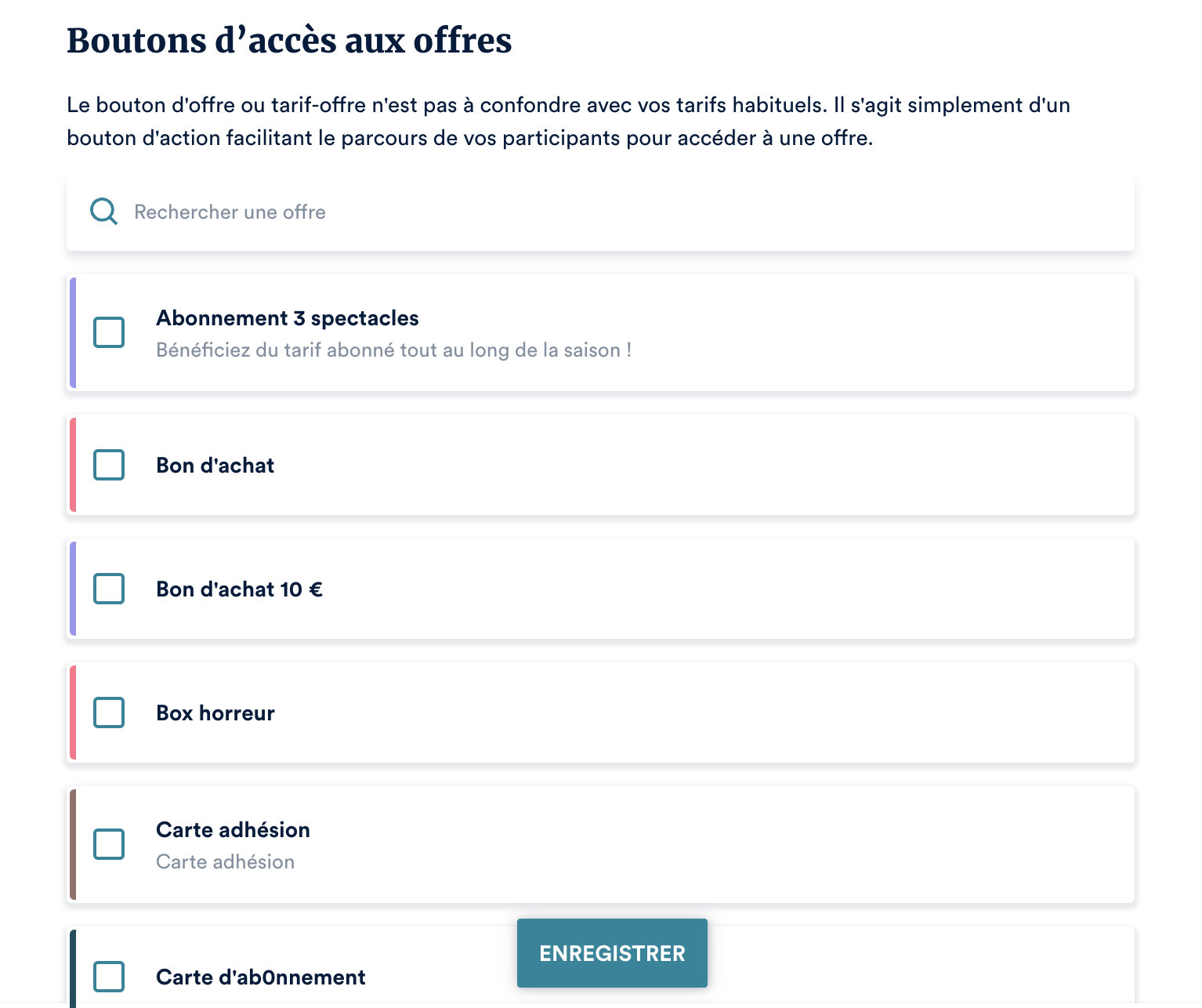
Le champ de recherche vous permet de retrouver facilement vos offres.
Cliquez sur “Enregistrer” pour valider vos modifications. Répétez cette étape pour chacun de vos points de vente.
Une fois que vous avez renseigné vos tarifs, vous pouvez revenir sur cette page pour :
- Retirer un ou plusieurs tarifs du point de vente sélectionné.
- Retirer un ou plusieurs boutons d’accès aux offres du point de vente sélectionné.
Étape 4 : Mise en vente
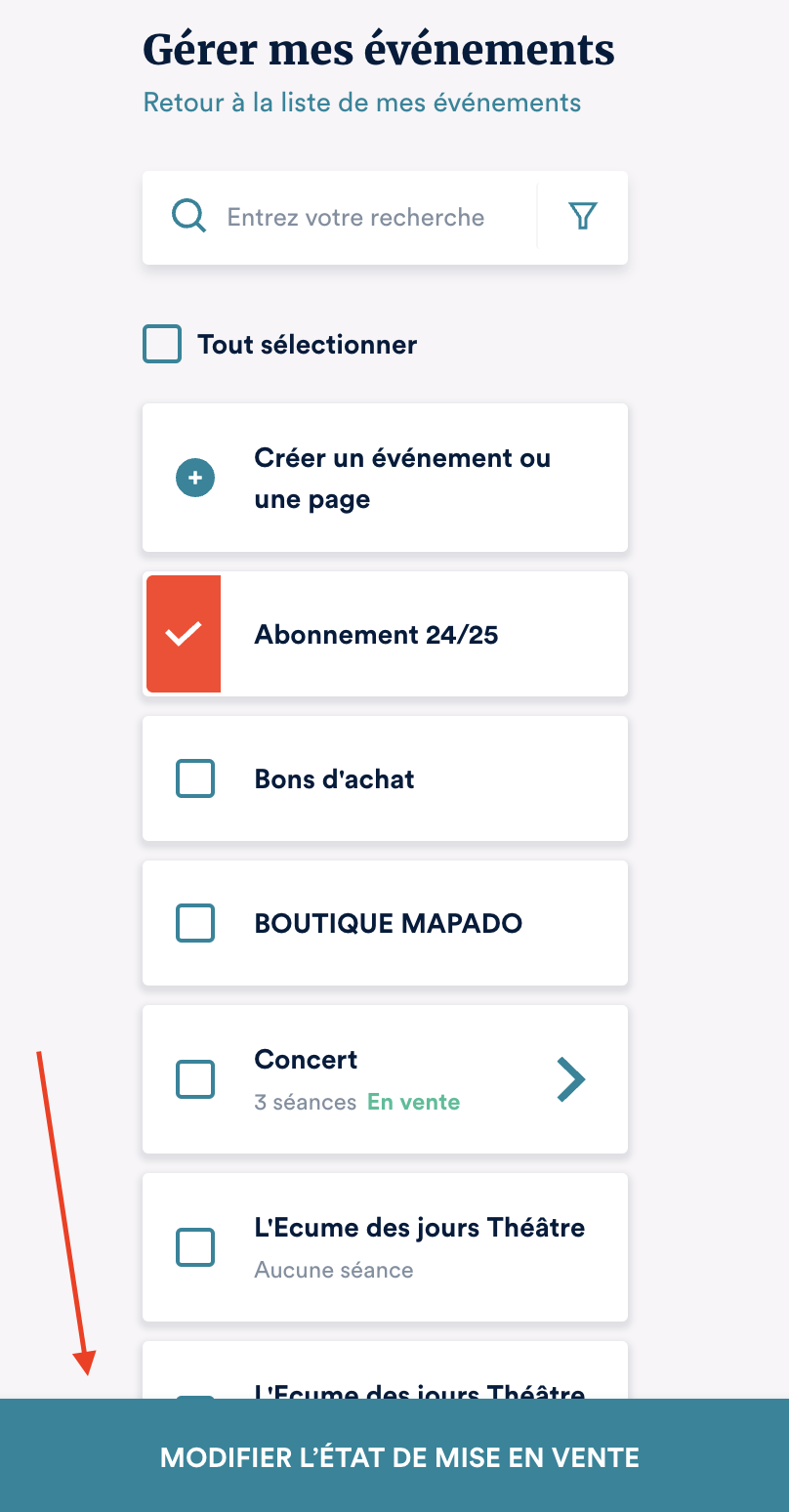
Cliquez sur " Modifier l’état de mise en vente" sous la liste des événements :
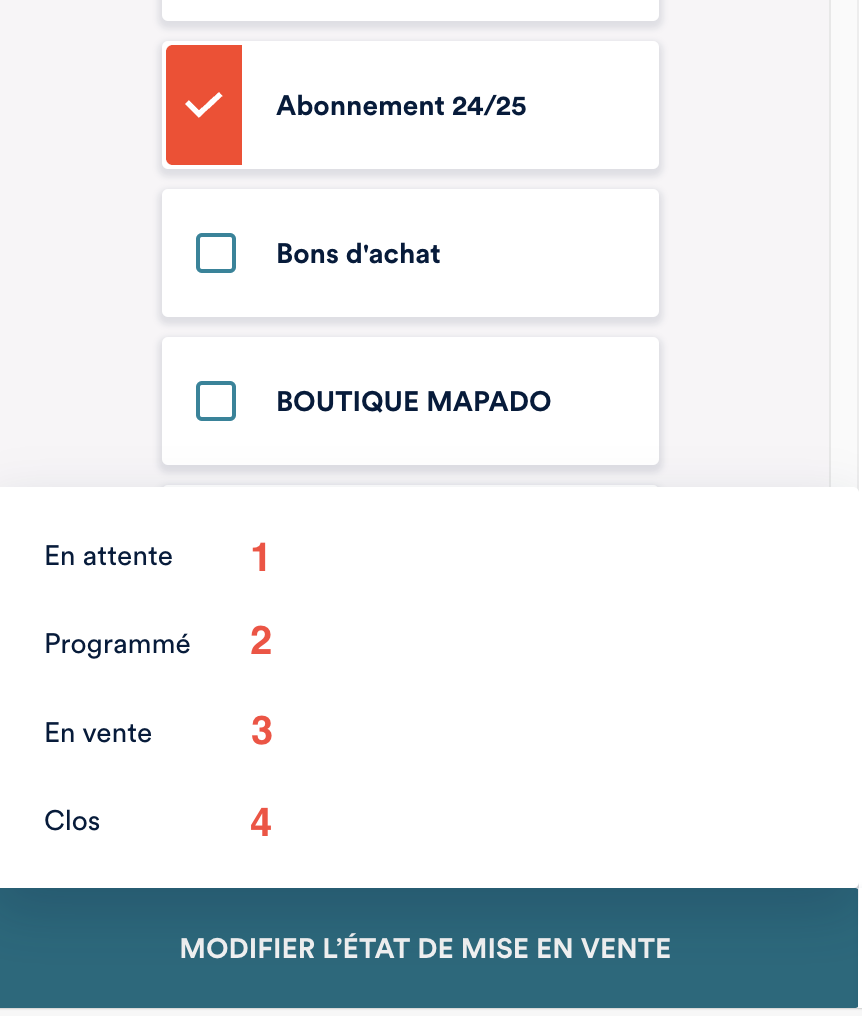
Cet élément vous permet de changer de statut de mise en vente de l’événement :
- En attente : les séances de l'événement ne sont pas encore disponibles à la vente. C’est le statut par défaut des séances après la création d’un événement ou de nouvelles séances.
- Programmé : vous permet de définir une date pour l’ouverture automatique des ventes pour les séances de l’événement
- En vente : les séances de l’événement sont disponibles à la vente, il devient donc visible sur les points de ventes pour lesquels il a des tarifs disponibles. Il est possible de créer des paniers / enregistrer et payer des commandes.
- Clos : les séances de l’événement sont terminées, les ventes sont closes, l’événement n’est plus disponible à la vente
NOTE
Lors du paramétrage de votre événement, quand il y a beaucoup d'éléments à ajouter en masse, il se peut qu'une pop-up de progression de la mise à jour s'affiche :
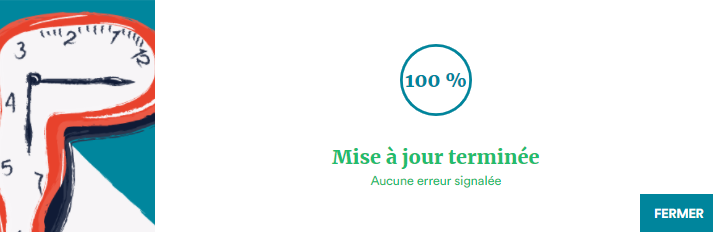

Si vous ne voyez pas votre événement en ligne, voici un guide qui pourra vous aider : Comprendre pourquoi mon événement ou mon tarif n'est pas ou plus en vente
Articles associés