
Forcer une adresse IP statique (fixe) pour la mapado box - méthode alternative par clé USB
NOTE
La méthode recommandée passe par le mini portail d'administration de la mapado box, en wifi depuis un smartphone : Forcer une adresse IP statique (fixe) pour la mapado box.
La configuration réseau peut être transmise à la Mapadobox par un fichier déposé sur une clé USB. La box lit ce fichier au branchement et applique la configuration sans autre intervention.
Ce qu'il vous faut
- Une clé USB formatée en FAT, vide
- Les informations réseau fournies par votre service informatique : adresse IP à attribuer, masque de sous-réseau, passerelle, serveurs DNS
- Un éditeur de texte brut (Notepad sous Windows, TextEdit sous macOS). N'utilisez pas Word ni un autre traitement de texte : la mise en forme ajoutée rendrait le fichier illisible par la box
Créer le fichier de configuration
- Créez un fichier nommé
device_state.confà la racine de la clé USB, c'est-à-dire directement dans la clé et non dans un dossier. Le nom et l'emplacement sont lus tels quels par la box : un fichier renommé ou rangé dans un sous-dossier est ignoré. - Copiez-y le contenu ci-dessous :
{
  "version": 1,
  "wifi": {
    "ssid": "",
    "password": ""
  },
  "wifi_list": [],
  "rescue_wifi": {
    "ssid": "mapado",
    "password": "mapado secours"
  },
  "proxy": {
    "http": "",
    "https": "",
    "enabledForWifi": false,
    "enabledForEthernet": false
  },
  "lastLogsSize": 0,
  "static_ip": {
    "eth0": {
      "ip": "xx.xx.xx.xx",
      "cidrmask": "xx.xx.xx.xx",
      "gateway": "xx.xx.xx.xx",
      "ns": "xx.xx.xx.xx xx.xx.xx.xx"
    }
  }
}
- Remplacez les quatre valeurs
xx.xx.xx.xxde la sectionstatic_ippar vos informations réseau :
ip: l'adresse IP fixe attribuée à la mapado boxcidrmask: le masque de sous-réseaugateway: la passerelle, généralement l'adresse de votre routeur ou de votre box internetns: le ou les serveurs DNS. Pour en indiquer plusieurs, séparez-les par une espace
Ne touchez pas aux autres sections (wifi, wifi_list, rescue_wifi, proxy, lastLogsSize) : elles doivent rester présentes et inchangées.
- Enregistrez le fichier en vérifiant que son nom est bien
device_state.conf. Sous Windows, Notepad ajoute silencieusement.txtsi l'affichage des extensions est désactivé : activez-le pour contrôler.
WARNING
Modifiez uniquement les valeurs entre guillemets. Une virgule, une accolade ou un guillemet supprimé rend le fichier invalide : la box l'ignore et reste en DHCP, sans aucun message d'erreur.
Exemple de section complétée :
"static_ip": {
  "eth0": {
    "ip": "192.168.1.50",
    "cidrmask": "255.255.255.0",
    "gateway": "192.168.1.1",
    "ns": "192.168.1.1 8.8.8.8"
  }
}
- Envoyer ce fichier à l'assistance Mapado (support@mapado.com) afin qu'elle paramètre ces infos sur votre compte. Dès que vous avez la confirmation que c'est fait, vous pouvez passer à l'étape suivante.
Appliquer la configuration
- Insérez la clé USB dans l'un des quatre ports USB de la mapado box. Les quatre ports sont équivalents.
- Patientez environ 5 minutes. La box lit la clé, applique la configuration et essaye de se connecter. La connexion doit rester active avec la clé USB insérée pendant au moins 3 minutes pour qu'elle soit sauvegardée sur la Mapado box.
- Vérifiez que la connexion est établie depuis votre espace de guichet, dans « Paramétrage » / « Imprimante et Mapado box ».
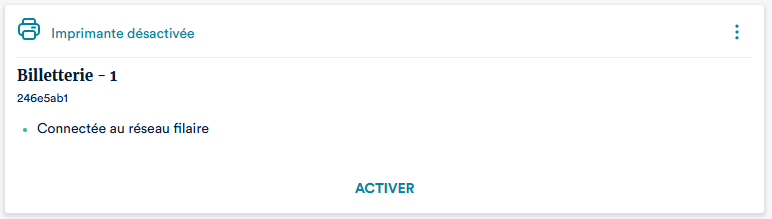
Si la connexion ne s'établit pas
Reprenez ces points, du plus fréquent au plus rare :
- La cohérence des informations réseau : l'adresse IP doit appartenir au même sous-réseau que la passerelle et ne pas être déjà utilisée par un autre appareil. C'est la cause la plus courante d'échec silencieux
- Le nom du fichier :
device_state.confexactement, à la racine de la clé, sans extension supplémentaire - La validité du fichier : plutôt que de corriger un fichier douteux, repartez du contenu à copier ci-dessus
- Le format de la clé : une clé en NTFS n'est pas lue, reformatez-la en FAT
- Le branchement : vérifiez que le câble RJ45 est raccordé à la box et à une prise réseau active
Si le problème persiste, contactez le support Mapado en indiquant les informations réseau transmises par votre service informatique.