
Personnaliser ma billetterie en ligne
Pour une formation en vidéo sur la personnalisation des minisites, rendez vous à ce lien : Vidéo formation minisite
Rendez-vous dans le menu Paramétrage de votre espace pro Mapado et cliquez sur "Billetterie en ligne".
Vous avez la possibilité sur cette page de personnaliser certains éléments de votre charte graphique, de votre page d'accueil ainsi que des pages de vos événements :
Charte graphique
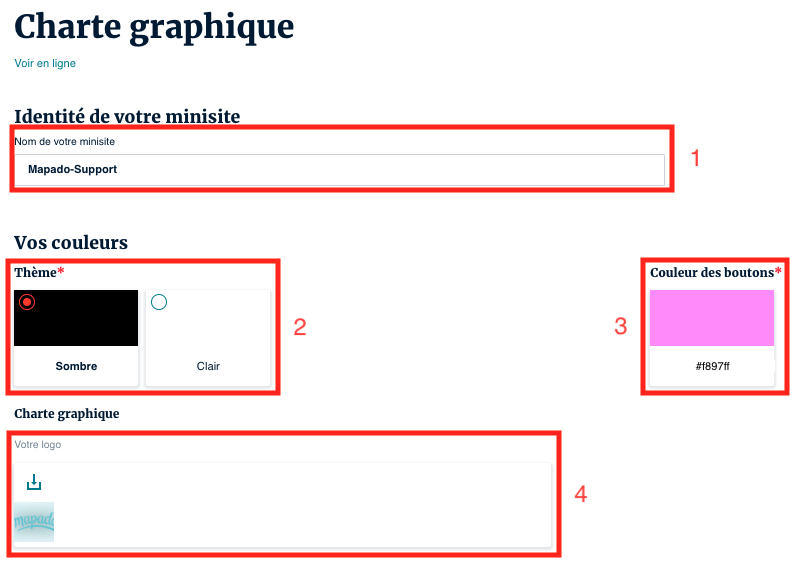
Sur cette interface, vous pouvez personnaliser le nom, les couleurs ainsi que vos informations de contact qui apparaîtront sur l'ensemble des pages de votre minisite :
(cliquez sur l'image pour l'agrandir)
CAUTION
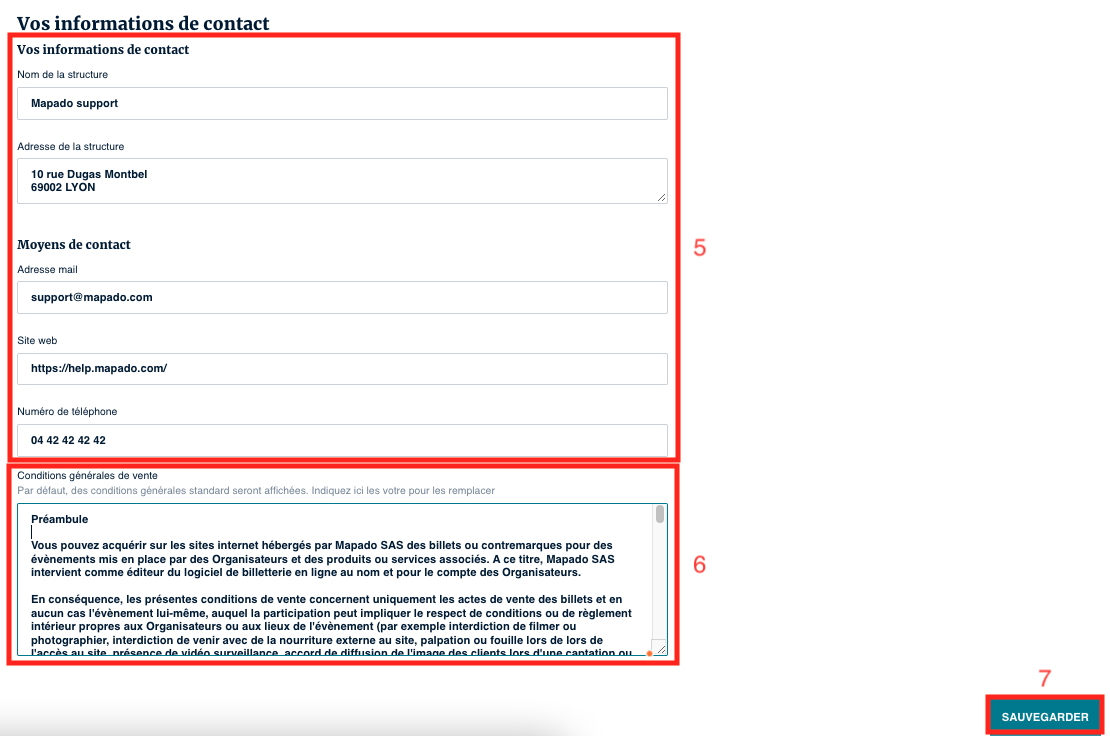
N'oubliez pas de cliquer sur "Sauvegarder" pour mettre en ligne vos modifications.

1 - L'identité de votre structure
Il s'agit du nom qui apparaît dans les recherches Google ainsi que sur votre espace pro Mapado en tant que point de vente (lors du paramétrage de vos tarifs par exemple).
2 - Le thème
Choisissez ici le thème de votre minisite, autrement dit, la couleur de fond du haut et du bas de vos pages.
Le thème sombre (noir) garantira un contraste avec l'ensemble des informations, tandis que le thème clair (blanc) apportera un côté épuré à votre minisite.
N'hésitez pas à faire votre choix et à le visualiser en cliquant ensuite sur Sauvegarder (5) puis sur "Voir en ligne" tout en haut de votre écran. La modification se fera instantanément.
Exemple thème sombre : Exemple thème clair :
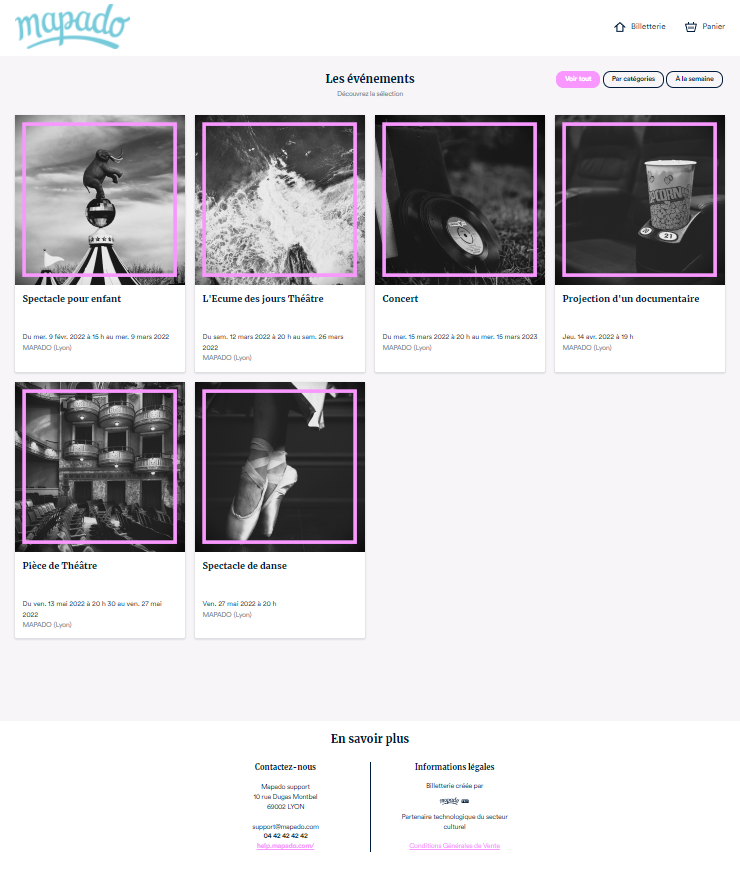
(cliquez sur l'image pour l'agrandir)
3 - La couleur des boutons
Par défaut, une couleur "orangée" vous est proposée car elle s'adapte aussi bien sur un thème sombre qu'un thème clair en terme de contraste.
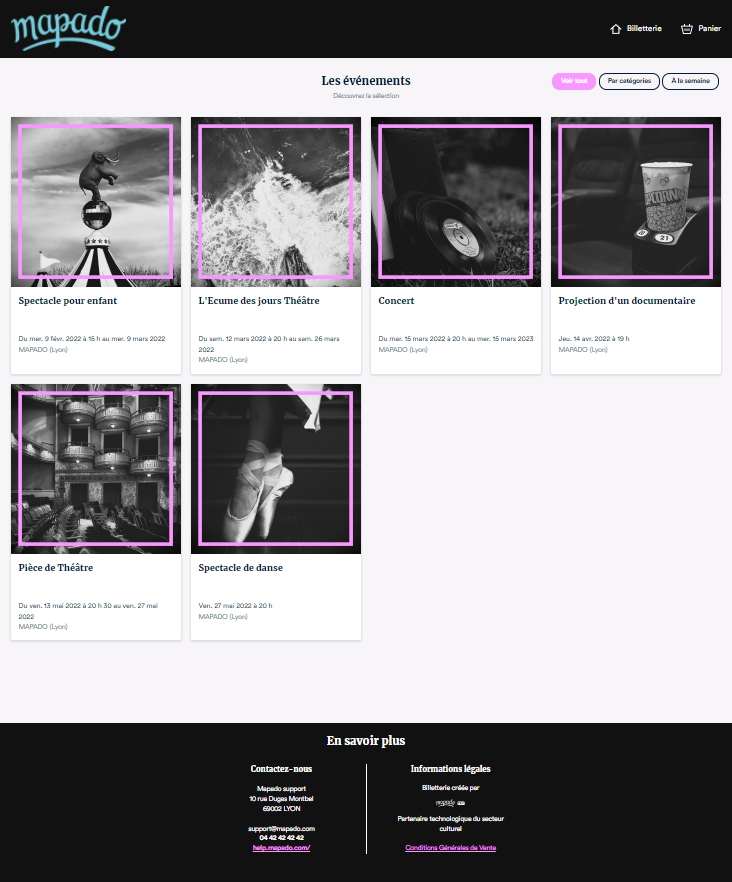
Vous pouvez toutefois en changer pour l'accorder à votre propre charte graphique. Pour cela, il vous suffit de cliquer sur la couleur, une palette s'affiche pour que vous puissiez choisir la couleur idéale. Vous avez également la possibilité d'écrire directement le code couleur.
N'hésitez pas à faire votre choix et à le visualiser en cliquant ensuite sur Sauvegarder (5) puis sur "Voir en ligne" tout en haut de votre écran. La modification se fera instantanément.
Par exemple, en choisissant une couleur rose, voici le résultat sur différents boutons d'action :

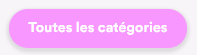


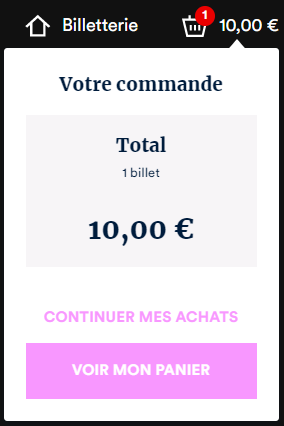
(cliquez sur l'image pour l'agrandir)
4 - Le logo
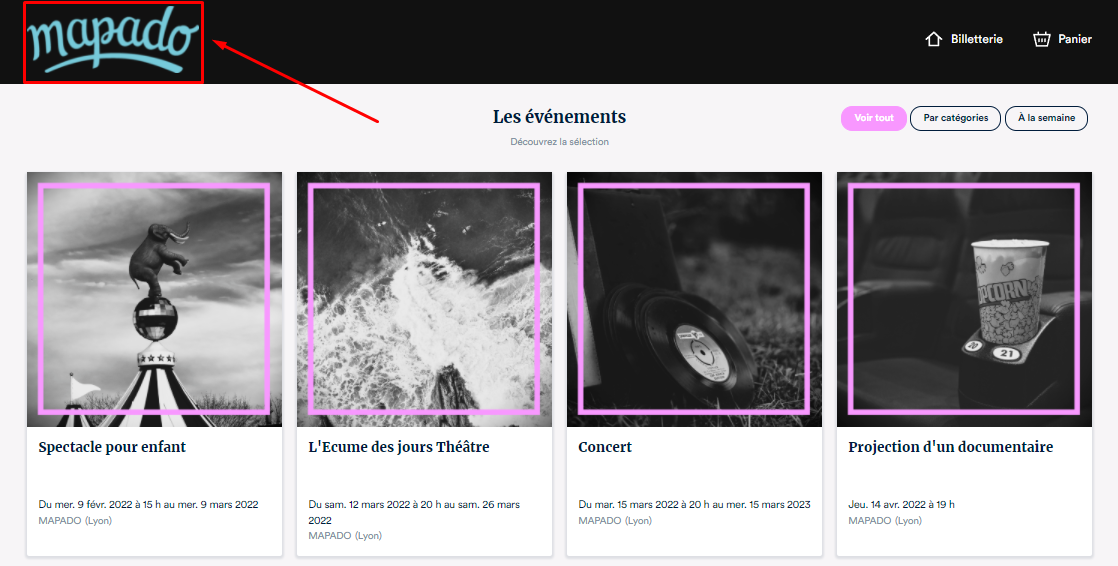
Importez ici votre logo. Il s'affichera en haut à gauche de votre minisite.
Le format idéal est de 1000 px de large. Une image avec un fond transparent (png) est également préférable pour un meilleur rendu visuel.
5 - Les informations de contact
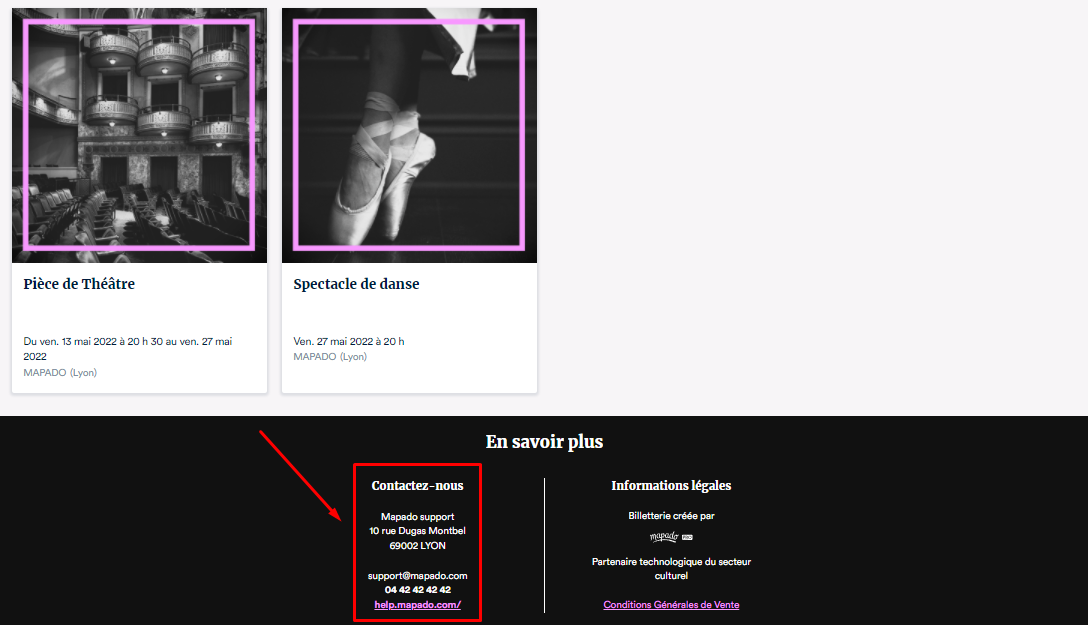
Vous pouvez renseigner ici le nom de votre structure, votre adresse ainsi que vos moyens de contact. Cela s'affichera tout en bas de votre minisite de billetterie :
Page d'accueil
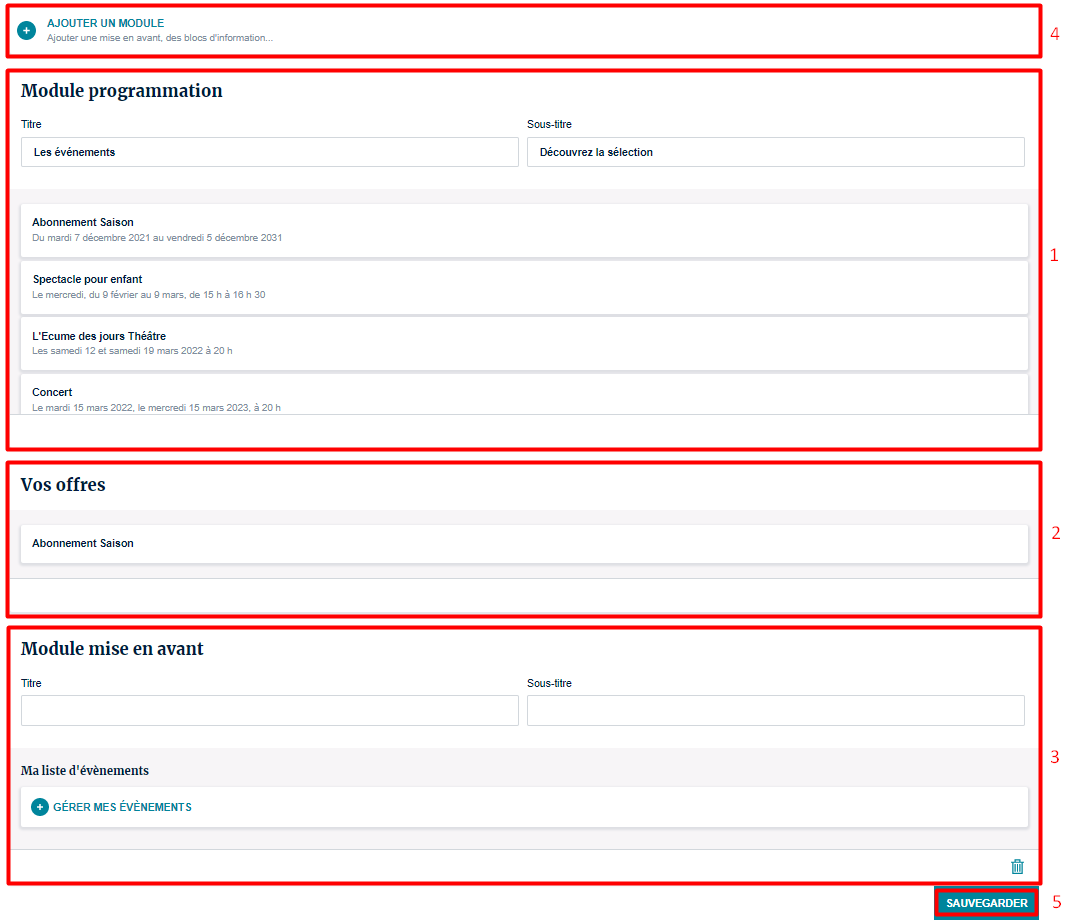
Sur cette interface, vous pouvez personnaliser les différents modules visibles sur la page d'accueil de votre minisite de billetterie et les déplacer comme bon vous semble :
(cliquez sur l'image pour l'agrandir)
CAUTION
N'oubliez pas de cliquer sur "Sauvegarder" pour mettre en ligne vos modifications.

1 - Module programmation
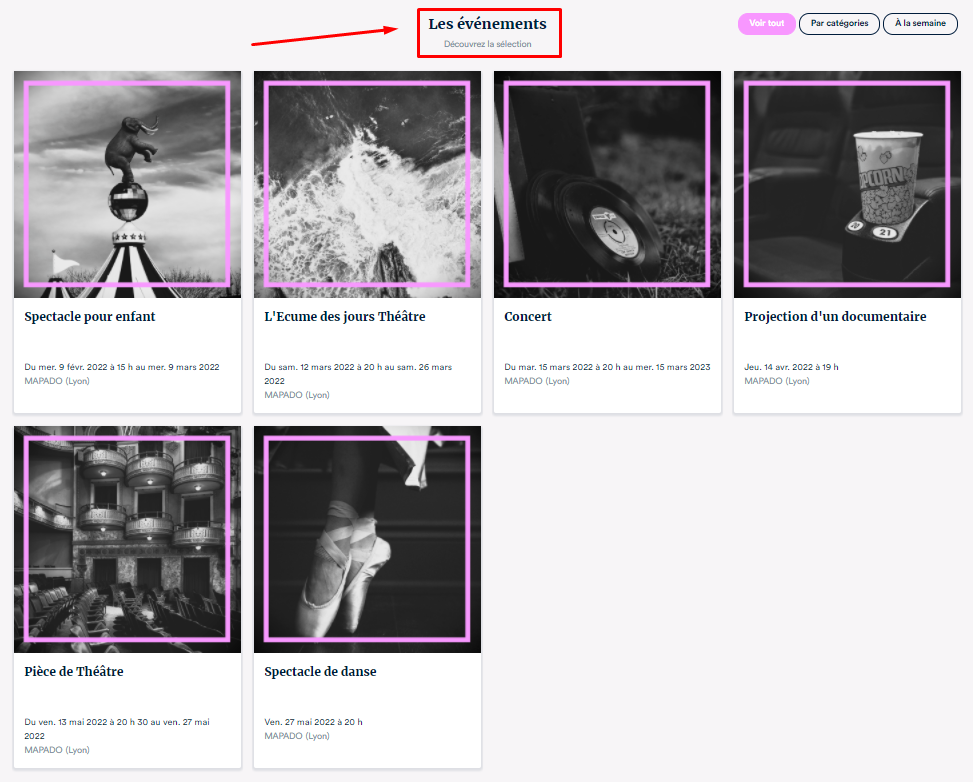
Vous pouvez dans ce module ajouter un titre ainsi qu'un sous-titre au module présentant votre programmation. Ils apparaîtront au dessus de vos événements :
(cliquez sur l'image pour l'agrandir)
2 - Module offres
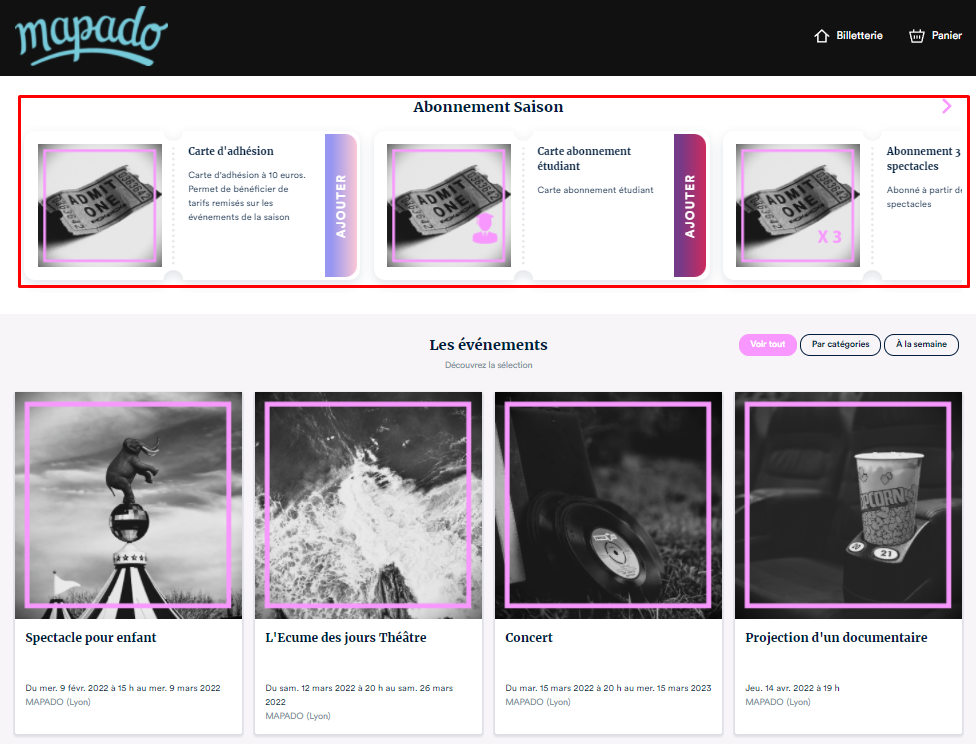
Ici s'affichent les événements en vente que vous avez défini avec un type "Page d'offre" (cf : Créer une page dédiée à la mise en avant de vos offres ).
Vous retrouverez, par défaut, ces "Pages d'offre" au-dessus de votre programmation sur votre minisite de billetterie ( Personnaliser ma billetterie en ligne ) :
WARNING
A savoir :
Le titre du module est le même que le nom de votre "Page d'offre" ;
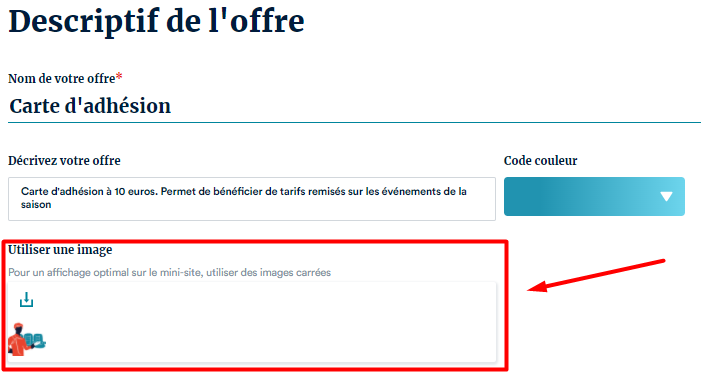
Lorsque vous avez intégré une offre et/ou un "tarif simple" dans votre "Page d'offre", l'image qui s'affichera sur le ticket sera par défaut celle de gauche dans la capture ci-dessus. Si vous souhaitez personnaliser les images de vos offres intégrées, vous pouvez vous rendre directement dans le paramétrage de celles-ci et importer l'image souhaitée (format carré recommandé) :

3 - Module mise en avant
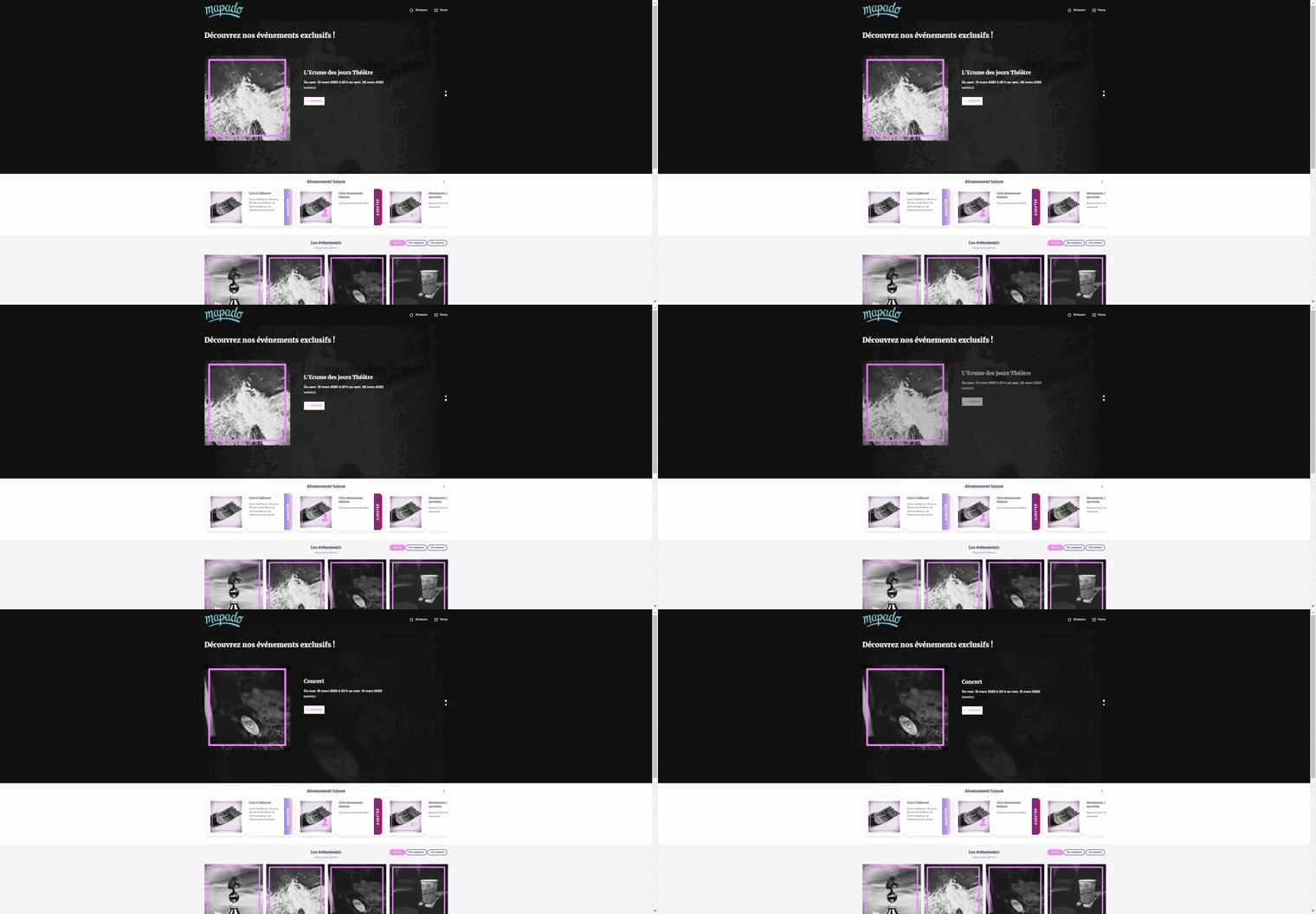
Ce module vous permet de mettre en avant, de promouvoir les événements de votre choix en priorité, en les affichant tout en haut de votre minisite de billetterie.
Vous pouvez comme pour le module programmation, choisir un titre ainsi qu'un sous-titre et sélectionner jusqu'à 5 événements à mettre en avant en cliquant sur "Gérer mes événements".
La mise en avant s'affichera comme ceci sur votre minisite de billetterie :
WARNING
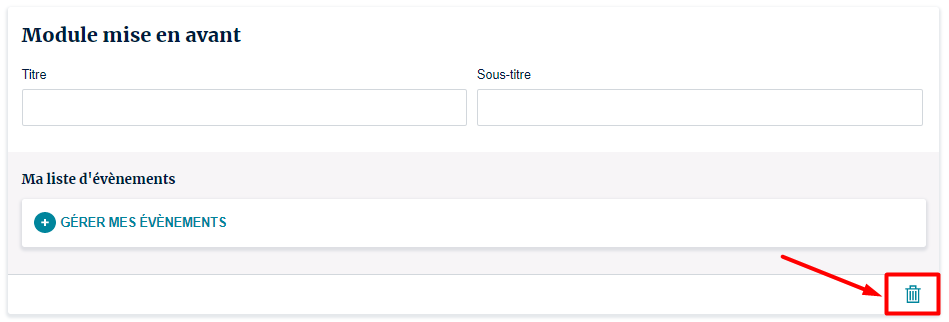
Ce module est facultatif mais proposé par défaut. Vous pouvez le supprimer à l'aide de la corbeille si vous le souhaitez :
N'oubliez pas de sauvegarder après suppression.

4 - Ajouter un module
Si vous cliquez sur "+ Ajouter un module" (4), vous aurez la possibilité d'ajouter un bloc d'information sur votre page d'accueil mais également d'ajouter une mise en avant (voir paragraphe ci-dessus "Module mise en avant") si vous l'avez supprimée.
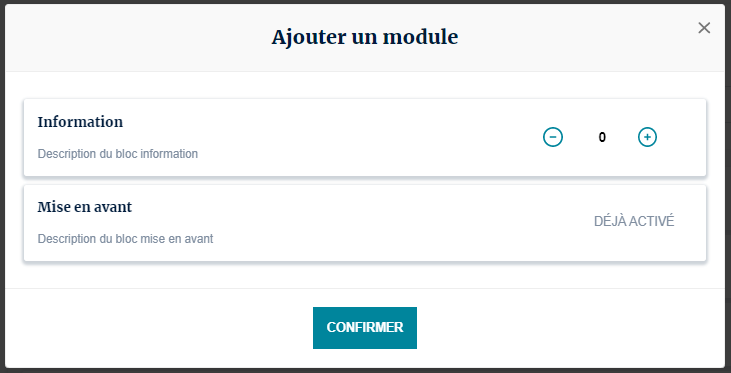
En cliquant sur le "+" d'information, un nouveau module va s'afficher.
Il est possible d'ajouter un nombre illimité de blocs d'informations mais nous recommandons de ne pas dépasser 2 blocs pour la lisibilité.
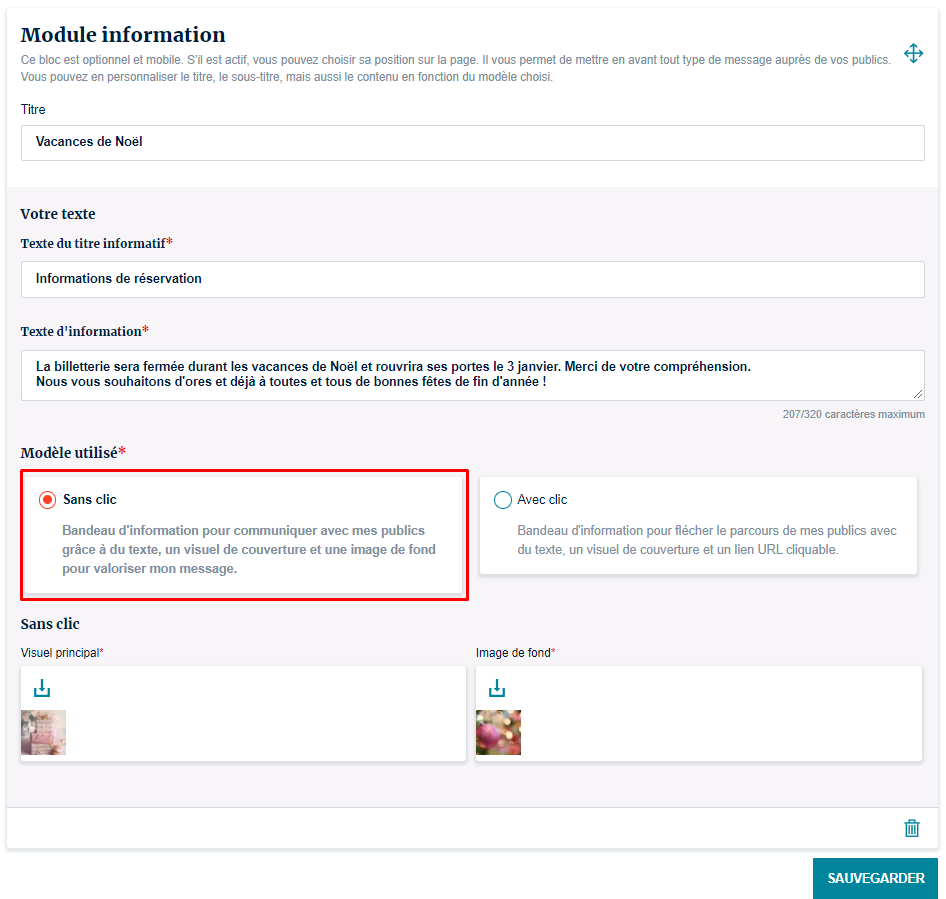
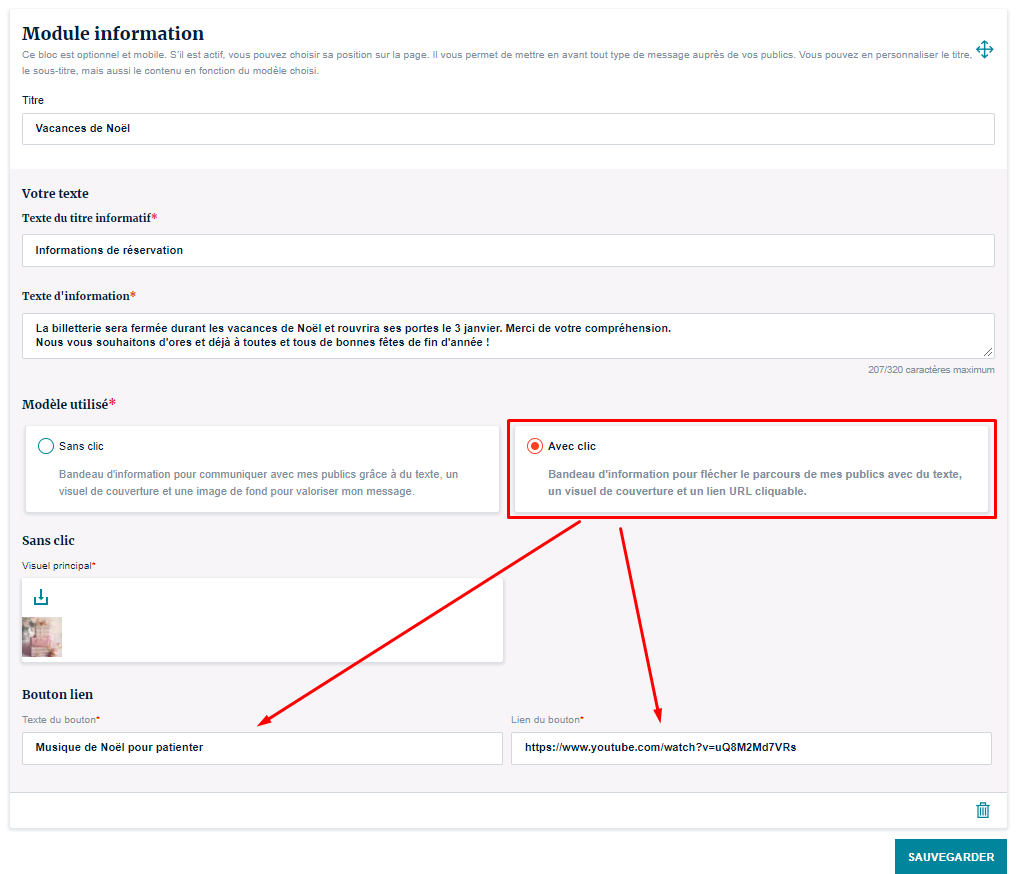
Il vous suffira juste de sélectionner le modèle d'information souhaité : sans clic ou avec clic.
Sans clic
Le modèle "sans clic" vous permettra d'ajouter un bandeau d'information ne contenant que du texte et des visuels :
WARNING
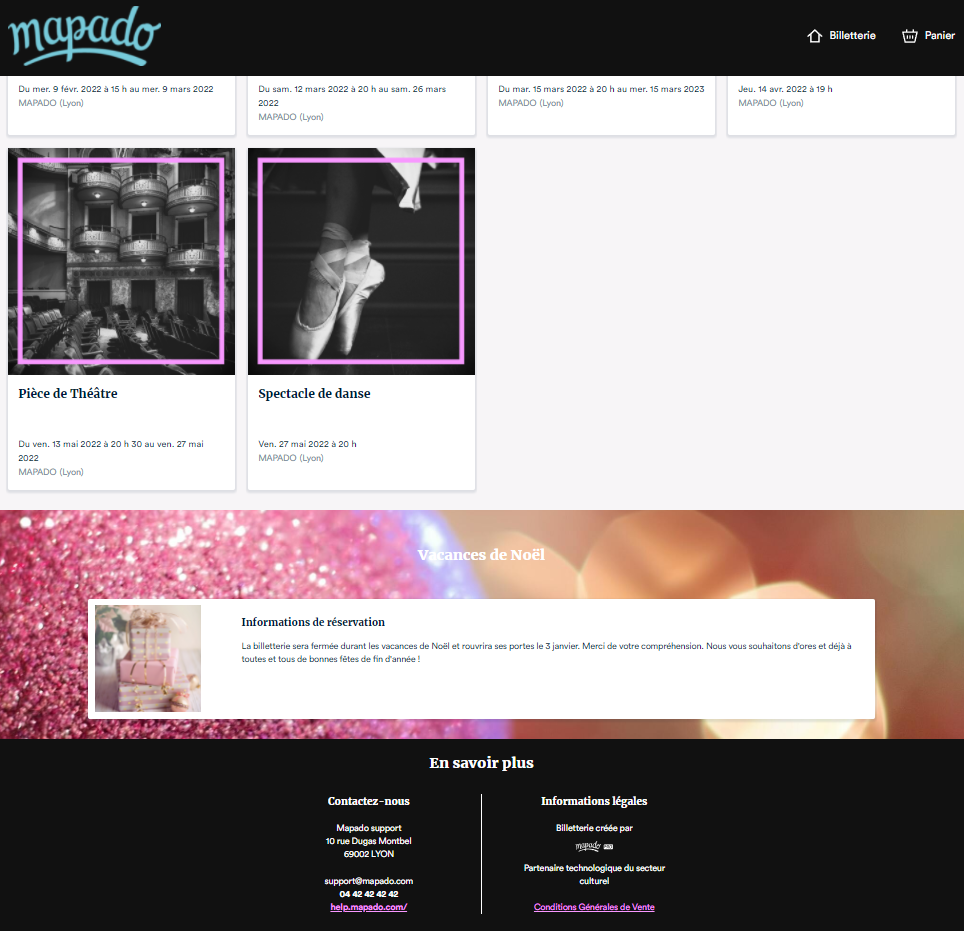
Le visuel principal est l'image qui accompagnera le texte tandis que l'image de fond est l'image qui apparaît derrière le bloc d'information. Il est recommandé d'utiliser un format d'image carré d'un maximum de 1000px pour ces images.

Il s'affichera, par défaut, en bas de votre page d'accueil de minisite comme ceci ( Personnaliser ma billetterie en ligne) :
(cliquez sur l'image pour l'agrandir)
Avec clic
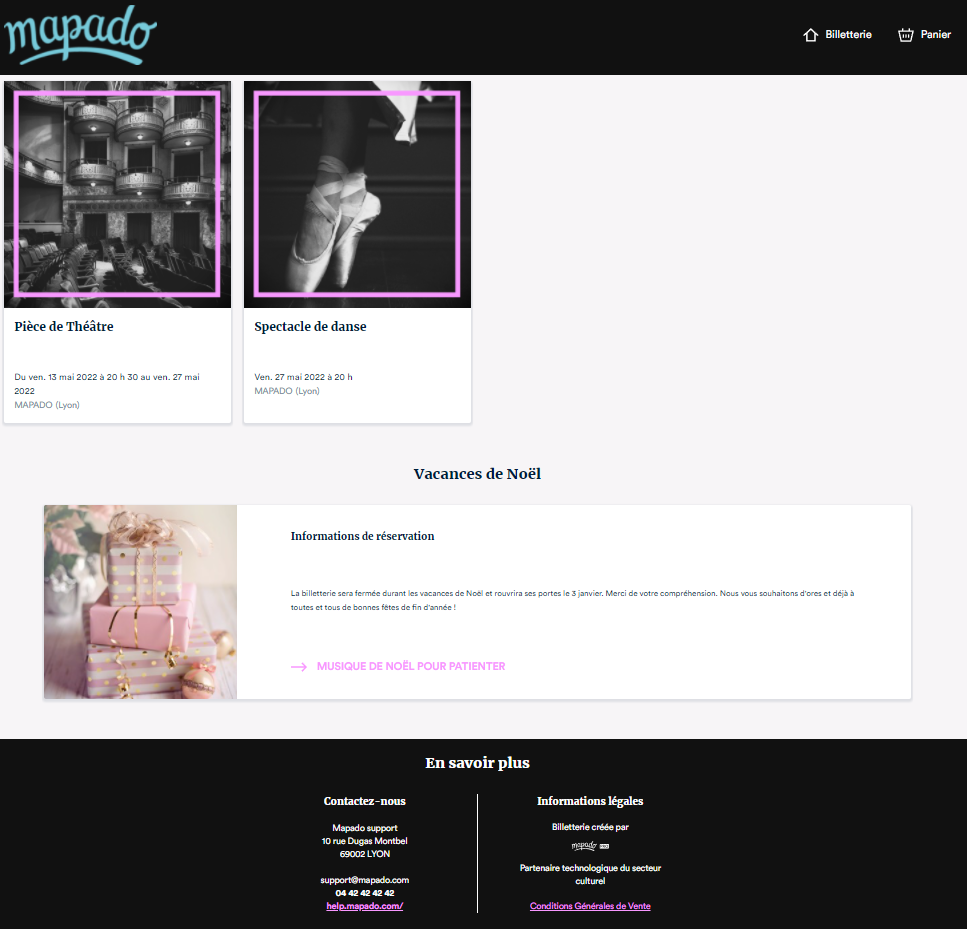
Le modèle "avec clic" vous permettra d'ajouter un bandeau d'information contenant du texte accompagné d'un lien de redirection ainsi qu'un visuel :
Il s'affichera, par défaut, en bas de votre page d'accueil de minisite comme ceci ( Personnaliser ma billetterie en ligne ) :
(cliquez sur l'image pour l'agrandir)
Modifier l'emplacement des modules
Vous pouvez remarquer en face de chaque module (sauf sur le "Module mise en avant") qu'une croix fléchée apparaît :
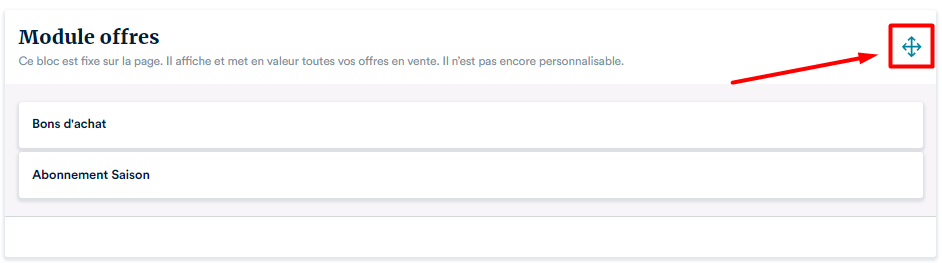
A l'aide d'un "cliquer-déplacer-déposer" sur cette croix, vous pouvez ainsi modifier l'ordre d'affichage des modules offres, programmation et information sur votre minisite.
Pages d'événement
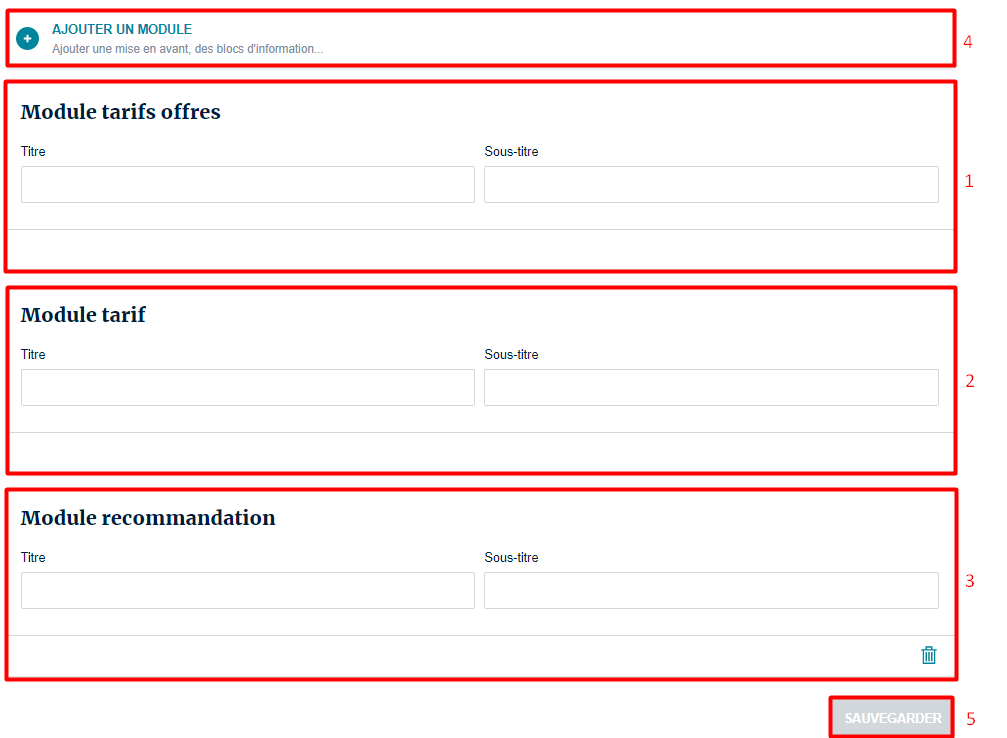
Sur cette interface, vous pouvez personnaliser les titres des différents modules visibles sur les pages d'événement de votre minisite de billetterie. Ces informations seront alors identiques sur tous vos événements :
CAUTION
N'oubliez pas de cliquer sur "Sauvegarder" pour mettre en ligne vos modifications.

1 - Module tarifs offres
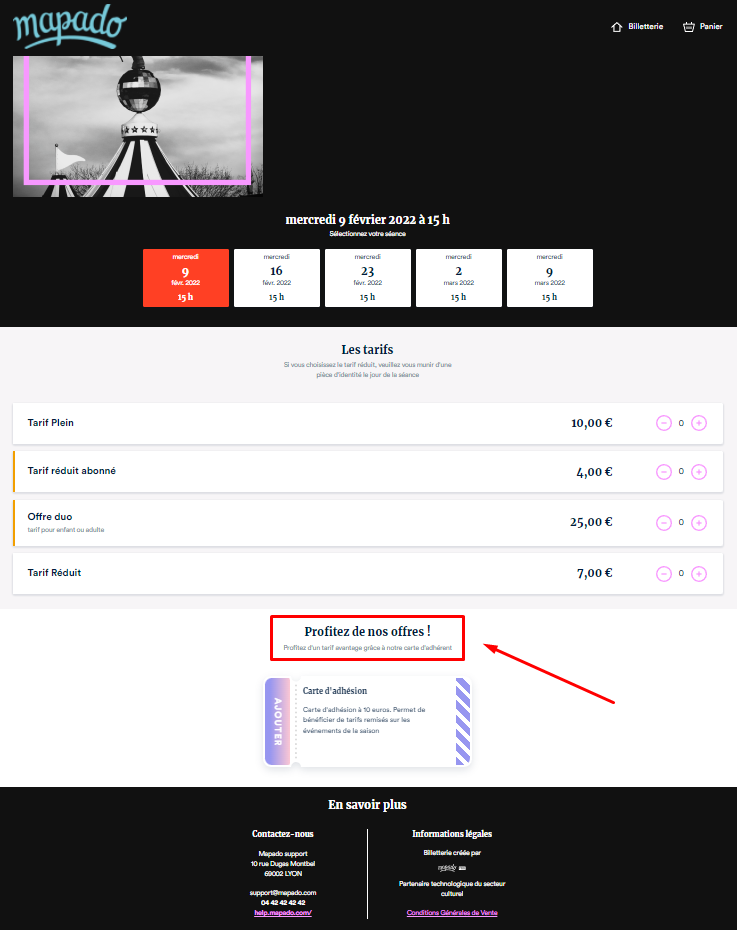
Vous pouvez ici personnaliser le titre et le sous-titre qui apparaît au dessus des offres intégrées directement dans vos événements.
Si vous ne renseignez pas ces champs, le titre par défaut est "Nos offres".
(cliquez sur l'image pour l'agrandir)
2 - Module tarif
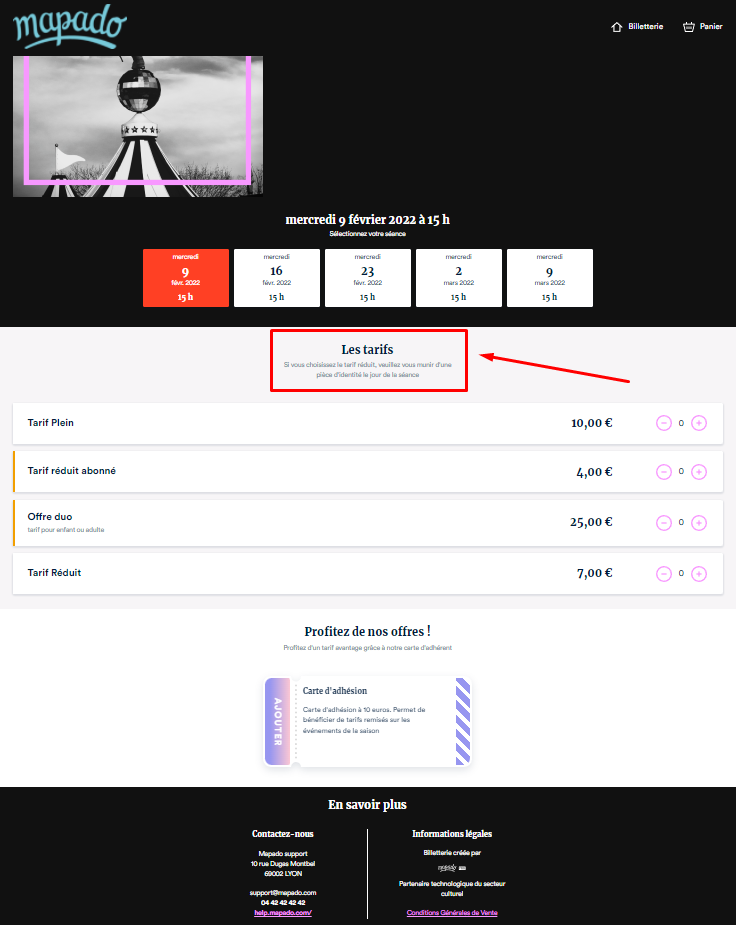
Vous pouvez ici personnaliser le titre et le sous-titre qui apparaît au dessus des tarifs de vos événements.
Si vous ne renseignez pas ces champs, le titre par défaut est "Sélectionnez vos tarifs".
(cliquez sur l'image pour l'agrandir)
3 - Module recommandation
NOTE
Sur les pages de réservation d'événement de votre minisite, une recommandation automatique apparaît en dessous des tarifs. Cette recommandation se base sur la catégorie de votre événement : les 4 prochains événements de la même catégorie s'affichent.
Si toutefois, nous n'avez pas renseigné de catégorie : les 4 prochains événements non catégorisés s'affichent.

Vous pouvez ici personnaliser le titre et le sous-titre qui apparaît au dessus des événements recommandés.
Si vous ne renseignez pas ces champs, le titre par défaut est "Vous pouvez aimer".
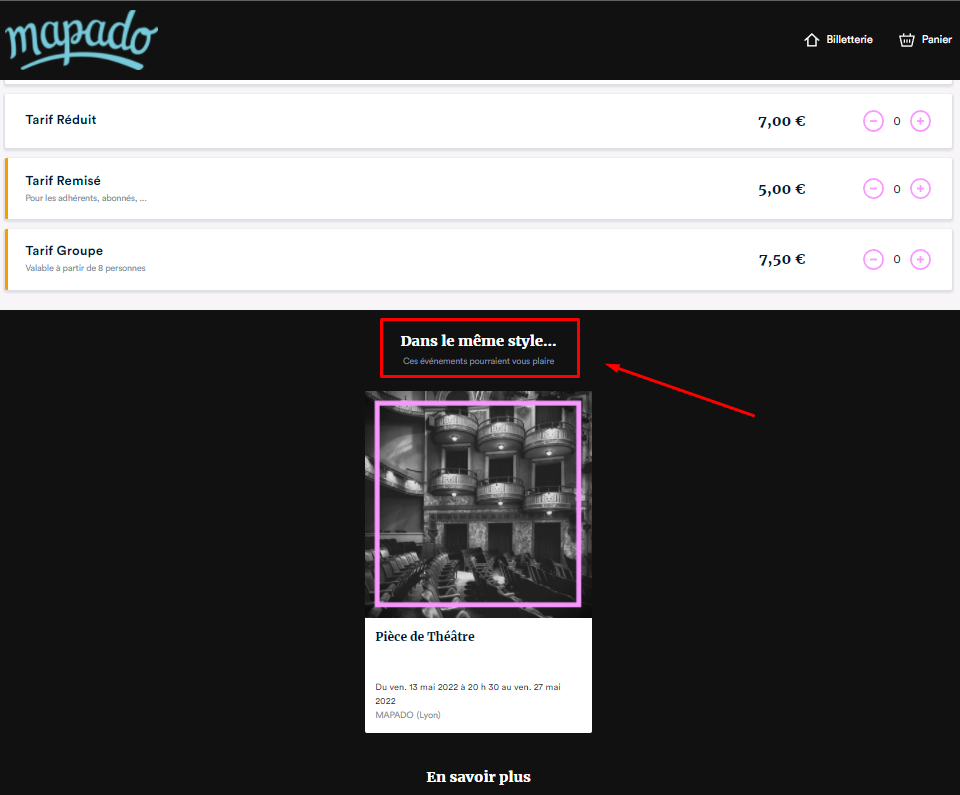
(cliquez sur l'image pour l'agrandir)
WARNING
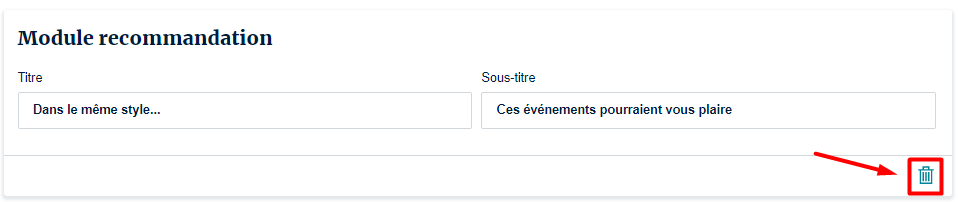
Ce module est facultatif mais proposé par défaut. Vous pouvez le supprimer à l'aide de la corbeille si vous le souhaitez :
N'oubliez pas de sauvegarder après suppression.

4- Ajouter un module
Si vous cliquez sur "+ Ajouter un module" (4), vous aurez la possibilité d'ajouter un bloc d'information sur toutes vos pages d'événement ou bien sur les événements de votre choix mais également d'ajouter un module de recommandation (voir paragraphe ci-dessus "Module recommandation") si vous l'avez supprimée.
Pour en savoir plus, n'hésitez pas à vous référer à la partie Personnaliser ma billetterie en ligne de ce tutoriel, le système étant totalement identique :-)
Module d'information sur un ou plusieurs événement(s)
Pour ajouter un bloc d'information sur un ou plusieurs événement(s), il vous suffit de cliquer sur "Gérer mes événements" puis de sélectionner le ou les événement(s) concernés par l'information :

Modifier l'emplacement des modules
Vous pouvez remarquer en face de chaque module qu'une croix fléchée apparaît :
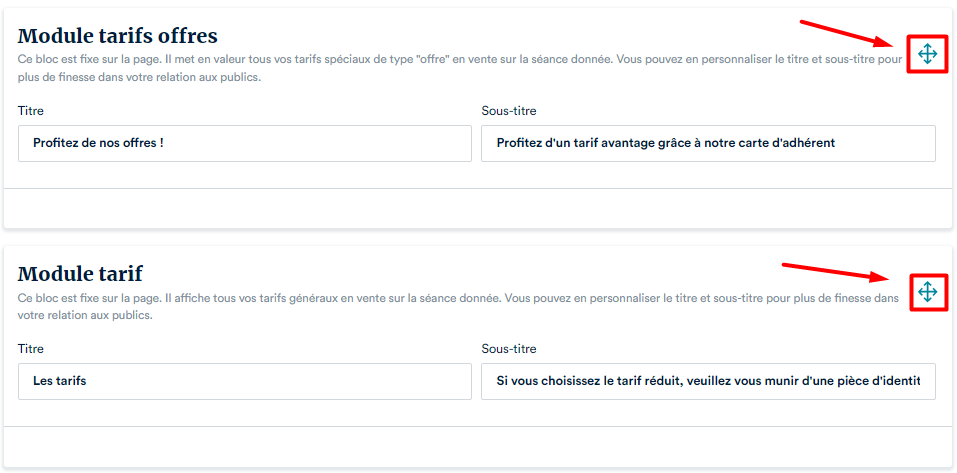
A l'aide d'un "cliquer-déplacer-déposer" sur cette croix, vous pouvez ainsi modifier l'ordre d'affichage des modules tarifs offres, tarif et recommandation sur votre minisite.
Paramétrage avancé
Sur cette interface, vous pouvez personnaliser l'affichage des séances indisponibles ainsi que vos CGV :
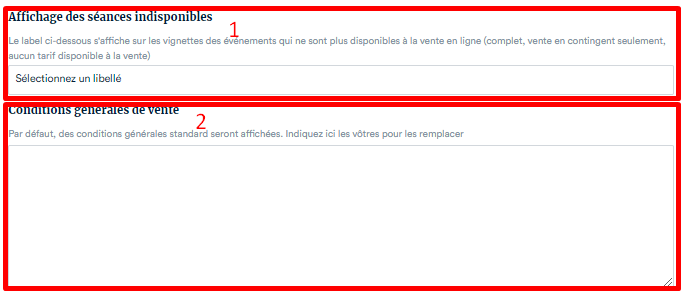
1 - Affichage des séances indisponibles
Par défaut, en ligne, vos séances affichent "Complet" dans le cas d'une séance totalement complète (contingents compris) et "Indisponible" dans le cas d'une séance complète hors contingent mais pour laquelle des places sont toujours disponibles en contingent au guichet : "Indisponible" ou "Complet" sur votre minisite ?
Si cela ne vous convient pas, vous avez la possibilité d'afficher un autre terme pour vos séance indisponibles hors contingent. Il vous suffit pour cela de cliquer sur "Sélectionnez un libellé" puis de sélectionner celui qui vous convient :
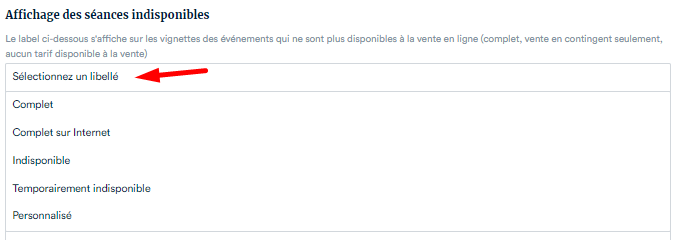
Vous pouvez également, en cliquant sur "Personnalisé" définir le terme le plus adapté selon vos besoins.
2 - Les conditions générales de vente (CGV)
Vous pouvez renseigner dans ce champ vos conditions générales de vente. Les CGV sont indispensables pour votre activité donc nous vous conseillons de les ajouter pour qu'elles vous soient le plus adaptées possible.
CAUTION
Si vous ne renseignez pas vos CGV, par défaut on retrouve celles de Mapado (ces CGV sont disponibles au bas de votre minisite en ligne).
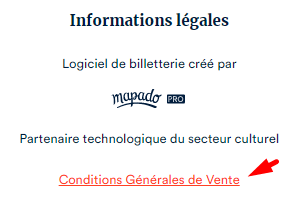

Vous avez la possibilité dans cette zone de texte, d'utiliser le langage "markdown". Le markdown est un système d'édition et de formatage de texte. Pour plus de simplicité, vous trouverez à ce lien un éditeur en ligne de ce langage : https://stackedit.io/app#
Les filtres d'événement sur mon minisite
Vous pouvez constater sur les différentes captures d'écran de ce tutoriel que sur le minisite, en haut à droite des événements apparaît un filtre "Voir tout", "Par catégorie", "A la semaine".
Ces filtres n'apparaissent pas de manière automatique. Pour qu'ils apparaissent, des conditions de paramétrage sur vos événements sont nécessaires.
Par catégorie
Pour que le filtre "Par catégorie" apparaisse :
- Il vous faut avoir défini au préalable des catégories lors du paramétrage de vos événements :
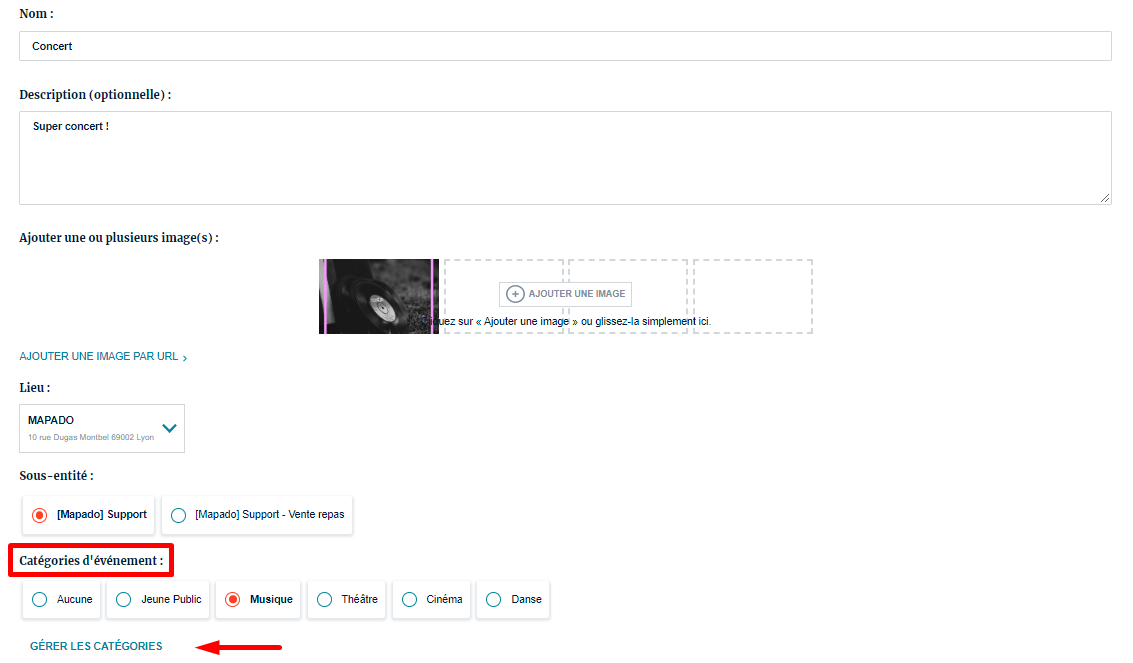
Gérer la catégorisation des événements
- Il faut qu'un minimum de 8 événements soient en vente en ligne
A la semaine
Pour que le filtre "A la semaine apparaisse", il faut qu'un minimum de 8 événements soient en vente en ligne.