
Créer un compte technique Chorus Pro pour l'interconnexion avec Mapado
Vous êtes soumis à l'obligation de transmettre vos factures et votre e-reporting sur Chorus Pro. Pour déposer ces flux à votre place, Mapado doit s'authentifier auprès de Chorus Pro avec un compte dédié aux appels API : le compte technique.
Avant de commencer
- Votre structure doit être créée sur le portail Chorus Pro et rattachée à votre SIRET
- Vous devez disposer d'un rattachement Gestionnaire principal sur cette structure : c'est le seul profil qui donne accès à la création d'un compte technique
Vous n'avez aucune démarche de raccordement à effectuer auprès de Chorus Pro : Mapado est déjà raccordé et appelle l'API pour le compte de ses clients. Le compte technique est la seule pièce que vous devez fournir.
Ce compte n'est pas un compte de connexion : il ne permet pas d'accéder au portail Chorus Pro. En revanche, il hérite des droits du gestionnaire principal, y compris sur les autres structures rattachées à celui-ci.
WARNING
Le mot de passe du compte technique n'est affiché qu'une seule fois, à l'écran de création. Copiez-le avant de quitter la page : une fois perdu, il ne peut plus être relu, seulement réinitialisé.
Créer le compte technique dans Chorus Pro
- Connectez-vous au portail Chorus Pro (
chorus-pro.gouv.fr) avec votre compte gestionnaire principal. - Ouvrez le domaine Raccordements depuis la page d'accueil, puis l'application Compte technique.
- Sélectionnez « Création d'un compte technique » dans le champ Type de demande.
- Choisissez la structure concernée dans le champ Choisir la structure. Un login, une adresse électronique de contact et un mot de passe sont alors générés et affichés à l'écran. L'adresse de contact peut être remplacée si vous souhaitez router les notifications vers une autre boîte.
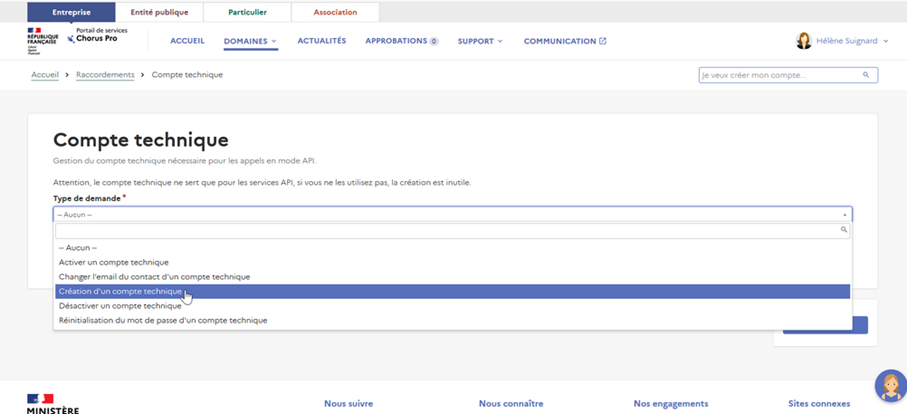
- Copiez le login et le mot de passe dans votre gestionnaire de mots de passe avant toute autre action.
- Cliquez sur Soumettre. Un courriel de confirmation intitulé « [Chorus Pro] Création du compte utilisateur technique » vous est envoyé.
NOTE
La création n'est effective qu'au bout de 30 minutes. Si vos identifiants sont refusés juste après la soumission, attendez ce délai avant de conclure à une erreur de saisie.
Renseigner les identifiants dans Mapado
- Ouvrez la page Identifiants fournisseurs de votre backoffice, à l'adresse
desk.mapado.com/settings/provider-credentials. - Sélectionnez Chorus Pro dans la liste des fournisseurs.
- Saisissez le login et le mot de passe du compte technique. Collez-les plutôt que de les retaper : ces identifiants sont sensibles à la casse et un espace résiduel en fin de champ suffit à faire échouer l'authentification.
- Enregistrez.
À savoir
- Le mot de passe d'un compte technique expire. Réinitialisez-le depuis la même application Chorus Pro, en choisissant « Réinitialisation du mot de passe d'un compte technique », puis reportez immédiatement le nouveau mot de passe dans Mapado : tant que ce n'est pas fait, les dépôts de factures échouent
- N'utilisez jamais vos identifiants personnels de connexion à Chorus Pro à la place de ceux du compte technique : seul le compte technique est habilité à appeler les API
- Vous pouvez créer autant de comptes techniques que nécessaire si plusieurs outils se raccordent à la même structure. Un compte dédié à Mapado facilite le diagnostic en cas de problème
- Si le gestionnaire principal de la structure change, l'adresse de contact du compte technique est automatiquement mise à jour avec la sienne