
Émettre et déposer vos documents de facturation électronique
Vos factures Factur-X et vos fichiers d'e-reporting sont regroupés dans un écran unique de votre backoffice, où vous les récupérez et suivez leur dépôt. Si vous n'êtes pas familier des notions de Factur-X, de e-reporting et de plateforme agréée, commencez par Comprendre la facturation électronique avec Mapado.
Avant de commencer
- Votre régime de TVA et votre mode de déclaration doivent être saisis dans Suivi → Outils comptables → Plan comptable → Modifier les paramètres comptables. Sans eux, aucun fichier d'e-reporting n'est produit
- Vous devez disposer du droit d'accès aux outils comptables
- Vous devez avoir choisi votre plateforme agréée : c'est elle qui transmet les documents, Mapado ne fait que les produire
Où trouver vos documents
Depuis le menu principal, ouvrez Suivi, puis l'onglet Outils comptables, puis la carte Facturation électronique.
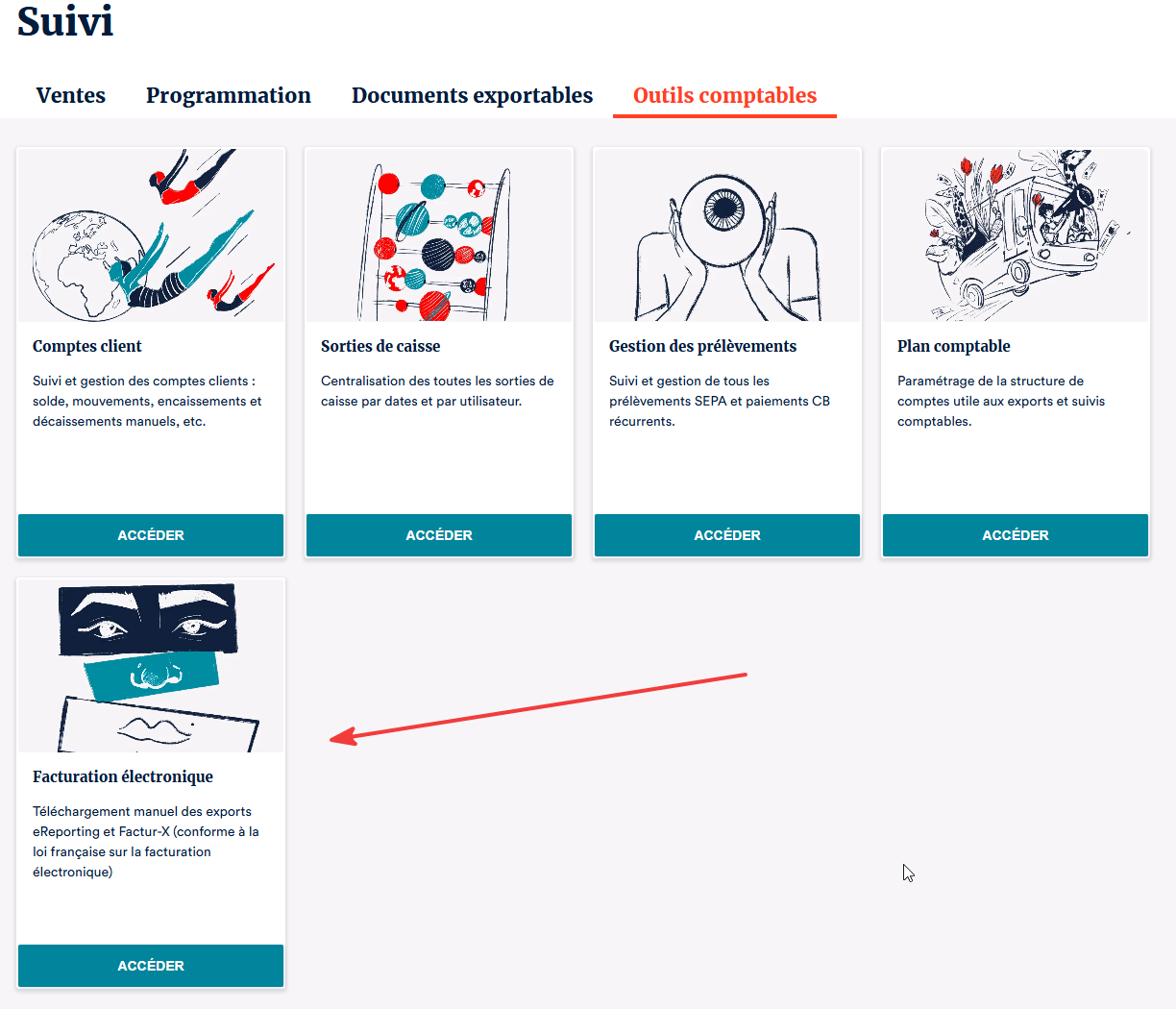
La page se compose de trois onglets, qui correspondent à trois moments du travail :
- E-Reporting : les fichiers de déclaration périodique de vos ventes grand public et internationales
- Factur-X : les factures électroniques déjà émises à vos clients professionnels et publics
- Factures à qualifier : les factures auxquelles il manque une information fiscale, et qui attendent une correction de votre part
Commencez toujours par Factures à qualifier : c'est cet onglet qui débloque les deux autres.
Qualifier vos factures
Une facture professionnelle incomplète n'est pas seulement une facture que vous ne pouvez pas télécharger : si elle porte sur une période d'e-reporting, elle empêche aussi la production du fichier de cette période. L'onglet Factures à qualifier rassemble tous ces cas au même endroit.
Chaque ligne indique le numéro de facture, le compte client concerné et, en jaune, la liste des informations manquantes — Pays, Numéro d'identification (SIRET, IDE, ICE…) ou Numéro de TVA.
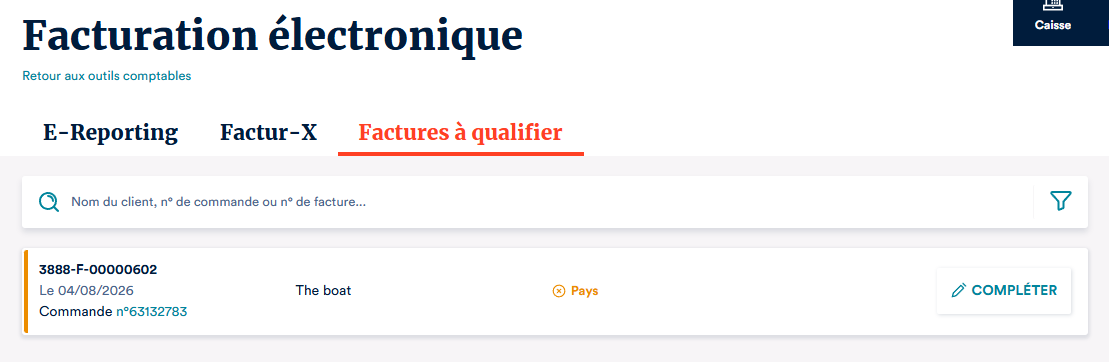
- Filtrez la liste si elle est longue, par Champ manquant ou par Date de la facture. La recherche accepte un nom de client, un numéro de commande ou un numéro de facture.
- Cliquez sur Compléter sur la ligne à traiter. La fenêtre Compléter la facture s'ouvre, préremplie avec les informations connues du compte client.
- Renseignez les champs manquants. Le formulaire s'adapte au type de client : le numéro d'identification n'est exigé que pour une structure française, le numéro de TVA pour une structure de l'Union européenne.
- Cliquez sur Compléter et télécharger. La facture Factur-X est émise et téléchargée dans la foulée, et la ligne disparaît de la liste.
WARNING
Vérifiez les informations avant de valider : une fois la facture Factur-X émise, les données client de cette facture ne sont plus modifiables et le document ne peut pas être régénéré. C'est une contrainte légale du format, pas une limite de l'outil. En cas d'erreur, la correction passe par un avoir.
Pour éviter d'avoir à repasser par cet écran, corrigez plutôt la fiche du compte client dans Comptes client : les factures qui lui sont rattachées reprennent automatiquement ses informations.
Émettre une facture Factur-X
Rien ne change dans votre habitude de travail : la facture d'une commande se télécharge depuis la commande elle-même, onglet Facturation. Si le client est une entreprise ou une structure publique française, c'est une facture Factur-X qui est produite ; dans tous les autres cas, c'est le PDF classique, à l'identique de ce que vous connaissiez.
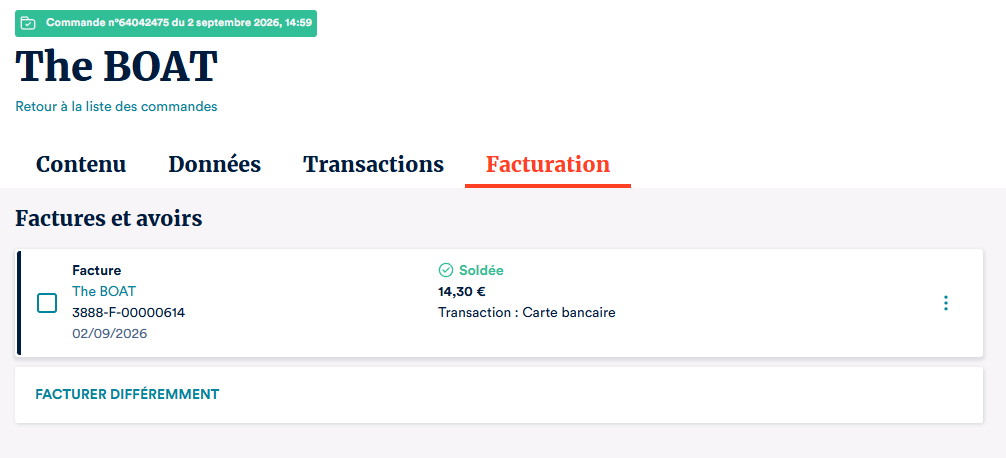
Le formulaire de saisie a été enrichi des champs fiscaux nécessaires, et reste prérempli à partir du compte client. À la validation, le document est généré et téléchargé.
L'onglet Factur-X de la page Facturation électronique liste ensuite toutes les factures déjà émises. Vous y retrouvez pour chacune le numéro de facture, la date d'émission, le nom du client et son statut, avec une recherche et un filtre par Statut ou par Date de la facture. Depuis cet onglet, vous pouvez retélécharger la facture et marquer son dépôt.
Récupérer vos fichiers d'e-reporting
L'onglet E-Reporting liste les transmissions par période et par flux : Transaction pour vos ventes confirmées, Paiement pour vos encaissements. Le flux Paiement n'apparaît que si vous déclarez la TVA sur les encaissements.
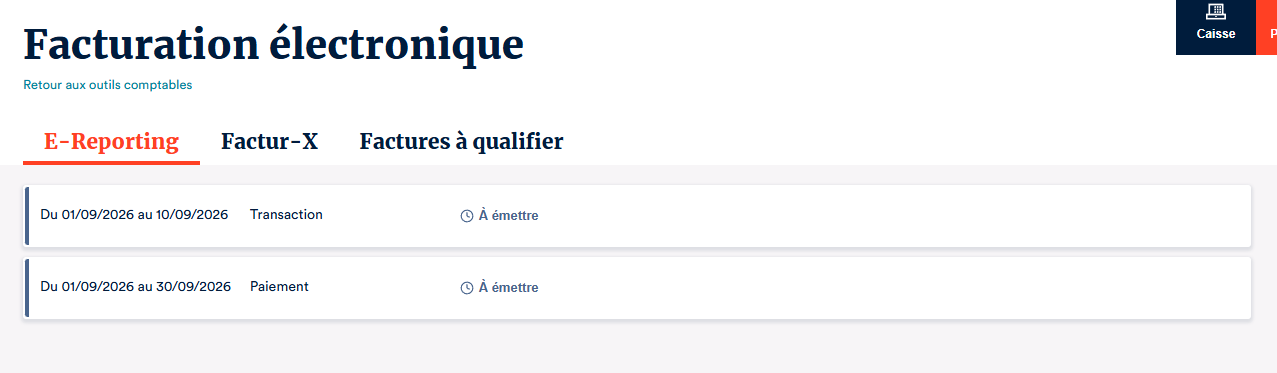
Chaque transmission donne accès à deux fichiers :
- E-reporting XML : le fichier à importer dans votre plateforme agréée. C'est lui qui fait foi
- Télécharger Synthèse PDF : un état lisible reprenant exactement les mêmes montants. Il n'est pas demandé par la réforme, il vous sert à contrôler les données sans ouvrir le XML
Le bouton Télécharger Synthèse PDF est visible directement sur la ligne ; le XML se trouve dans le menu … en fin de ligne.
Une transmission est produite après la clôture de sa période, et non au fil de l'eau : comptez le lendemain de la fin de période pour la voir passer au statut Émis. Si vous ne trouvez pas encore la période attendue, ce délai est la première explication à vérifier.
Déposer et suivre l'état de vos documents
Le statut se lit sur chaque ligne, dans les deux onglets :
| Statut | Ce qu'il signifie | Ce que vous avez à faire |
|---|---|---|
| À émettre | Le document est attendu mais pas encore produit : la période n'est pas close, ou la facture n'a pas encore été téléchargée | Attendre, ou télécharger la facture depuis la commande |
| Informations manquantes | Une facture de la période n'est pas qualifiée, la production est bloquée | Traiter l'onglet Factures à qualifier |
| Émis | Le document est produit et téléchargeable | Le déposer sur votre plateforme agréée |
| Déposé | Vous avez déclaré l'avoir déposé | Rien |
Pour déposer un document :
- Téléchargez le fichier depuis sa ligne — le PDF pour une facture Factur-X, le XML pour un e-reporting.
- Importez-le dans votre plateforme agréée, selon la procédure propre à celle-ci.
- Revenez sur la ligne dans Mapado, ouvrez le menu … et cliquez sur Marquer comme déposé.
L'action Marquer comme déposé n'apparaît que sur un document au statut Émis, et le dépôt est un fait daté : il ne peut plus être annulé depuis le backoffice. Un document au statut Informations manquantes ne peut donc pas être déposé, il faut d'abord le débloquer.
Vers la télétransmission automatique
La télétransmission automatique vers Chorus Pro est en cours de déploiement auprès de premières structures et sera disponible courant septembre 2026. Elle dépose vos factures et vos e-reporting directement, sans téléchargement ni marquage manuel. D'autres plateformes agréées majeures seront raccordées ensuite.
Si vous déposez sur Chorus Pro, la préparation tient en une pièce à fournir : un compte technique. La démarche est décrite dans Créer un compte technique Chorus Pro pour l'interconnexion avec Mapado.
À savoir
- Avoirs et remboursements : ils sont pris en compte. Un avoir donne lieu à sa propre facture Factur-X, à condition que la facture qu'il annule ait déjà été émise. Dans le e-reporting, remboursements et annulations sont bien repris, en déduction des montants de la période
- Période sans aucune vente : rien à transmettre, aucun fichier vide n'est attendu
- Conservation : chaque document émis est archivé 10 ans et reste téléchargeable depuis ces écrans, y compris plusieurs années plus tard
- Aucune régénération : un document émis n'est jamais reproduit, son empreinte numérique garantit son intégrité. Toute correction passe par un nouveau document
- Factures antérieures au 1er août 2026 : elles ne sont pas concernées et n'apparaissent dans aucun de ces trois onglets
- Vous n'êtes pas encore soumis à l'obligation d'émettre : vous pouvez malgré tout utiliser ces écrans. Toutes les factures professionnelles françaises sont désormais produites en Factur-X, et un Factur-X reste un PDF que vous pouvez envoyer par courriel comme avant