
Découvrir l'interface Créer et gérer mes événements
Vous souhaitez créer un événement ? Le modifier ? Vous souhaitez apporter une modification à plusieurs événements en même temps ?
"Créer et gérer mes événements" répond à tous ces besoins :-)
Vous pouvez accéder à cet outil depuis le menu Événements de votre espace pro Mapado :

Voici comment se présente l'interface, la partie de gauche étant la sélection et la partie de droite étant la modification :
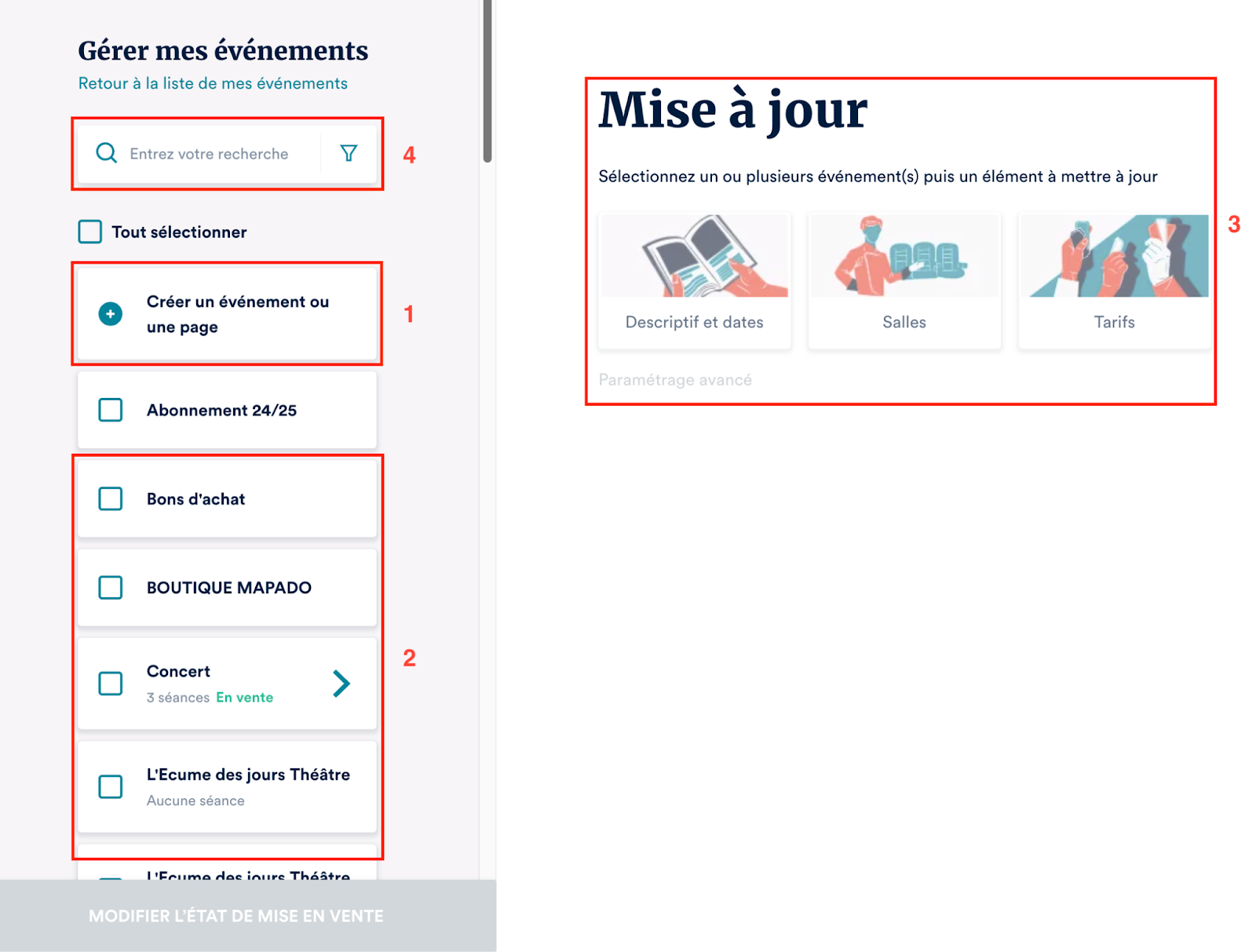
- Créer un événement ou une page
- Affichage de tous vos événements
- Différentes possibilités de mise à jour
- Barre de recherche d'événements
1 - Créer un événement ou une page
Depuis cet écran, vous avez la possibilité d'ajouter un nouvel événement ou une page d'offre (Créer un événement non daté) en remplissant les champs disponibles (Titre, Description, Image, Lieu, Catégorie, Séances,...).
NOTE
Pour plus d'informations concernant l'ajout d'un événement, vous pouvez consulter le guide suivant :

2 - Affichage de tous vos événements
Sur la partie gauche de l'interface, vous retrouvez l'ensemble de vos événements actuellement en vente.
Vous pouvez depuis cette partie, sélectionner vos événements/séances pour effectuer une mise à jour massive sur l'ensemble de la sélection.
3 - Différentes possibilités de mises à jour
Sur la partie droite de l'interface, vous retrouvez l'ensemble des mises à jour disponibles pour vos événements/séances.
Après avoir sélectionné vos événements/séances dans la partie de gauche, différentes options de mise à jour s'activent :
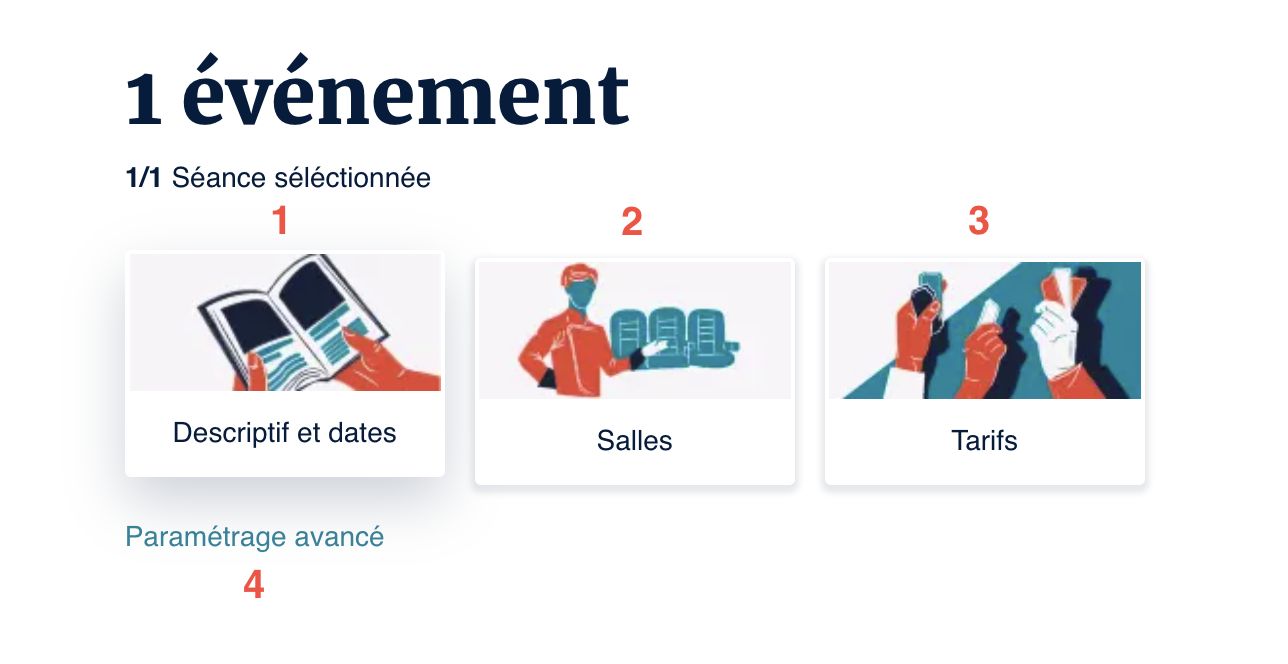
1. Descriptif et dates
Cet élément vous permet de mettre à jour les informations liées à vos événements (titre, description, image, etc.) ainsi que les informations liées aux séances des événements sélectionnés (date / heure, typologie de séance, etc.)
Cette tuile n’est plus disponible dès lors que vous avez sélectionné des séances spécifiques d’événements différents.
2. Salles
Cet élément vous permet de définir la salle ou de choisir le mode “placement libre” pour vos événements et séances sélectionnés.
3. Tarifs
Cet élément vous permet mettre à jour la disponibilité de vos tarifs et de vos offres sur vos différents points de vente pour les événements et séances sélectionnés.
4. Paramétrage avancé
Cliquer sur “Paramétrage avancé” vous permet d’accéder à de nouvelles options de personnalisation.
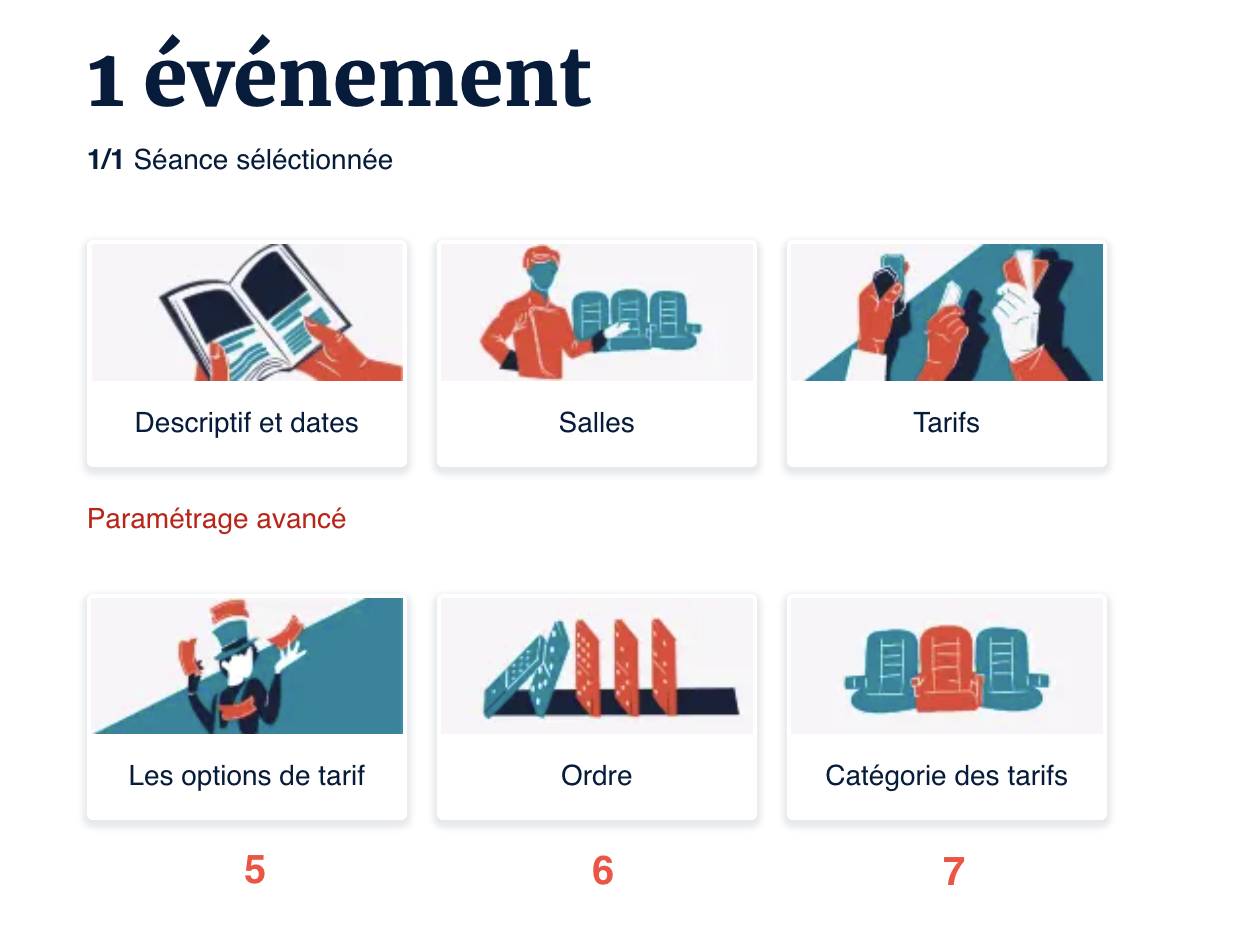
5. Les options de tarif
Cet élément vous permet mettre à jour les informations de vos tarifs (famille de tarif, prix, description, quotas, contingents, etc.) pour les événements et séances sélectionnés.
6. Ordre
Cet élément vous permet mettre à jour l’ordre d’affichage de vos tarifs pour les événements et séances sélectionnés.
7. Catégorie des tarifs
Cet élément vous permet mettre à jour l’ordre d’affichage de vos tarifs pour les événements et séances sélectionnés.
8. Mise en vente
Cet élément vous permet de mettre à jour massivement :
- L'état de mise en vente (en vente, en attente)
- La programmation des ventes à une date précise
NOTE
Pour plus d'informations concernant la mise à jour de vos événements, vous pouvez consulter le guide suivant :

4 - Historique des mises à jour effectuées
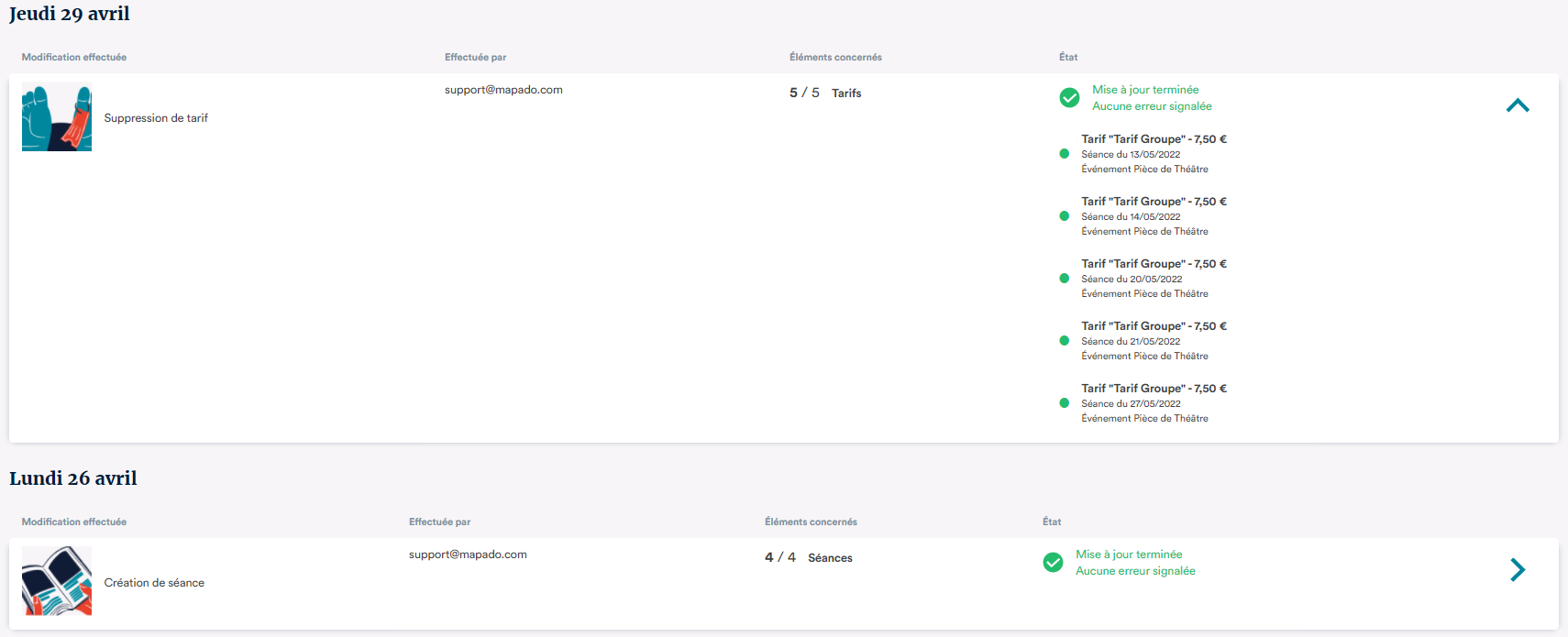
Historique disponible depuis le menu Paramétrage : Historique des modifications. Vous trouverez sur cette page tous les ajouts, toutes les suppressions, toutes les mises à jour qui ont pu être effectué(e)s à l'aide de l'interface.
En cliquant sur la flèche en bout de ligne, un détail des modifications apportées se dévoile.
Exemple :
5 - Barre de recherche d'événements
Vous pouvez dans cette barre rechercher facilement vos événements en saisissant le titre de celui-ci. Les événements passés/suspendus/clos apparaîtront également lors de cette recherche. Vous avez également la possibilité de filtrer vos événements en cliquant sur "Filtrer" :

