
Importer des billets depuis Fnac, Ticketmaster, Billetreduc ... (Webservices)
Ce guide va vous détailler comment importer dans Mapado des billets dont la commercialisation a été assurée par des tiers comme la Fnac (Francebillet), Ticketmaster ou encore
Billetreduc, dans l'optique de pouvoir scanner les billets vendus sur ces réseaux avec Mapado Scan et de visualiser ces ventes comme si elles avaient été créées directement dans Mapado.
Les billets importés apparaîtront sous la forme d'une réservation (pour permettre leur scan le jour J) qui pourra être convertie en commande (pour être intégrée automatiquement à vos ventes).
Ce tutoriel implique que la Fnac, Ticketmaster ou Billetreduc vous transmette des identifiants de connexion au "Webservice de Contrôle d'Accès" (et active les événements en question sur cet accès).
Si vous n'avez pas la possibilité d'avoir ces identifiants (ce qui arrive lorsque les ventes sont faites par un tourneur qui agrège l'ensemble de ses ventes en amont, ou si vous vous y prenez un peu trop à la dernière minute et qu'ils n'ont pas eu le temps de l'activer), vous pouvez aussi importer des billets Fnac ou Ticketmaster à l'aide de "fichiers" exportés depuis les backoffices de ces revendeurs. Dans ce cas, suivez plutôt ce tutoriel : Importer des billets tiers avec création de réservation dans Mapado
Renseigner vos identifiants "Web Services"
Il s'agit des "identifiants pour le web service de contrôle d'accès permettant de télécharger les billets vendus".
Au passage, n'hésitez pas à leur rappeler que vous souhaitez des codes barres encodés selon la norme "code 128" ou mieux des codes QR sur les billets qu'ils vont distribuer. Vous gagnerez du temps le jour du contrôle.
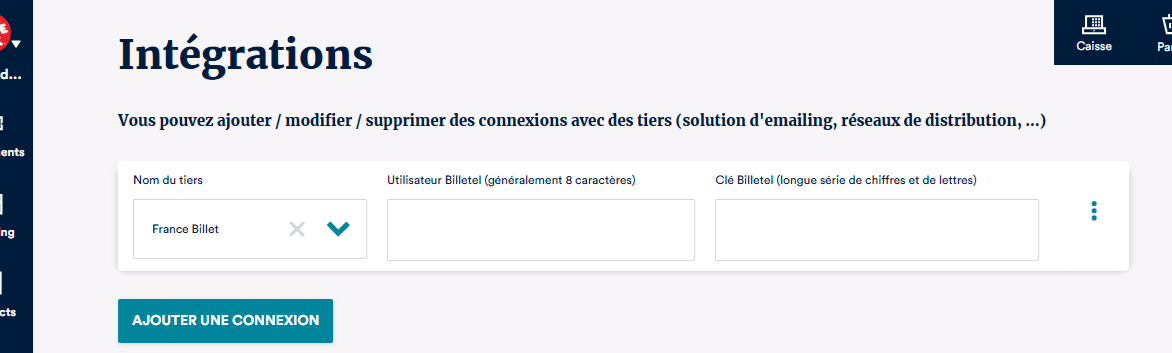
Pour Fnac / Francebillet, ils sont fournis par votre chargé de compte chez eux, et ils ressemblent à :
- Code utilisateur: ibscdf59
- Clé : 9c43ec99c2a8260c2943c757def576cf
Pour Ticketmaster, vous pouvez les créer sur leur backoffice, et ils ressemblent à :
- Utilisateur : STRUCTURE (une version simplifiée du nom de votre structure, de 10 caractères maximum)
- IdTiers : 145678975
Pour Billetreduc, ils sont fournis par votre chargé de compte Billetreduc ou à défaut par servicepro@billetreduc.com, et ils ressemblent à :
- Email : vous@votrelieu.com (le même identifiant que votre accès Billetreduc habituel)
- Mot de passe API Billetreduc : 3ec99c2a8260c29 (un mot de passe complexe fourni par Billetreduc différent de votre mot de passe habituel chez eux)
Ils s'ajoutent depuis le menu "Paramétrages" puis "Intégrations" :
WARNING
Si vous souhaitez que des frais de location / droits de garde soient appliqués sur ces réservations importées de Fnac ou Ticketmaster ou Billetreduc, n'oubliez pas de l'indiquer en amont à l'assistance ( support@mapado.com ) pour que ceux-ci soient appliqués immédiatement sur les réservations qui seront créées à partir de ces interconnexions. Attention, ces frais sont alors forcément INCLUS dans le prix du billet et non en supplément.
Associer les données reçues
Chaque heure, nous allons interroger les serveurs de la Fnac, de Ticketmaster et de Billetreduc pour savoir quelles places ont été vendues.
Lorsque ces informations arrivent, elles doivent être associées à leur équivalent sur Mapado.
TIP
Si vous venez tout juste de renseigner vos identifiants, vous devez donc attendre au moins une heure pour que nous ayons le temps de récupérer les informations.
Une fois importées depuis Fnac, Ticketmaster et Billetreduc, il faut encore associer 3 type de données : Événements, Tarifs et Placement.
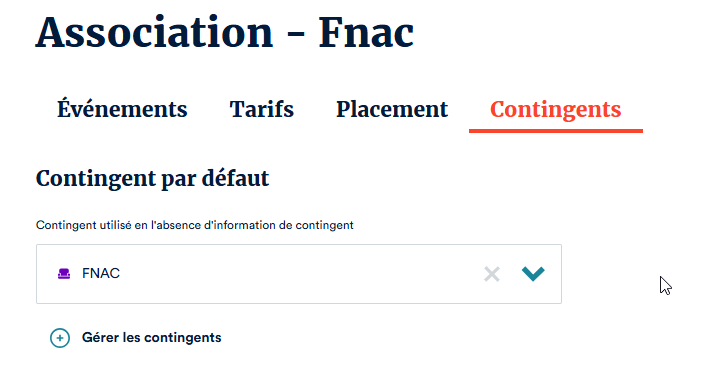
Pour le placement libre (non numéroté), il vous faudra aussi obligatoirement choisir un Contingent (pour le numéroté, le contingent sera celui paramétré par la place).
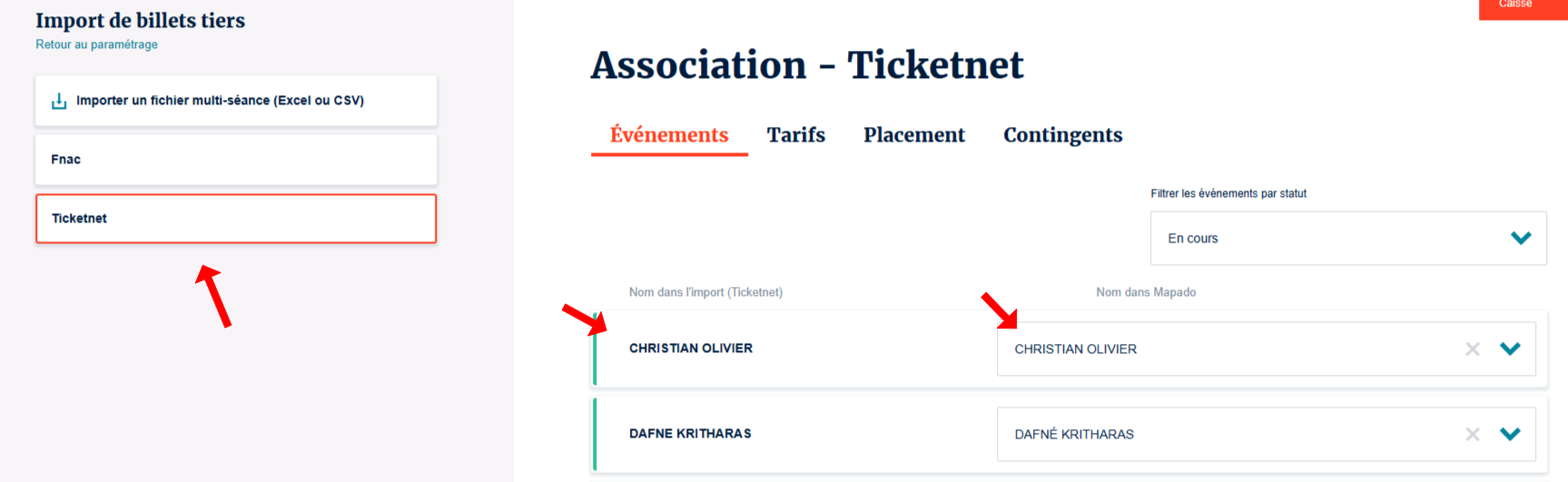
Cela se fait depuis la page "Paramétrages" > "Import de Billet Tiers", en choisissant le distributeur pour qui vous souhaitez faire les associations.
Événements
Vous trouverez ici sur la première colonne la liste des événements tels que nous les recevons de la part de Fnac, Ticketmaster et Billetreduc.
Il vous faut choisir l'événement correspondant sur Mapado. Par défaut, nous affichons les événements "en cours" mais le filtrage en haut à droite permet aussi de récupérer les autres événements (passés).
NOTE
S'il vous manque des événements dans la liste affichée par rapport à ce que vous avez mis en vente chez eux, c'est peut être normal : les spectacles ne remontent parfois sur le webservice (et donc sur Mapado également) que lorsqu'il y a eu des ventes sur ces séances (c'est notamment le cas pour Fnac & Ticketmaster).
Si vous avez déjà eu des ventes sur ces spectacles et qu'ils ne sont toujours pas visibles sur Mapado, il convient de contacter votre chargé.e de compte dans le réseau distributeur concerné pour qu'il/elle vérifie si les spectacles manquants sont bien "associés à votre contrôle d'accès" (dont vous pouvez retrouver l'identifiant dans Paramétrages > Intégrations). Une fois ajouté à votre accès, il faut compter entre une (si l'événement a lieu dans moins de 24 heures) à six heures (s'il a lieu dans plus de 48 heures) pour qu'ils apparaissent sur votre interface Mapado (le temps que la Fnac ou Ticketmaster nous transmette les informations).
Tarifs
Le travail va être similaire sur ce second écran mais cette fois pour les tarifs.
NOTE
A noter que la Fnac et Ticketmaster nous communiquent les montants payés par les spectateurs sur leur plateforme. Ils incluent donc les montants de leurs propres frais. Généralement, vous allez vouloir associer ce tarif importé à un tarif Mapado sans les frais en question. Cela vous permettra de bien suivre les montants que vous allez effectivement recevoir de la part du distributeur.
Dans l'exemple ci-dessous, on voit qu'on a associé le tarif transmis par la Fnac intitulé "CARRE OR 71" sur votre tarif créé sur Mapado à 65 € (correspondant donc à 65 € + 6 € de frais).
Et en dessous, un tarif indiqué par la Fnac "Catégorie 1 42,4" a été lié à un tarif à 39 € sur cette même 1ère catégorie (correspondant donc à 39 € + 3,4 € de frais)

TIP
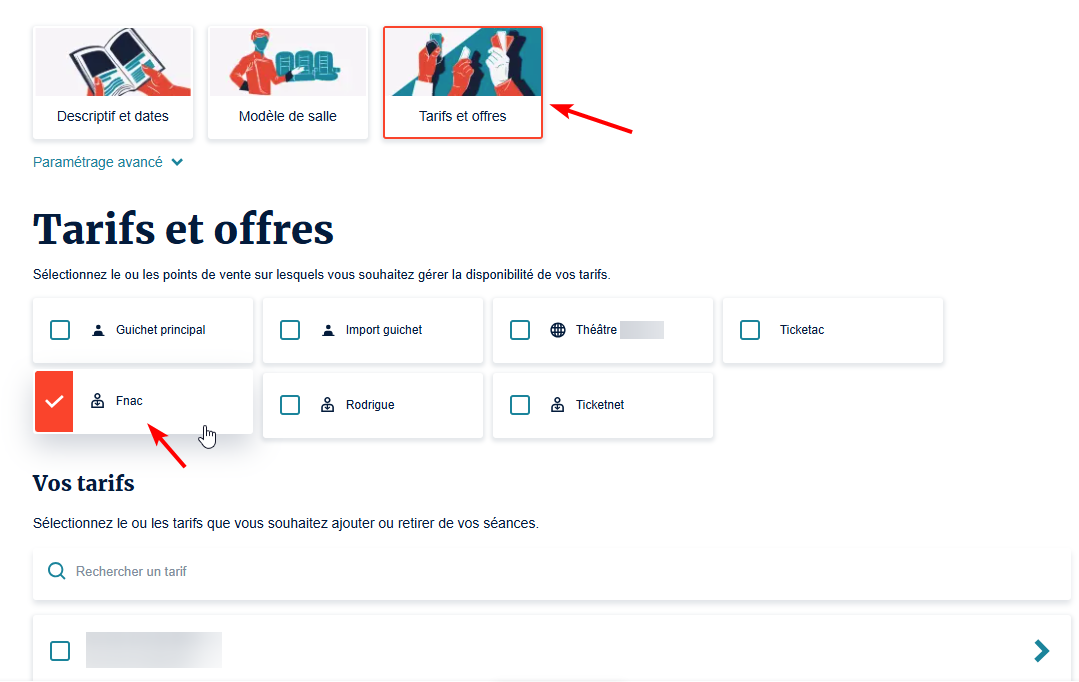
Si ce sont de nouveaux tarifs créés pour les distributeurs comme dans l'exemple ci-dessus (on voit que le tarif côté Mapado à droite intègre le nom du distributeur dans son intitulé), n'oubliez pas de les ajouter à votre séance après les avoir ajoutés sur votre grille tarifaire. Il faut l'associer au canal de vente du revendeur correspondant sur votre séance via "Créer et gérer mes évènements".
Placement numéroté
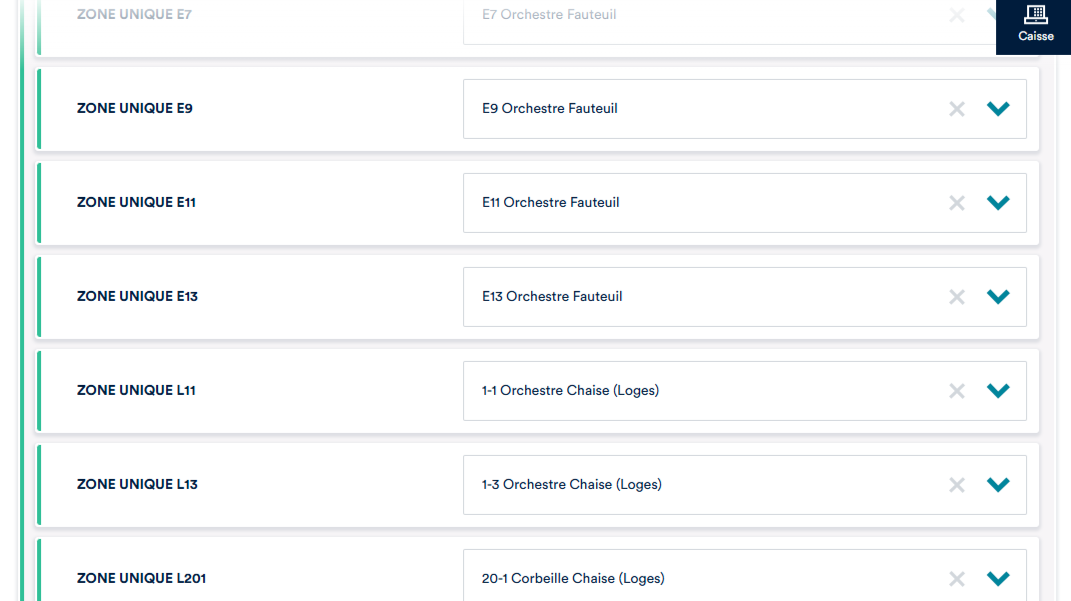
Dernier élément à associer, utile pour les séances en placement numéroté : les places des sièges. Nous essayons de détecter automatiquement les places et il est utile de vérifier l'association, et compléter ceux qui n'ont pas été complétés.
Et vous seul pouvez souvent confirmer certaines subtilités de vos plans.
Comme on peut le voir ci-dessous, le siège "Zone Unique E11" correspond au siège 11 de la rangée E ... quand "Zone Unique L11" correspond au siège 1 de la Loge 1.
TIP
Bonne nouvelle : ce travail d'association n'est à faire et vérifier qu'une seule fois par modèle de plan de salle existant chez le distributeur.
Si vous êtes en placement numéroté mais que vous n'avez pas transmis de numéros de places à vendre à votre revendeur, les sièges seront automatiquement piochés dans le contingent associé indiqué sur l'onglet "Contingents".
Ainsi, si par exemple vous ne communiquez pas les numéros de siège à Billetreduc, pensez à créer un contingent "Billetreduc" dans vos séances, et à l'indiquer dans le paramétrage "Contingent" pour que lors de l'import, des sièges soient bien choisis automatiquement dans ce contingent.
NOTE
A noter que vous pouvez partager un même contingent "revendeurs" entre plusieurs imports de revendeurs (mais attention à bien gérer vos stocks ensuite chez eux).
Placement non numéroté
Dans le cas d'un placement non numéroté, vous devez aussi indiquer sur quel Contingent vous souhaitez importer les billets depuis l'onglet Contingents. Il faut donc que ce contingent existe sur votre séance et dispose d'assez de places disponibles pour accueillir les billets en question.
NOTE
La remarque précédente est également valable pour le placement non numéroté : vous pouvez partager un même contingent "revendeurs" entre plusieurs imports de revendeurs (mais attention à bien gérer vos stocks ensuite chez eux).
Générer les réservations
Si vous souhaitez vérifier ce que cela donne, lorsque tous les bandeaux de tous les onglets sont "Vert", vous pouvez cliquer sur le bouton "Générer les réservations" présent en bas de chaque page :
Les réservations devraient commencer à apparaître au bout de quelques minutes dans votre liste de participants sous la forme d'une réservation. Celle-ci portent le nom "Import Fnac", "Import Ticketmaster" ou "Import Billetreduc".
Et elles seront automatiquement complétées lorsque de nouveaux billets arriveront, si les bonnes associations ont été faites en amont.
Par exemple, dans la réservation ci-dessous, on retrouve 8 billets et en cliquant dessus, on peut en obtenir le détail.

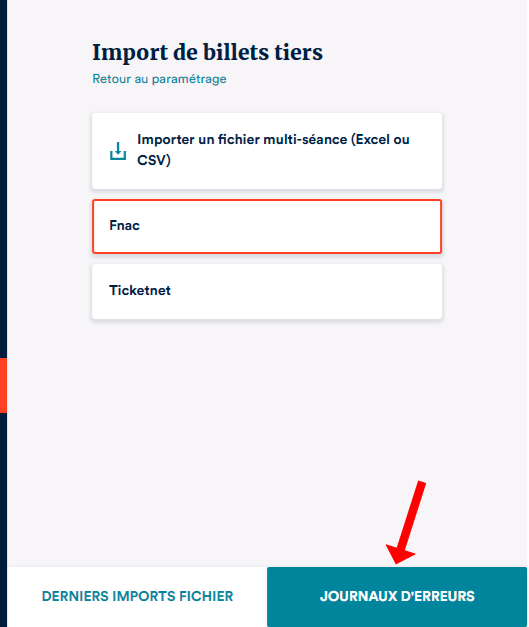
Si vous ne voyez pas ces réservations, ou s'il vous manque des billets par rapport à ce qui est indiqué sur vos backoffices Fnac ou Ticketmaster ou Billetreduc, cliquez sur le bouton "Journaux d'erreurs" afin de comprendre pourquoi ces derniers manquent à l'appel. C'est utile aussi de vérifier le jour de votre événement que tout s'est bien importé correctement.
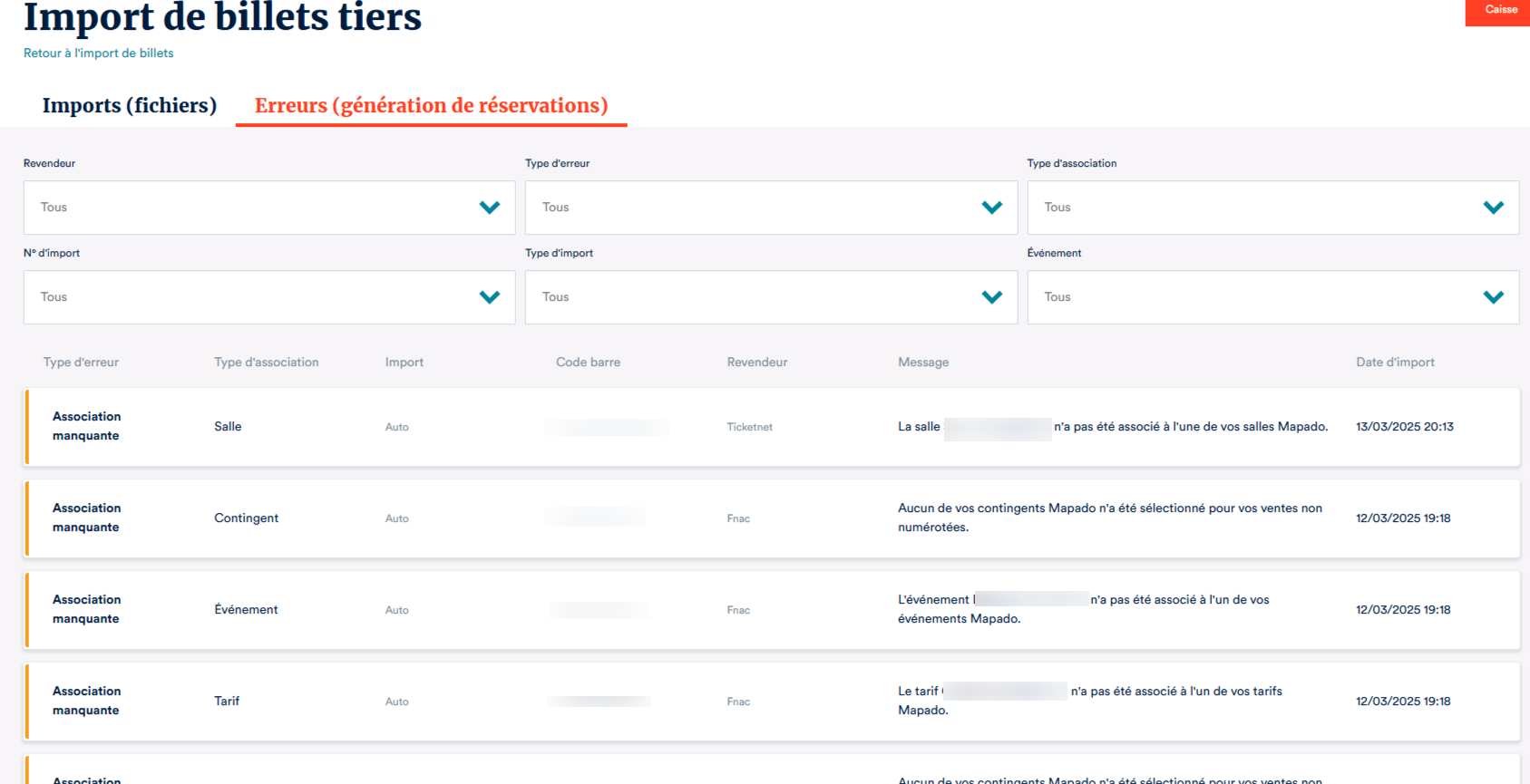
Et vous retrouverez alors les problèmes à corriger : tarif associé mais pas présent dans la séance, salle ou tarif non associé, catégorie de sièges non associée … avec de nombreux filtres pour vous permettre de travailler efficacement à résoudre les erreurs. Après avoir corrigé les erreurs, n'oubliez pas de recliquer sur "Générer les réservations" pour relancer l'import sur les lignes à corriger.
Petite précision : Si vous avez un message d'erreur de cet ordre : "Le tarif X n'est plus disponible à la vente"
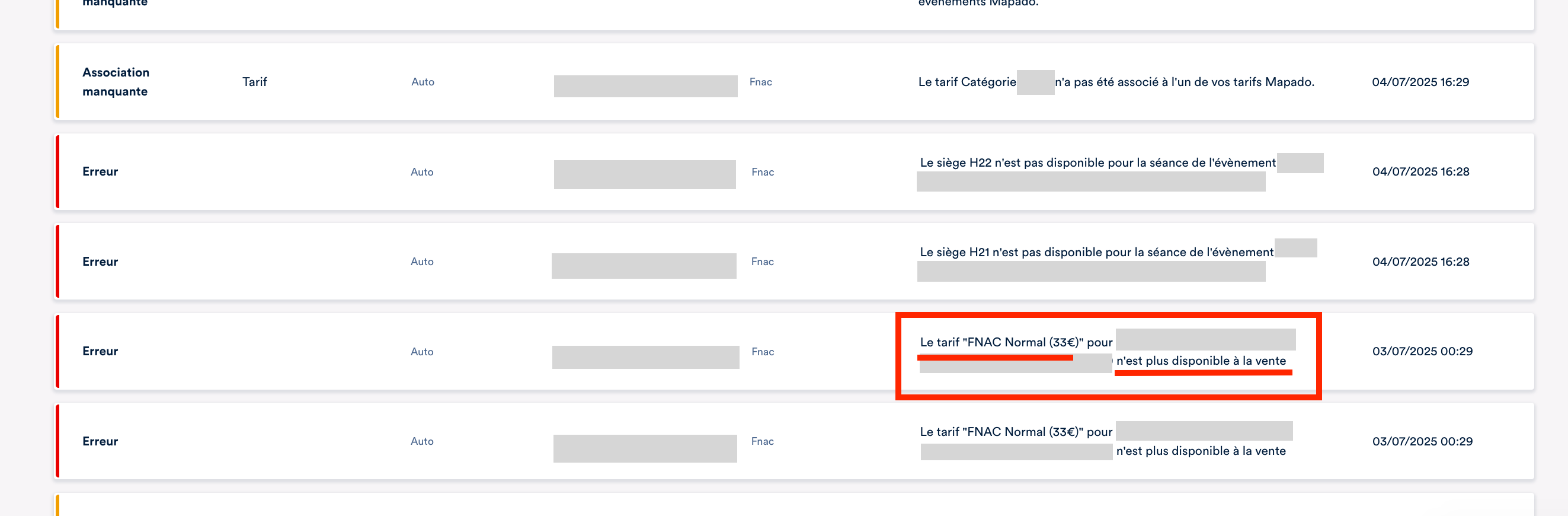
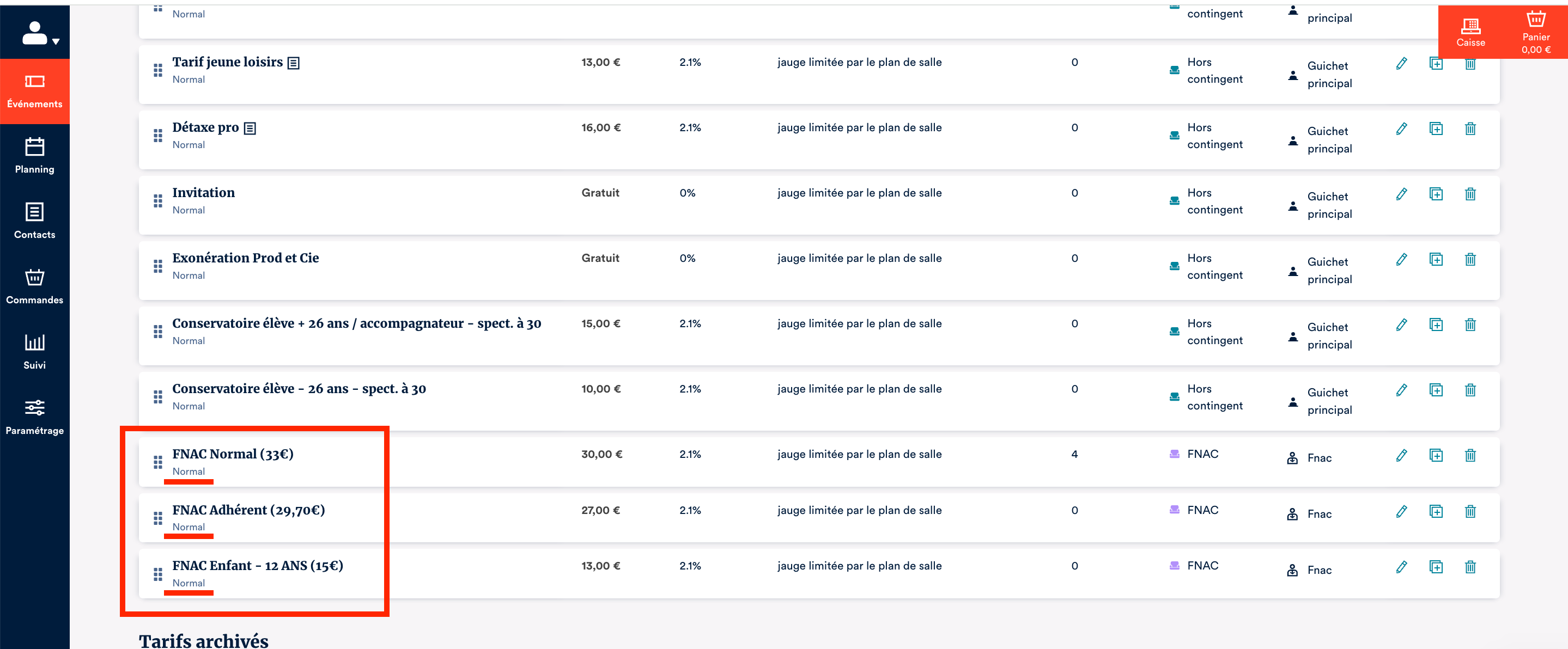
bien souvent, c'est que vous avez oublié de renseigner la catégorie de siège du tarif. Cela se vérifie rapidement en vous rendant dans le volet "Paramétrage" de l'événement concerné :
TIP
Bon à savoir : les billets seront bien nominatifs si la Fnac, Ticketmaster ou Billetreduc nous transmettent l'identité des acheteurs, en revanche, cela ne créera pas de nouveaux contacts dans votre base (un contact activable nécessite au moins un email ou un numéro de téléphone - par ailleurs, la RGPD empêcherait probablement une conservation au delà de l'intérêt légitime accordé lors de l'achat, à savoir le contrôle d'accès uniquement)
Le jour de l'événement
Comme expliqué quelques lignes plus haut, n'hésitez pas à vérifier que les journaux d'erreurs des imports sont bien traités pour la séance du jour. Si ce n'est pas le cas, faites le et n'oubliez pas de générer les réservations.
Ensuite, si vous souhaitez voir apparaitre les ventes de ces revendeurs dans votre comptabilité, il vous faudra confirmer les réservations d'import en commandes.
Généralement, ces commandes sont confirmées en sélectionnant le moyen de paiement "À percevoir plus tard".
TIP
Pas d'urgence à valider les réservations : vous pourrez scanner les billets visibles dans la réservation d'import le jour J (même avant de l'avoir confirmé en commande) ... mais n'oubliez tout de même pas de confirmer la réservation à un moment donné pour la voir arriver dans votre comptabilité.
Ainsi le jour où la Fnac, Ticketmaster ou Billetreduc vous payera le montant en question, il vous suffira de venir rouvrir cette commande et encaisser le montant en question (par virement en général).
NOTE
Bon à savoir : si vous confirmez une commande et que nous recevons un nouveau billet de la part du distributeur après cette confirmation, nous recréons automatiquement une nouvelle réservation intégrant le ou les billets nouvellement arrivés. C'est ainsi que sur une même séance, vous pouvez vous retrouver avec plusieurs commandes "Import Fnac" par exemple.
Particularité avec Billetreduc : demander à ajouter des codes barres sur les billets pour être scannés sans échange
Si vous souhaitez scanner directement les billets de Billetreduc avec Mapado Scan, pensez à demander à votre chargé de compte chez Billetreduc d'ajouter des codes barres (code barre "code128" ou code QR) sur les billets qu'ils émettent pour vous. En effet, par défaut, les billets de Billetreduc ne sont pas doté de codes barres et ne peuvent pas être scannés.
A noter que cela est inutile si vous souhaitez continuer de les échanger contre des billets sur place, dans ce cas, vous n'aurez qu'à imprimer les billets automatiquement générés par Mapado.
NOTE
A noter que si votre salle est en placement numéroté, et si Billetreduc commercialise vos places à l'aveugle (sans le placement), nous vous conseillons de continuer d'échanger les contremarques Billetreduc contre des billets au guichet puisque les billets Billetreduc ne comportant pas les numéros de place, ils risquent d'être un peu perdus en salle (le numéro de place s'affiche sur la douchette mais ils ne le connaissent pas).
Particularité avec Fnac : les places non retirées ne sont pas importées
Les places qui remontent sont celles qui ont été remises à l'acheteur. C'est immédiat pour les e-billets achetés en ligne ou pour les billets achetés au comptoir d'un de ces revendeurs, mais il y a une subtilité pour les places qui ont été achetées en ligne avec l'option "retrait au guichet". Pour ces billets, tant que l'acheteur n'est pas venu retirer ses places, elles ne nous sont pas transmises.
Vous pourrez retrouver combien de places, et quelles places (si c'est numéroté) sont concernées depuis votre backoffice Francebillet.Pro. Elles sont présentées dans un export nommé : Etat des commandes en "RETRAIT MAGASIN" non éditées (exemple ci-dessous).
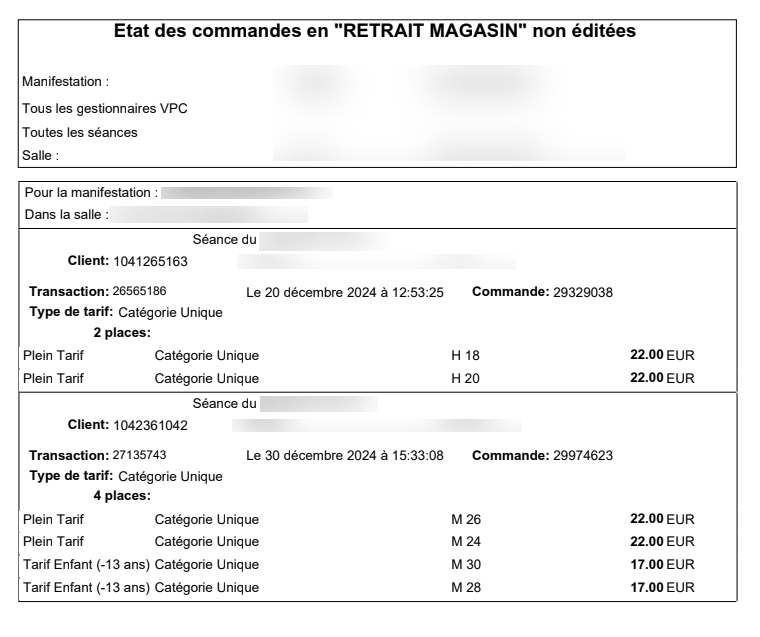
Dans l'immense majorité des cas, les places finissent par être retirée, et donc arrivent sur vos réservations Mapado.
Cependant, il est bon d'avoir en tête cet écart possible car :
- Cela peut expliquer des décalages entre un nombre de places vendues indiquées sur votre espace Francebillet.Pro et les places présente dans la réservation importée sur Mapado
- En cas de non retrait des places (une sorte de "no show" en amont), il vous faudra créer manuellement une commande sur Mapado pour réintégrer le montant de ces places qui vous sera aussi payé par Fnac. N'hésitez donc pas à vérifier après vos séances que cet état est bien vide.
NOTE
Rappel : les billets importés via les webservices que vous confirmez en commande sont :
- pris en compte automatiquement dans vos bordereaux de recette et dans votre comptabilité (à la valeur du tarif associé dans l'interface d'association)
- transmis à SIBIL (si vous avez paramétré la liaison pour le spectacle concerné)
- pris en compte dans les exports SACEM/SACD/ASTP (via l'assistant de déclaration du ministère de la Culture)
- comptés dans le volume retenu pour évaluer votre activité annuelle (servant de base de facturation de votre Pass Mapado)
Si votre but est uniquement de les scanner à l'entrée, laissez les simplement en réservation (ne les confirmez pas en commande).