Permettre à vos spectateurs de revendre leurs billets sur PasseTonBillet
Préalable
Avant de pouvoir activer l'intégration "PasseTonBillet - Mapado", il vous faudra dans un premier temps contacter PasseTonBillet afin de signer une convention de partenariat avec eux.
Activation de l'interconnexion avec PasseTonBillet
Activation côté Mapado
Pour activer la connexion côté Mapado, vous devez vous rendre sur la page de paramétrage des applications tierces (dans le menu paramétrage, dans l'onglet Applications)
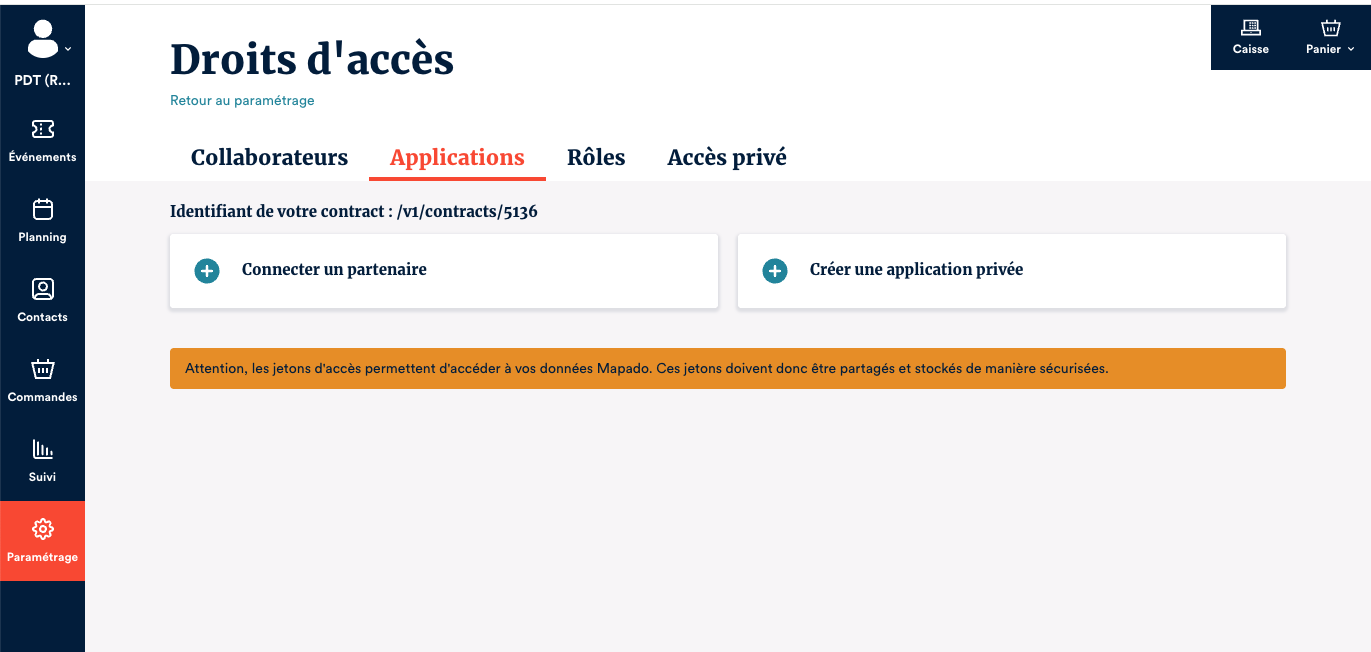
Cliquez ensuite sur "Connecter un partenaire" et choisissez "PasseTonBillet".
L'activation côté Mapado est alors terminée.
Transmission des informations nécessaires à PasseTonBillet pour activation de leur côté
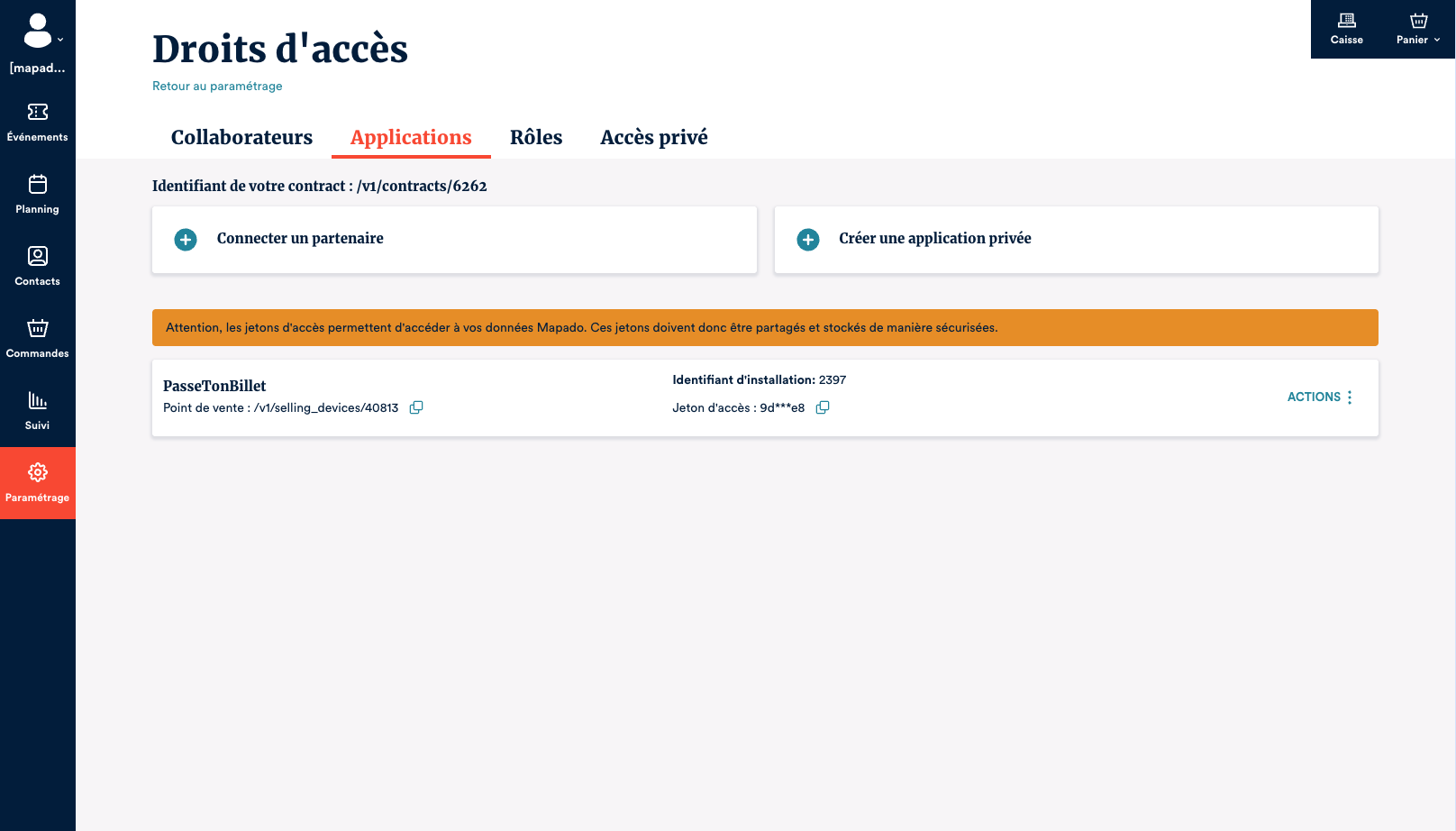
Pour que l'interconnexion soit opérationnelle, il vous faudra transmettre aux équipes de PasseTonBillet votre jeton d'accès PasseTonBillet
Celui-ci est disponible sur la page qui a permis d'activer la connexion (page de paramétrage, onglet Applications)
Paramétrage des événements et tarifs revendables
Le paramétrage des événements et des tarifs qui seront revendables sur PasseTonBillet se fait dans la gestion des événements, dans l'onglet "Tarifs et Offres".
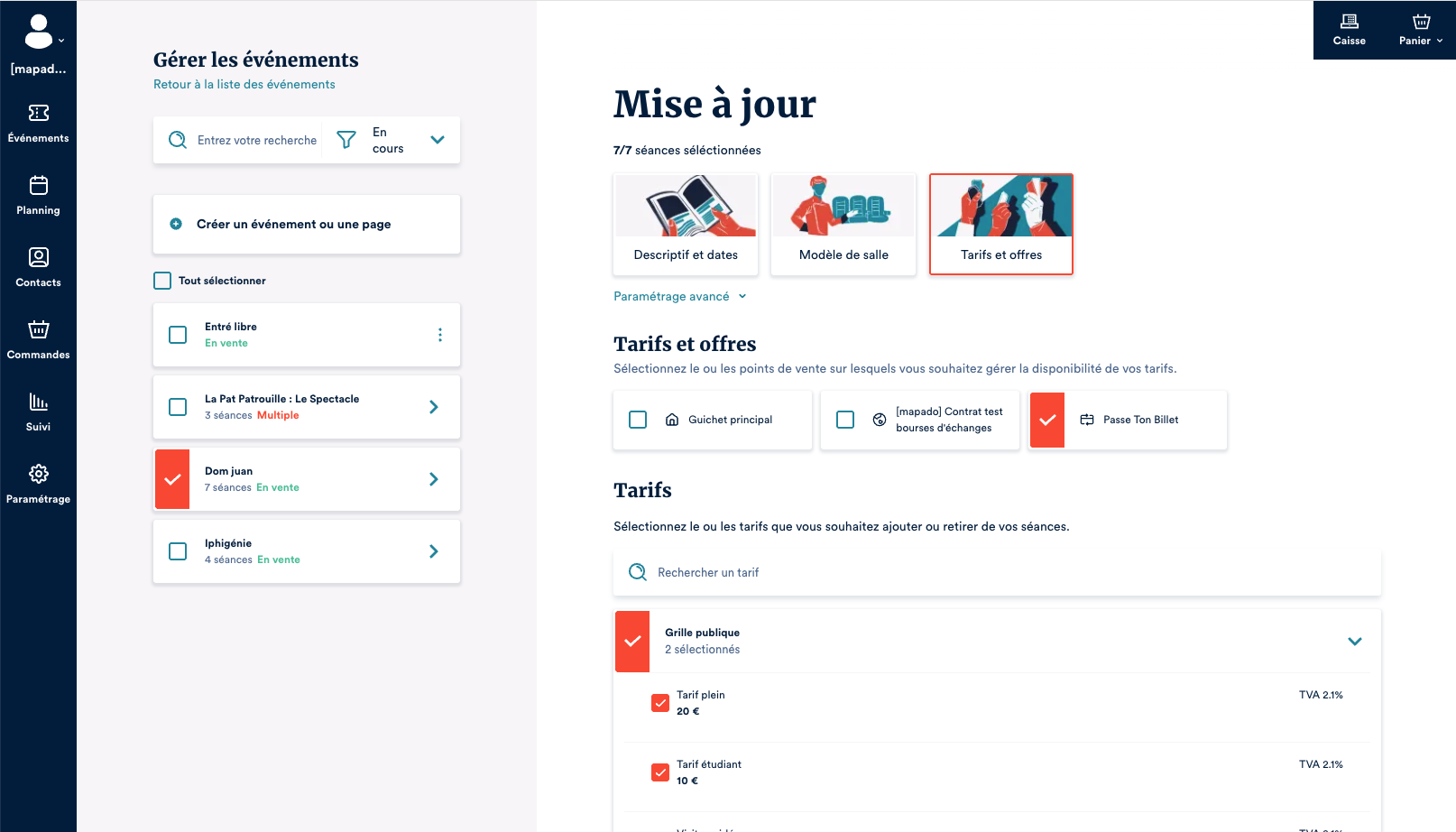
En rendant disponible un tarif d'un événement sur le point de vente "PasseTonBillet", vous le rendez revendable sur la plateforme.
Paramétrage des conditions tarifaires de revente
A noter que les conditions tarifaires de revente (prix minimum de revente, etc.) se font du côté de PasseTonBillet, au niveau de votre compte back office.
WARNING
Cette opération n'ajoute pas les événements et tarifs sur PasseTonBillet, elle permet simplement de déterminer/sécuriser ce qui peut être revendu du point de vue de Mapado. L'ajout des événements et tarifs sur PasseTonBillet se fait via votre back office PasseTonBillet
Retrouver les places revendues (où sur votre guichet Mapado)
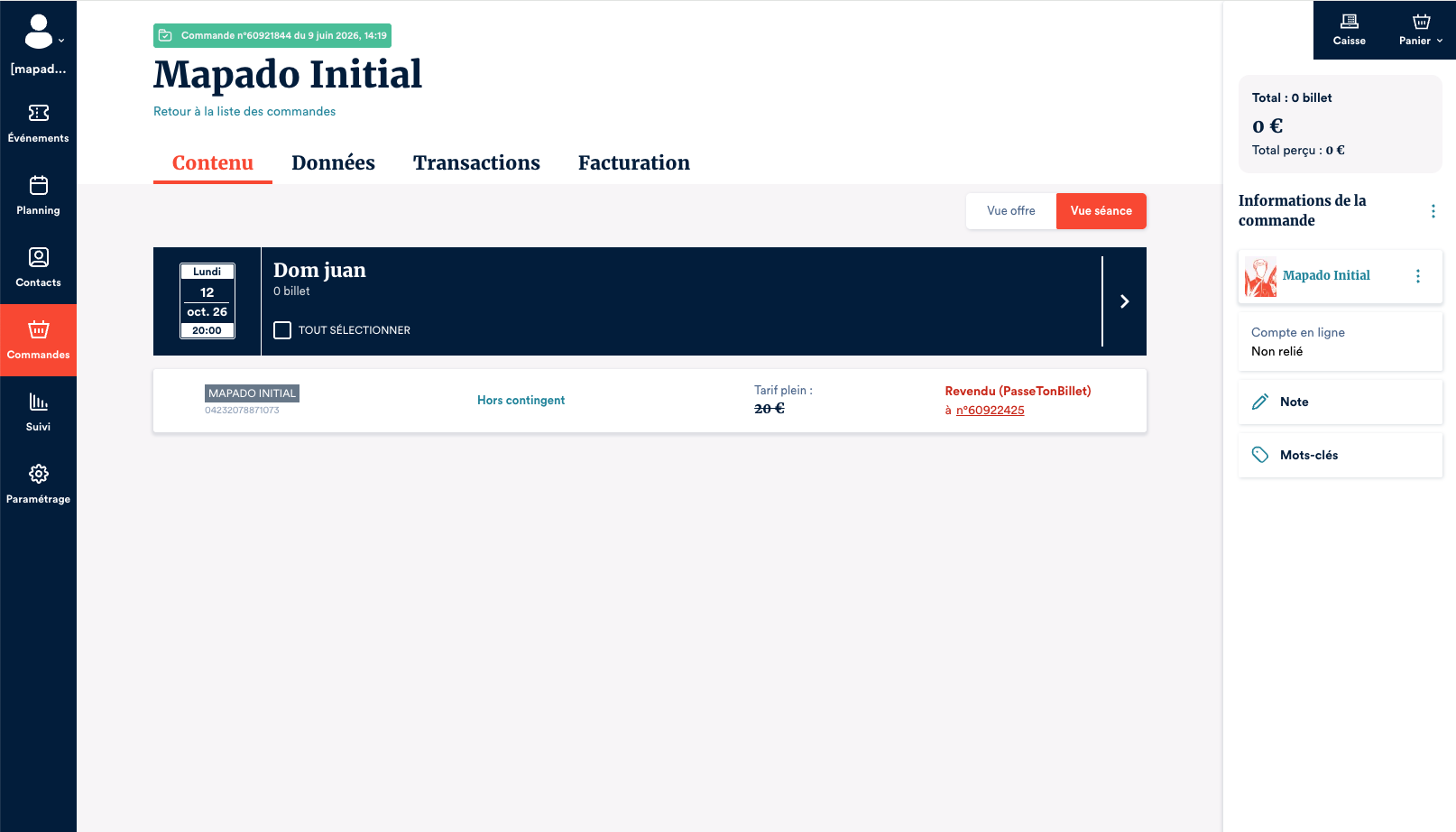
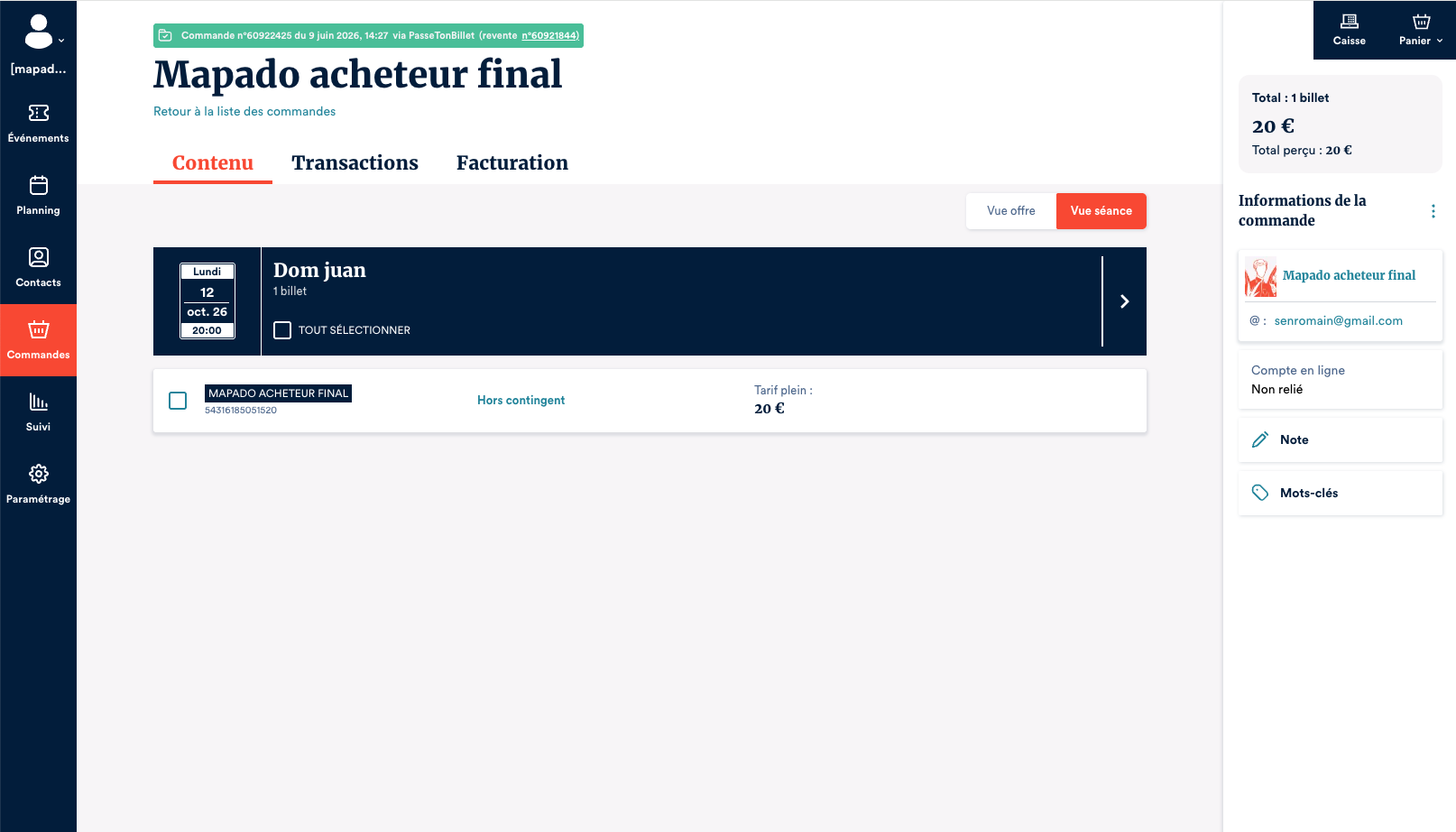
Lors d'une revente de billet via PasseTonBillet, le billet initial est annulé dans la commande d'origine et une nouvelle commande est créée au nom de l'acheteur final.
NOTE
Un nouveau code barre / billet est généré : le billet détenu par l'acheteur initial n'est plus valide lors du contrôle.
Dans la commande initiale, on retrouve bien la trace du billet qui a été annulé ainsi qu'un lien vers la commande de l'acheteur final :
La commande de l'acheteur final contient bien le nouveau billet.
Un lien permet de retrouver la commande initiale :
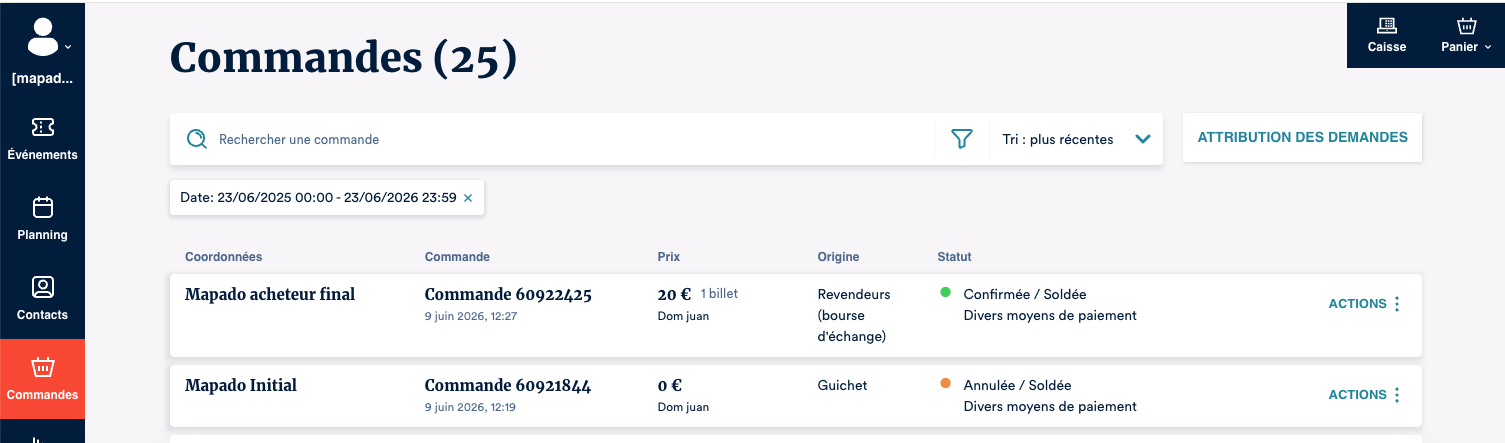
Les places issues d'un revente sur PasseTonBillet sont identifiables par leur origine "Revendeurs" dans la liste des commandes :
Comment ça se passe pour vos spectateurs ?
Il s'agit de se rendre sur le site de PasseTonBillet et de trouver l'événement concerné pour lequel ils ne peuvent plus se rendre et pour lequel il souhaite revendre leur(s) billet(s).
A noter qu'ils doivent d'abord se créer un compte :
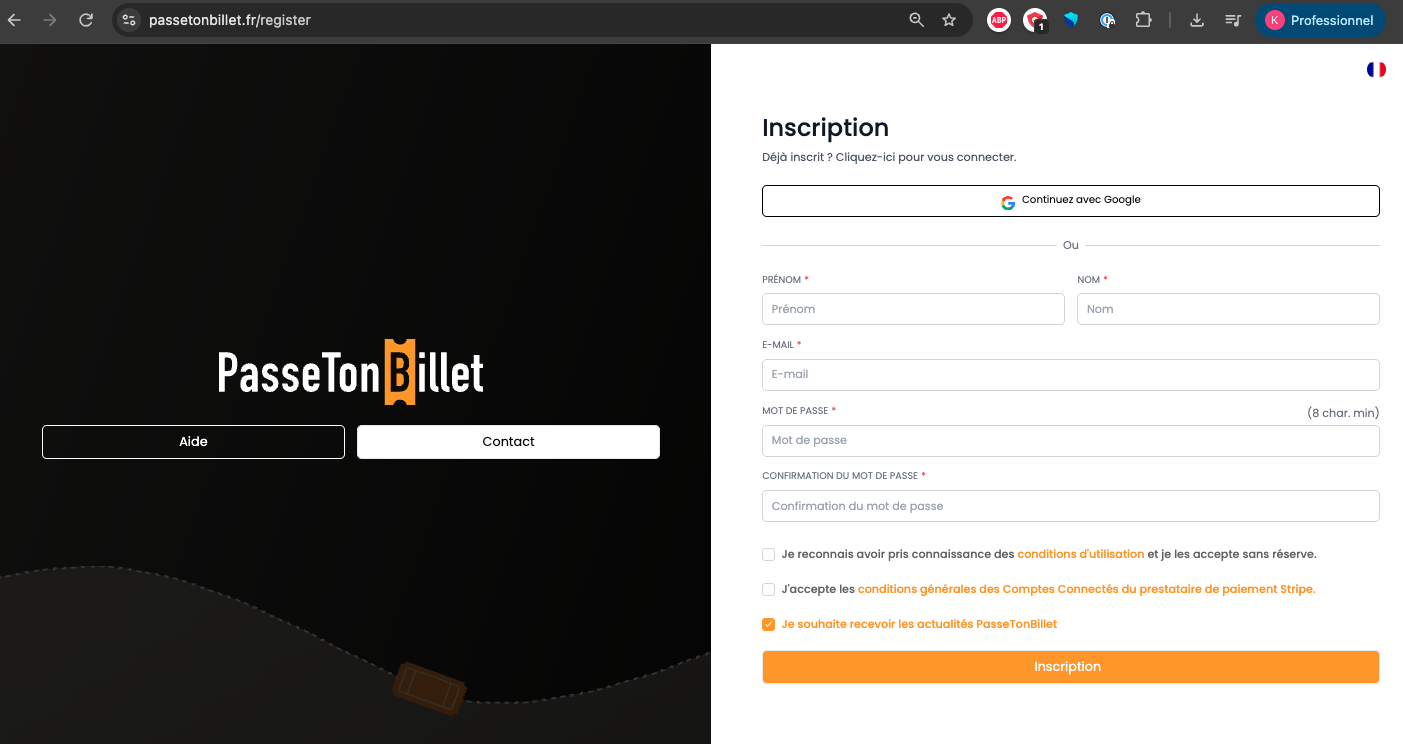
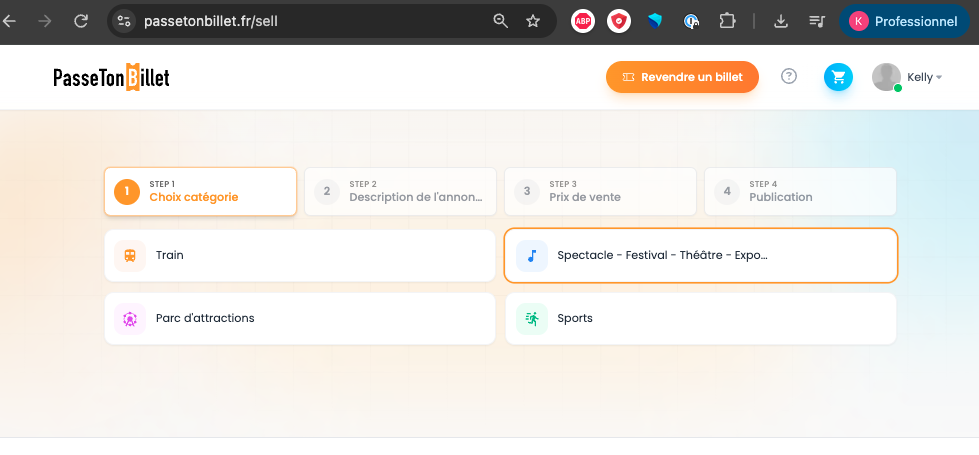
Une fois le compte créé et confirmé, il suffit de cliquer sur "Revendre un billet"
et de remplir ces 4 étapes :
- choix catégorie : sélectionner :"Spectacle - Festival - théâtre - Expo"
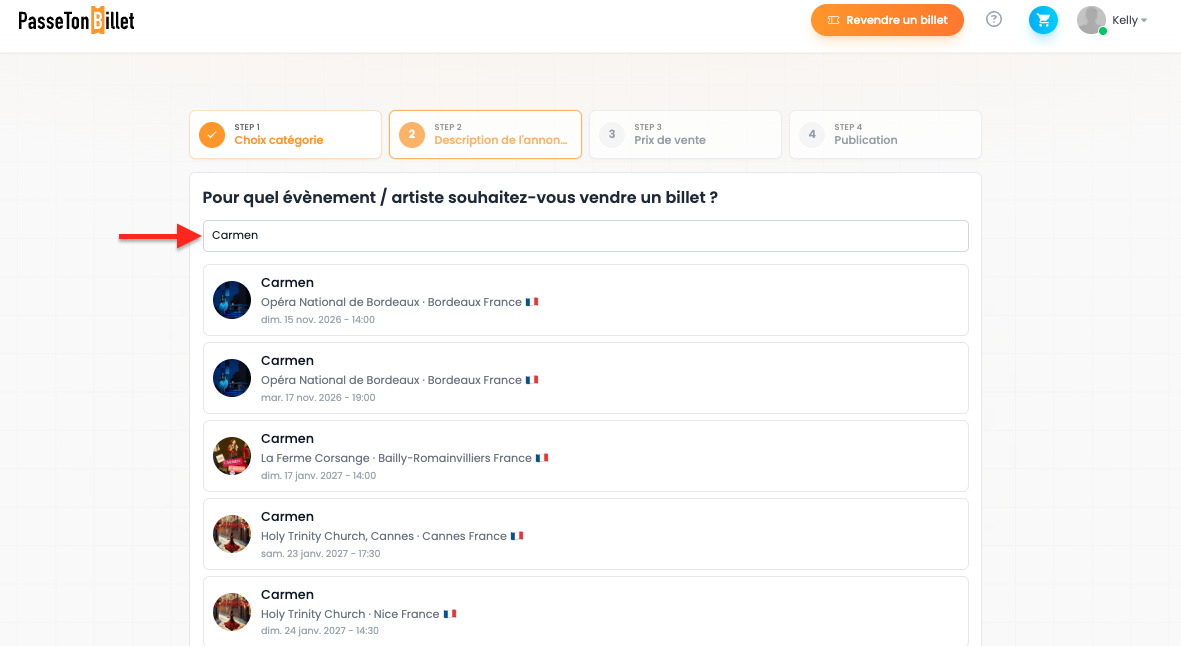
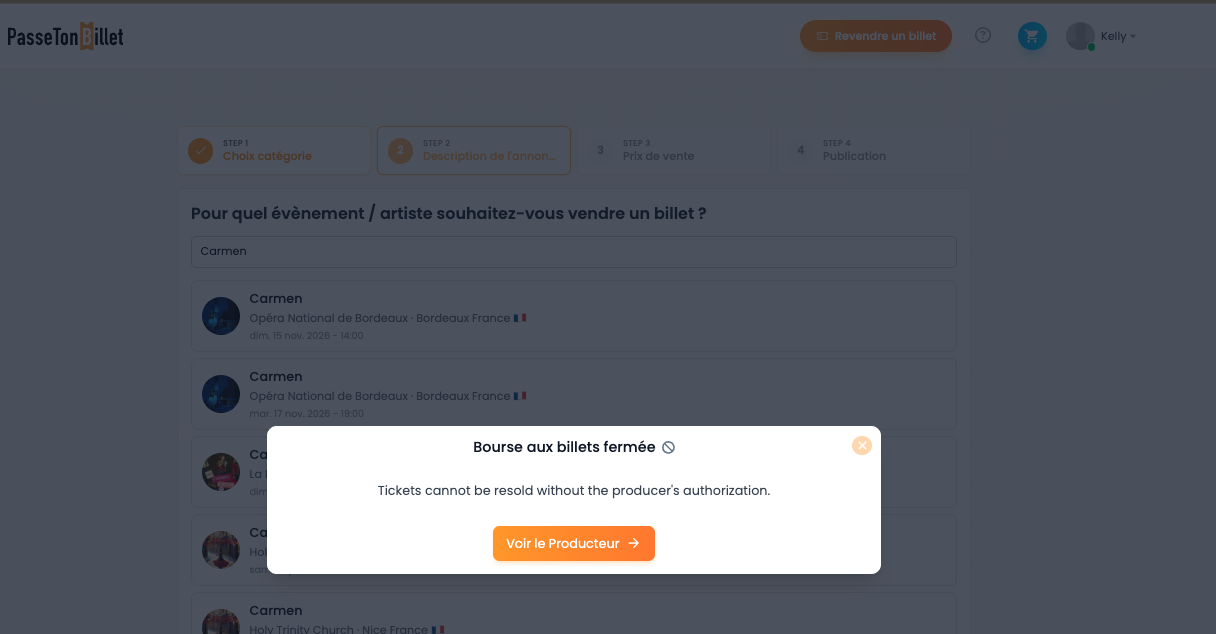
- description de l'annonce : renseigner l'événement concerné et le retrouver dans la liste qui s'affiche : pour ce faire, il fat au préalable que vous ayez ouvert la revente sur passe ton billet pour cet événement sinon quoi on a le message "Bourse aux billets fermée"
- Prix de vente
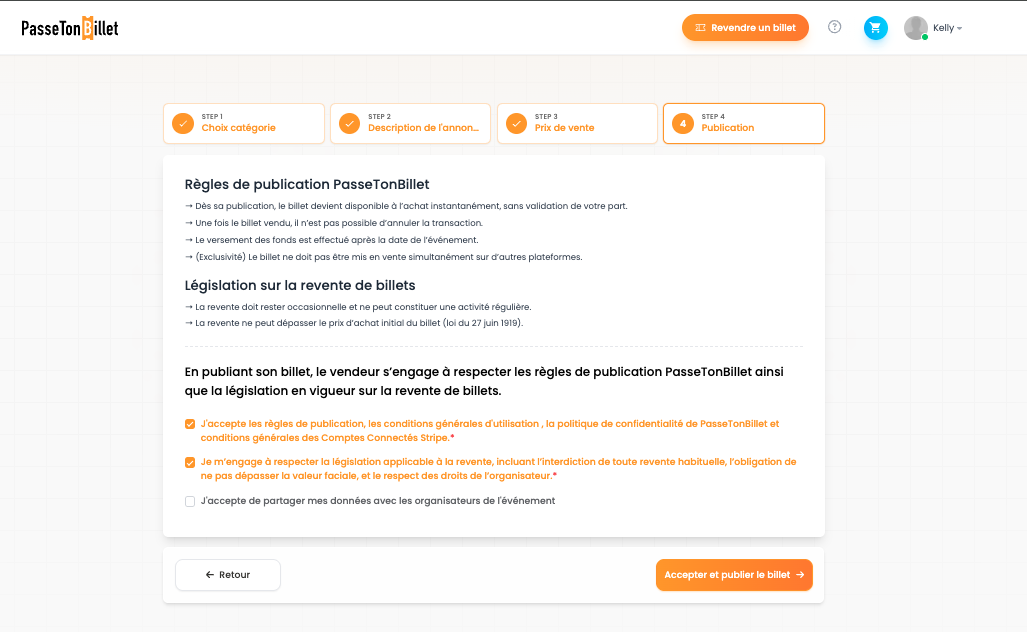
- Publication
on arrive ensuite sur cet écran
après avoir renseigné les informations : Catégorie + Tarif
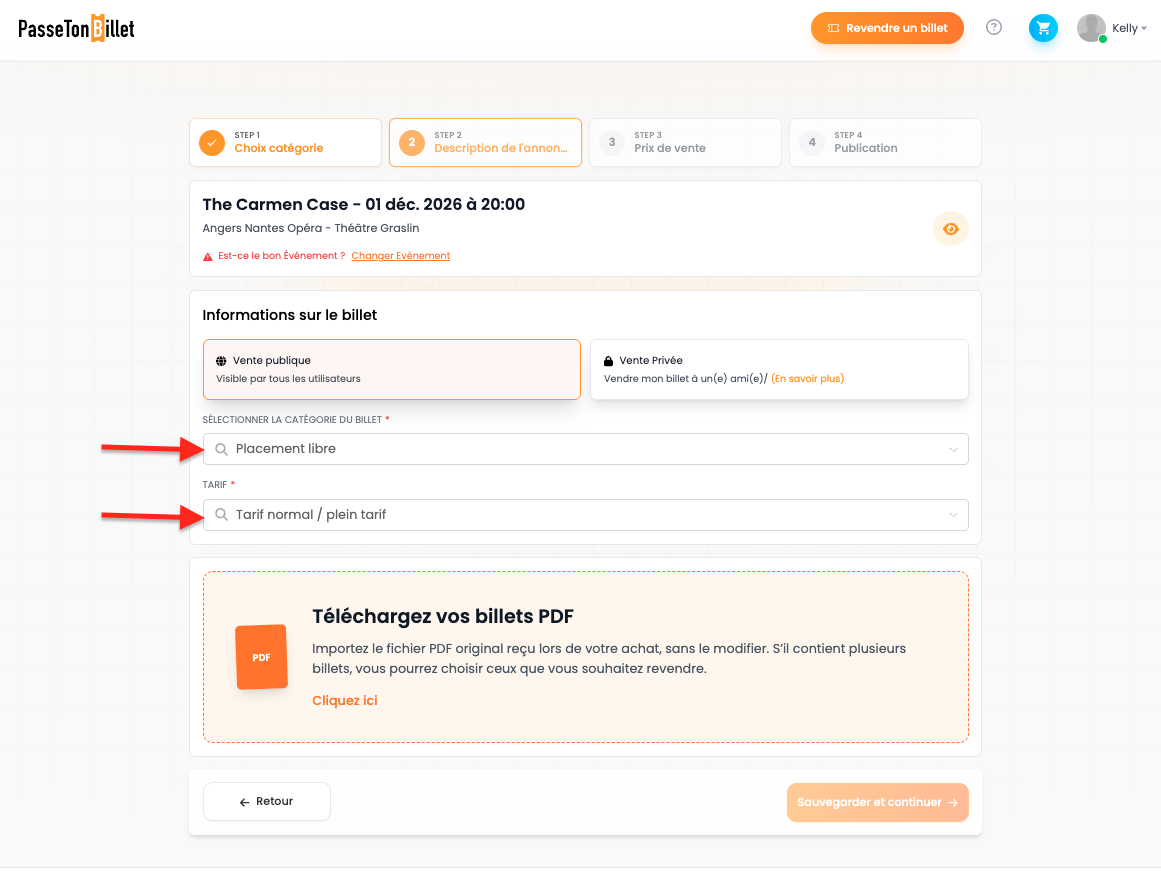
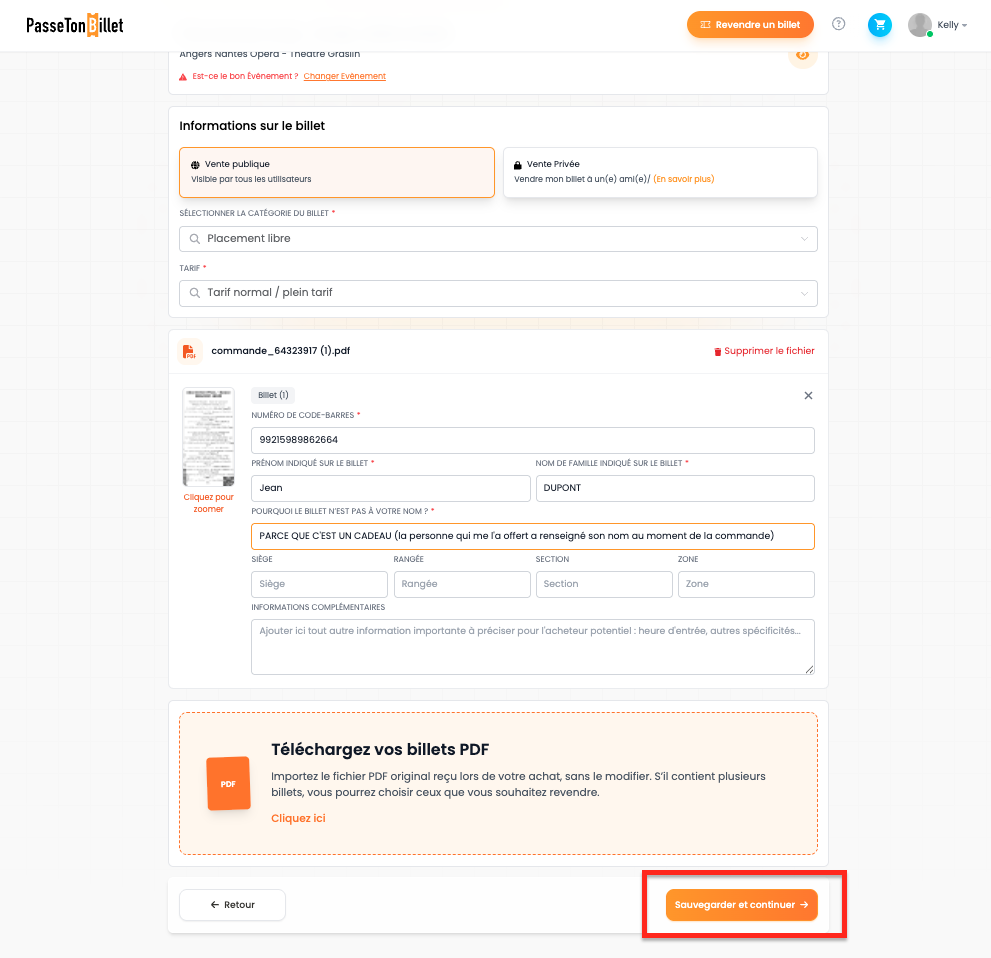
il est possible de charger le billet que l'on souhaite revendre en cliquant sur "Téléchargez vos billets PDF"
Le système détecte alors les informations présentes sur le billet : codes-barres / nom / prénom
il s'agit alors de les confirmer : si le nom est différent de celui de la personne qui dépose le billet pour le revendre, il faut justifier pourquoi
une fois fait, on peut passer à la troisième étape
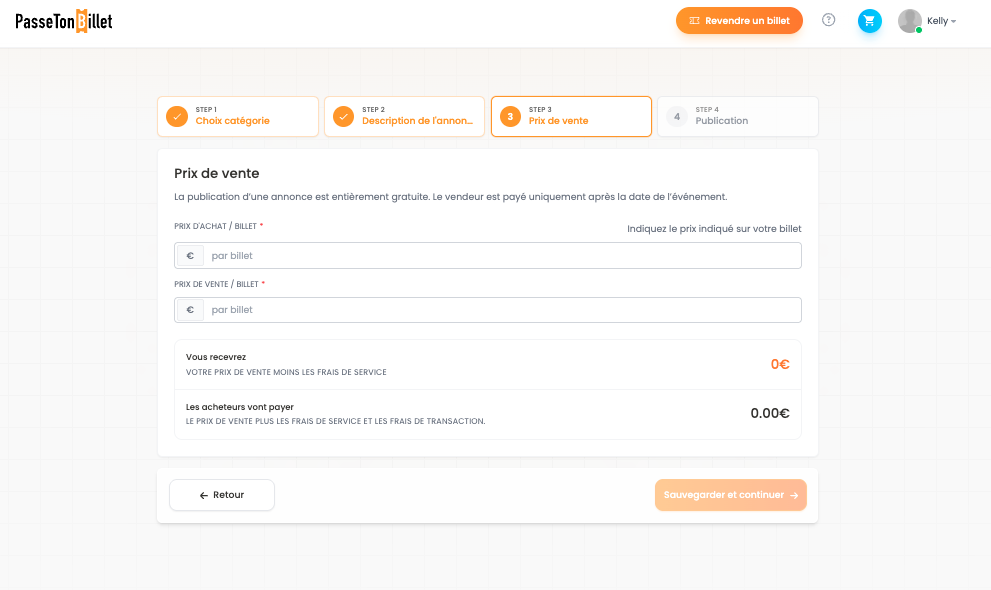
on renseigne alors le prix d'achat ainsi que le prix de revente
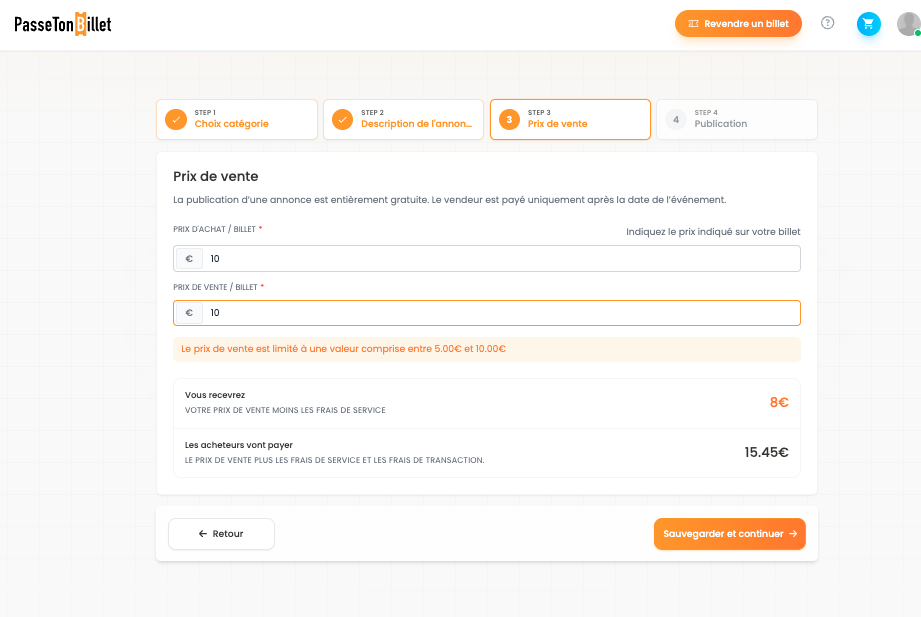
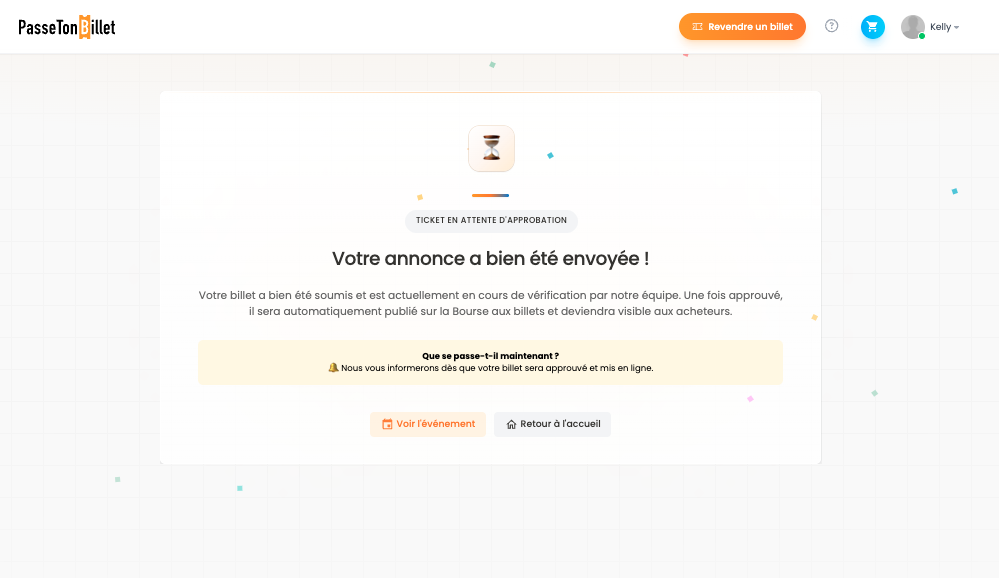
On sauvegarde et on arrive sur l'étape finale de validation :