
Gérer les transactions d'un compte client
Consultez les encaissements et décaissements d'un compte client, et enregistrez un règlement versé directement sur le compte. Il faut le droit Comptabilité.
Pour rapprocher ces transactions des factures qu'elles règlent, voir Lettrer les factures et les encaissements.
Consulter les transactions d'un compte
- Ouvrez le compte client depuis Suivi > Outils comptables > Comptes client.
- Cliquez sur l'onglet Transactions.
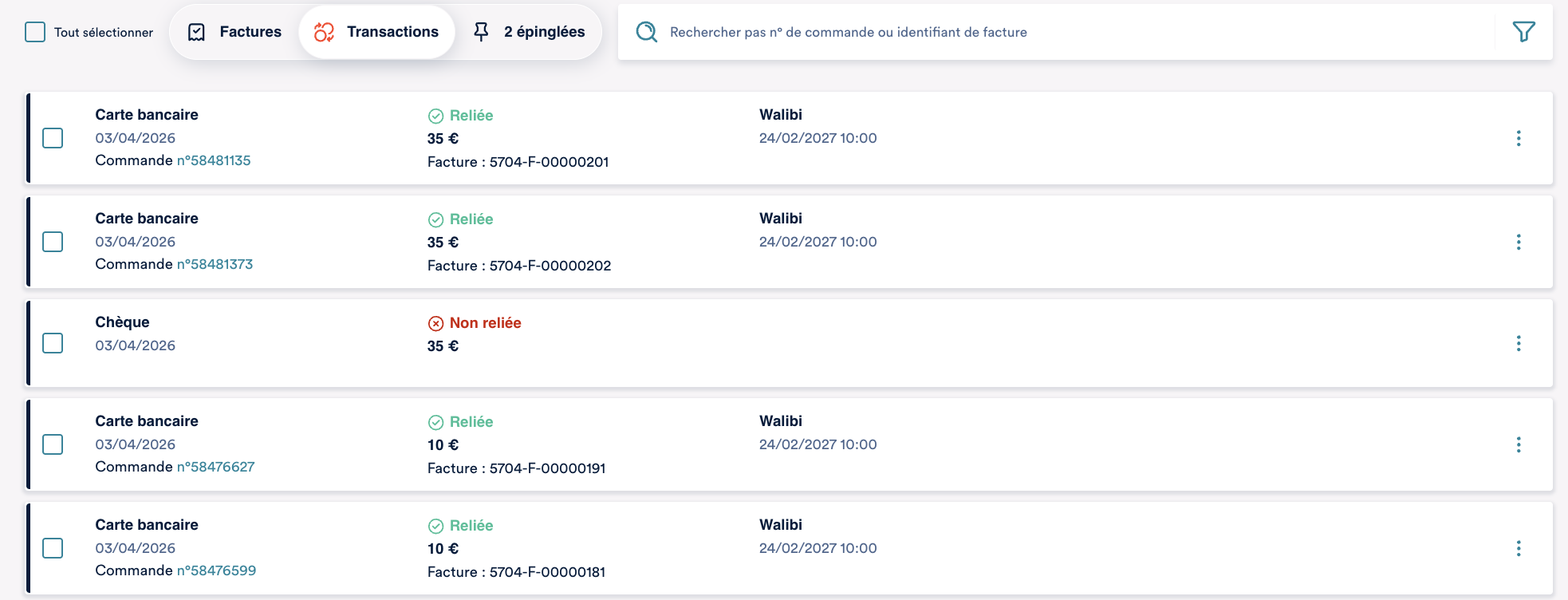
Les transactions s'affichent de la plus récente à la plus ancienne. Chacune indique son moyen de paiement, sa date, la commande concernée (ou Commandes multiples), son montant, les factures auxquelles elle est reliée et son statut :
- Reliée : tout son montant est affecté à des factures
- Reliée partiellement : une partie reste à affecter, montant affiché en non relié
- Non reliée : rien n'est affecté, par exemple un encaissement versé sur le compte sans facture
Le statut Non reliée s'affiche en rouge, ici comme dans l'onglet Transactions de la commande.
Le menu … d'une transaction propose Voir commande n°…, pour ouvrir la commande, et Modifier la note, pour ajouter un commentaire à la transaction.
Filtrer les transactions
Le champ Rechercher par n° de commande ou identifiant de facture retrouve une transaction précise. Le bouton Filtres restreint la liste :
- par Événements et Date de séance
- par Type de transaction : Encaissement
- par Statut : Reliée, Reliée partiellement ou Non reliée
- par Date d'opération
Pour trouver les encaissements qui restent à lettrer, filtrez sur le statut Non reliée et Reliée partiellement.
Les transactions annulées n'apparaissent pas dans la liste. Pour les consulter, cochez Transaction annulée dans les filtres : la liste n'affiche alors qu'elles, en gris, avec le statut Annulée.
Encaisser ou décaisser sur le compte
Quand un client vous règle une somme sans désigner de facture, par exemple un acompte ou un virement qui couvre plusieurs factures, enregistrez-la directement sur son compte :
- Dans l'en-tête du compte client, cliquez sur Encaisser, ou sur Décaisser pour rendre de l'argent au client.

- Saisissez le montant et choisissez le moyen de paiement. Vous pouvez répartir la somme sur plusieurs moyens de paiement.
- Cliquez sur Terminer. Vous revenez sur l'onglet Transactions du compte client.
Une transaction enregistrée ainsi n'est reliée à aucune facture : elle apparaît Non reliée. Pour l'affecter aux factures qu'elle règle, épinglez-la avec ces factures, puis lettrez-les : voir Lettrer les factures et les encaissements.
Un paiement encaissé depuis la commande, lui, est relié automatiquement aux factures non soldées de cette commande dès son enregistrement.