
Créer et gérer un compte client
Dans ce guide, découvrez comment créer, modifier et organiser vos comptes clients dans Mapado.
Les comptes clients permettent d'avoir une gestion plus poussée des encaissements et des décaissements lorsque vous autorisez certains de vos clients à vous régler plus tard.
Ils permettent :
- D'encaisser de l'argent sur un compte client sans attribuer directement celui-ci à une commande (encaissement en compte)
- D'encaisser une somme pour solder plusieurs commandes d'un seul coup (lettrage)*
- De suivre les impayés au niveau du client (et pas seulement au niveau de la commande)
* Un encaissement unique aura lieu pour plusieurs commandes mais ne génèrera pas une facture unique -> une commande = une facture
1. Accéder à la liste des comptes clients
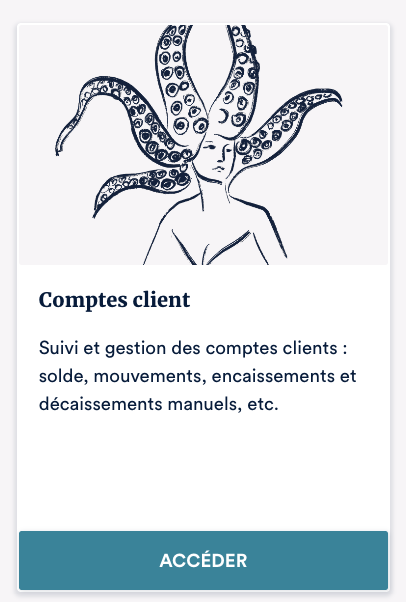
Dans le menu, Rendez-vous dans la section Suivi > Outils comptables et cliquez sur Comptes clients.
La liste affiche par défaut les comptes actifs uniquement, triés par ordre alphabétique.
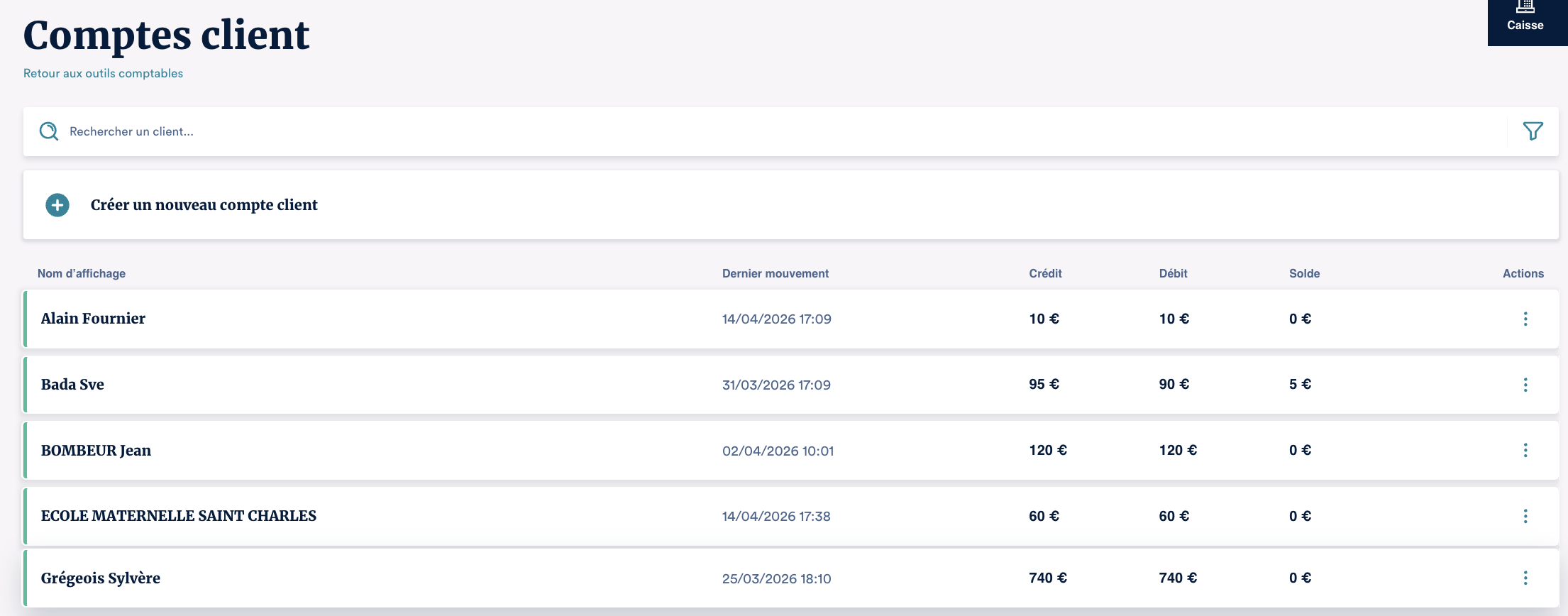
Dans la liste des comptes clients, pour chacun d'eux, s'affiche : le total dû par le client (Débit), le total encaissé (Crédit) et le solde.Un solde négatif indique que le client doit de l'argent à votre structure. Pour solder un compte client, il faut l'équilibrer : le total dû est égal au total encaissé.
💡 À savoir : Un compte inactif n'est pas supprimé. Il n'apparaît simplement plus dans la liste.
2. Créer un compte client
Vous pouvez créer un compte client depuis deux endroits :
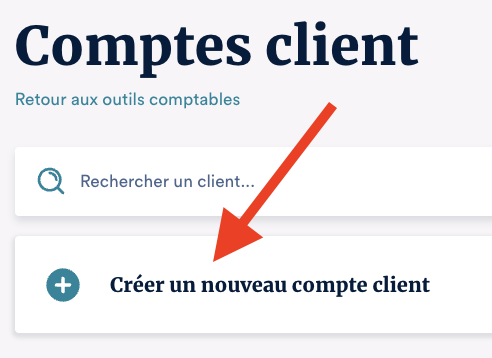
- Depuis la liste des comptes clients : Cliquez sur le bouton de création. Renseignez les informations du compte.
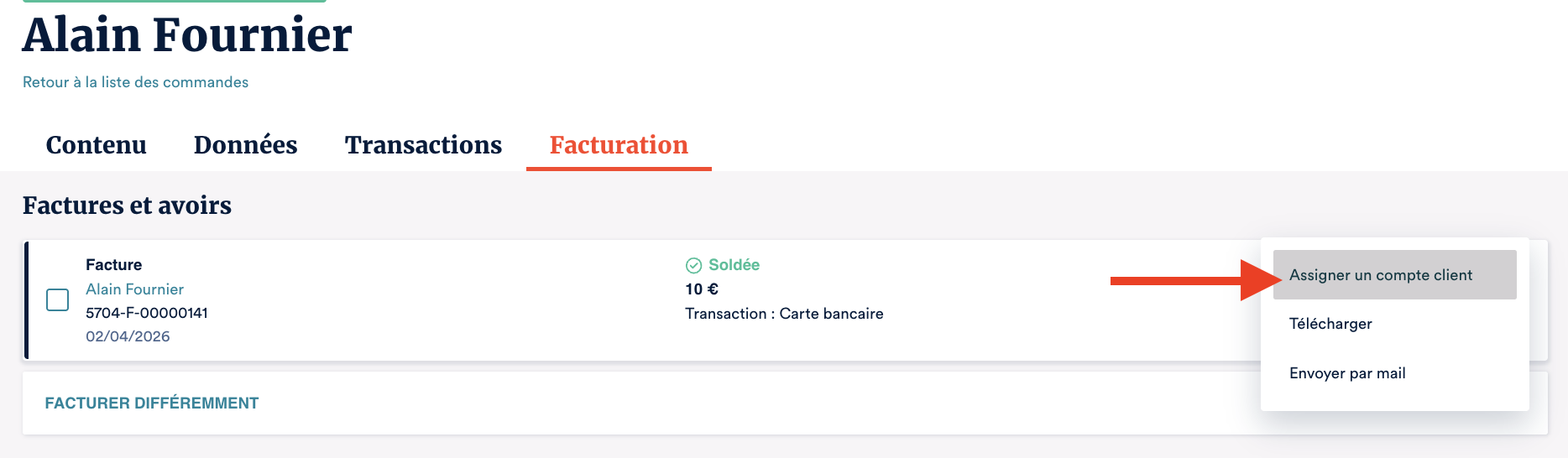
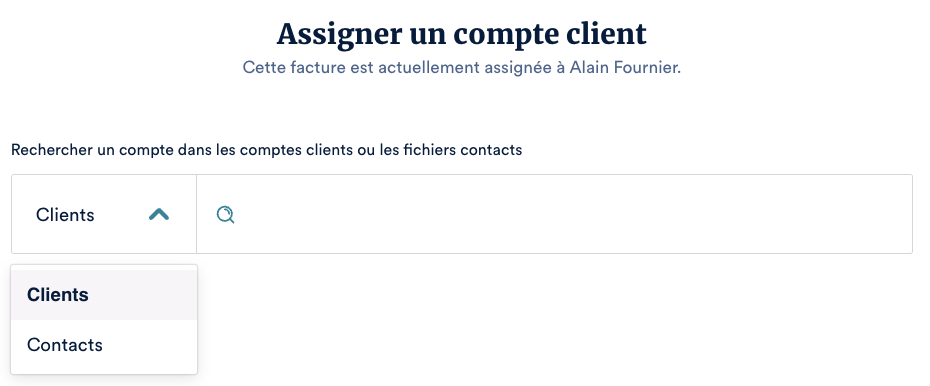
- Depuis une facture dans une commande : Cliquez sur Assigner un compte client.
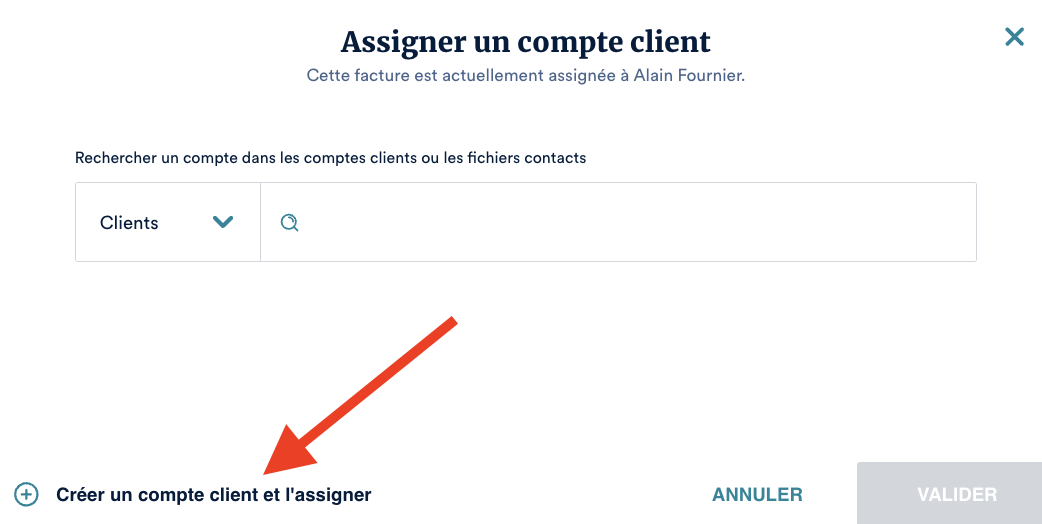
Recherchez le client dans les comptes existants. Si aucun résultat, cliquez sur Étendre la recherche au fichier contact pour chercher dans le CRM. Choisissez une fiche contact : une fiche client est créée automatiquement.
Ou cliquez sur Créer une fiche client pour saisir un nouveau contact.
💡 À savoir : Les données de la fiche CRM sont copiées dans la fiche client à la création. Les deux fiches restent liées.
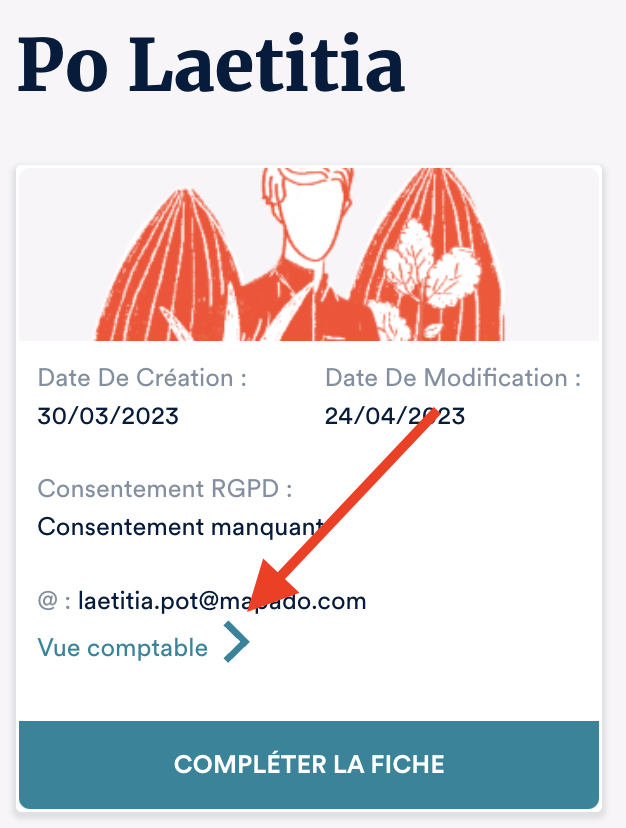
Vous avez accès à la vue comptable depuis la fiche CRM de votre contact :
3. Renseigner les informations d'une fiche client
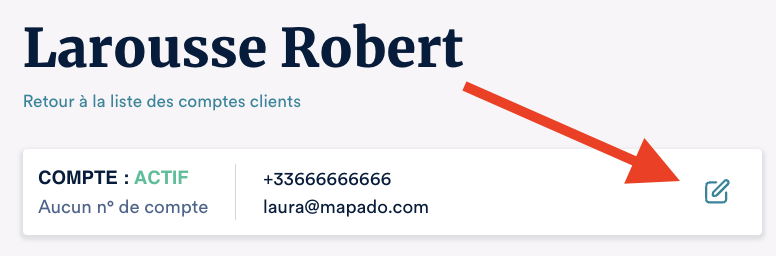
Une fiche contient les champs suivants :
- Type : Entreprise ou Individuel.
- Nom (affiché sur la facture).
- Prénom (si individuel).
- Nom d'affichage (affiché sur tous les écrans).
- N° de compte comptable.
- Identifiant d'entreprise (SIRET…).
- Identifiant fiscal (TVA intracommunautaire…).
- Email, téléphone, adresse.
4. Désactiver un compte client
Dans la liste des comptes clients, cliquez sur les trois petits points au niveau de la fiche du client concerné. Cliquez après sur Archiver.

Le compte passe en statut Inactif.
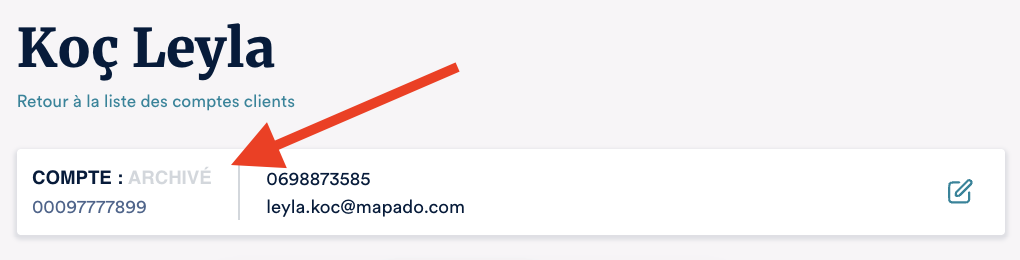
Le compte disparaît de la liste. Aucune donnée n'est supprimée.