
Suivre ses factures et identifier les impayés
1. Lire l'en-tête d'un compte client
Ouvrez un compte client. L'en-tête affiche deux totaux calculés sur l'ensemble du compte :

- Factures en retard : total des factures dont l'échéance est dépassée.
- Solde : solde global du compte.
Ces totaux s'affichent indépendamment des filtres actifs.
2. Consulter les factures d'un compte
Cliquez sur l'onglet Factures. Les factures sont affichées de la plus récente à la plus ancienne.
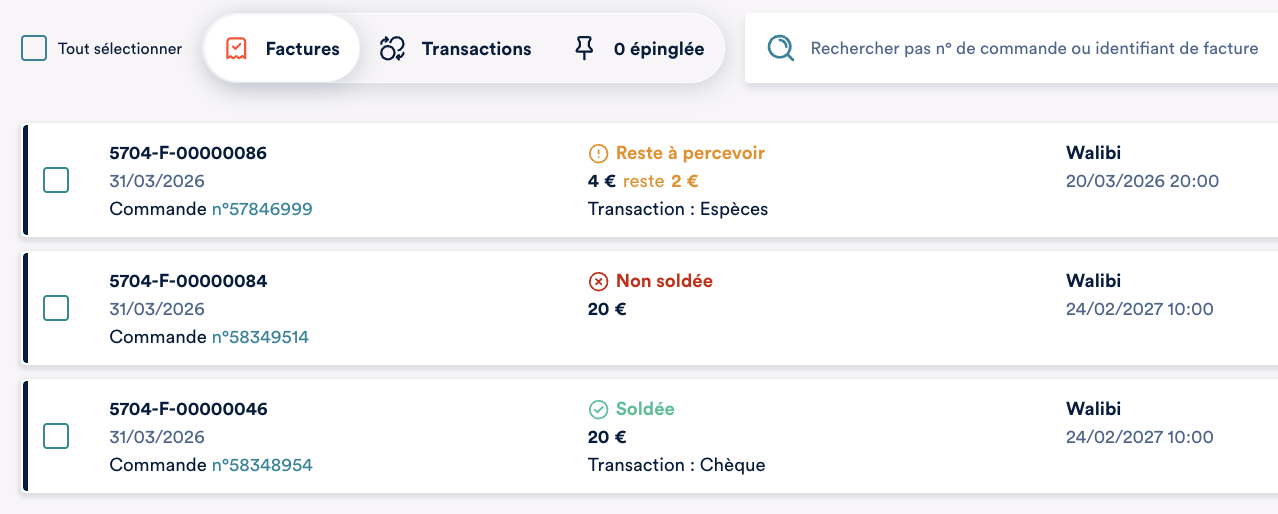
Chaque ligne indique :
- le ou les événements liés
- le montant
- le mode de paiement
- le statut : Soldée / Partiellement soldée / Non soldée.
💡 À savoir : Si une facture regroupe plusieurs commandes, la mention "Commandes multiples" remplace le numéro de commande.
3. Filtrer les factures impayées
Cliquez sur l'icône de filtre.

Sélectionnez le statut Non soldé et validez. La liste affiche uniquement les factures concernées.

Vous pouvez aussi filtrer par : événement, date de séance, date de facture, type (facture ou avoir).
💡 À savoir : Le filtre se réinitialise à chaque changement d'onglet.
4. Rechercher une facture ou une commande
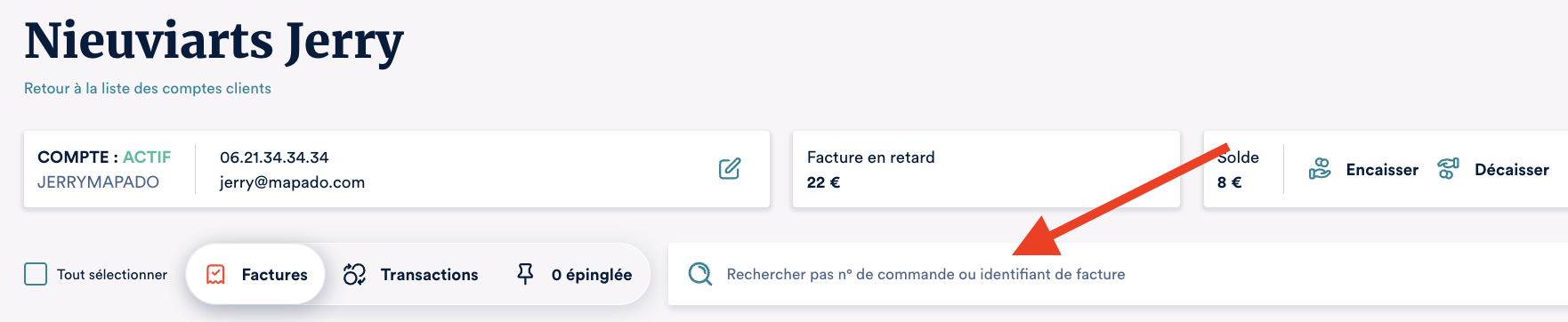
Utilisez la barre de recherche rapide. Saisissez un numéro de commande ou un numéro de facture.
5. Accéder à une commande depuis une facture
Dans la facture, cliquez sur Accéder à la commande.

Vous arrivez directement sur la commande.
6. Télécharger ou envoyer une facture
Lorsque vous êtes dans la commande, onglet "Facturation", il suffit de cliquer sur Télécharger ou Email dans la barre d'actions.

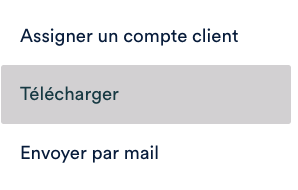
Si la facture n'est pas encore assignée à un compte client, l'action déclenche le parcours d'assignation.