
Modifier le taux de TVA d'un tarif après les premières ventes
Vous constatez qu'un tarif déjà vendu porte un mauvais taux de TVA. Il peut s'agir d'une erreur au paramétrage (20 % saisi au lieu de 5,5 %) ou d'un changement de régime fiscal du spectacle en cours d'exploitation. Mapado vous permet de corriger ce taux et répercute la correction sur toutes les ventes déjà réalisées avec ce tarif.
Comprendre ce que change la modification
Le prix payé ne bouge pas
Le montant d'un tarif est un prix TTC. Si vous changez le taux de TVA, Mapado garde ce prix et recalcule sa répartition entre montant HT et TVA.
Exemple : un billet à 20 € TTC passe de 20 % à 5,5 %. Sa part HT passe de 16,67 € à 18,96 €, et sa TVA de 3,33 € à 1,04 €.
Vos ventes passées sont refacturées
La correction ne vaut pas seulement pour les ventes à venir : elle s'applique à toutes les commandes contenant ce tarif. Pour chaque commande concernée, Mapado :
- Émet un avoir qui annule la facture d'origine, avec pour motif un changement de TVA.
- Émet une nouvelle facture au nouveau taux, à la place de celle annulée.
Seules les factures dont le taux change vraiment sont refaites. Si une commande contient plusieurs tarifs, les autres lignes gardent leurs factures d'origine.
Sont concernées les commandes payées ou partiellement remboursées, ainsi que celles en attente de paiement. Pour les réservations, le taux est mis à jour tout de suite, et la facture sera émise au bon taux une fois le paiement reçu.
Ce qui ne change pas
- Les paiements et remboursements déjà encaissés
- Le client comptable rattaché aux factures
- Le rapprochement entre paiements et factures, reconstruit automatiquement sur les nouvelles factures
- La TVA des frais de service, qui se règle à part
WARNING
Le recalcul se fait en tâche de fond, commande par commande. Si un tarif compte beaucoup de ventes, les avoirs et nouvelles factures peuvent mettre de quelques minutes à plusieurs heures à apparaître. Si vos déclarations de TVA pour la période concernée sont déjà déposées, voyez avec votre comptable comment les régulariser.
Modifier le taux sur un tarif
- Ouvrez la grille tarifaire de l'événement, puis cliquez sur le tarif à corriger. La fenêtre Modifier le tarif s'affiche.
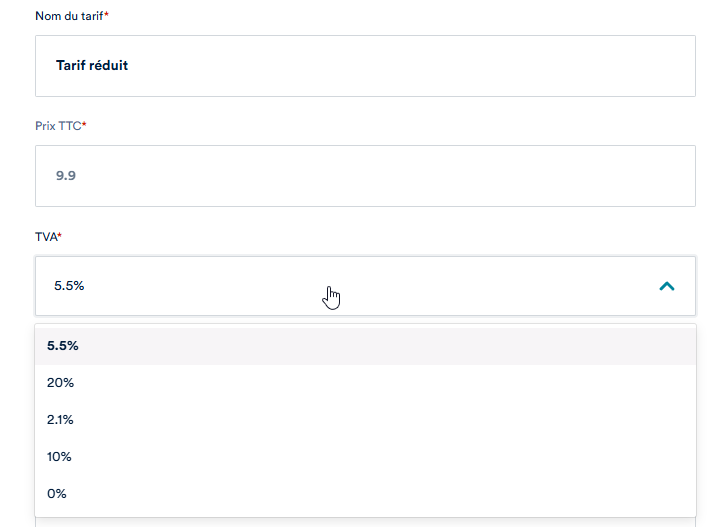
- Sélectionnez le nouveau taux dans le champ TVA, puis enregistrez.
- Vérifiez le taux si la fenêtre Confirmez le taux de TVA s'affiche. Mapado vous alerte quand le taux choisi ne correspond à aucun autre tarif payant de l'événement. C'est normal si ce tarif est le seul concerné. Si vous corrigez une erreur qui touche tous les tarifs, cette alerte vous rappelle de corriger aussi les autres.
- Confirmez la refacturation dans la fenêtre Confirmation de la nouvelle TVA. Elle ne s'affiche que si le tarif a déjà été vendu. Elle vous prévient que la modification s'appliquera aussi à vos ventes précédentes. Si vous annulez, rien n'est enregistré.
Modifier le taux sur plusieurs événements
Si le changement de régime touche plusieurs événements ou séances, utilisez la mise à jour en masse plutôt que de reprendre chaque tarif.
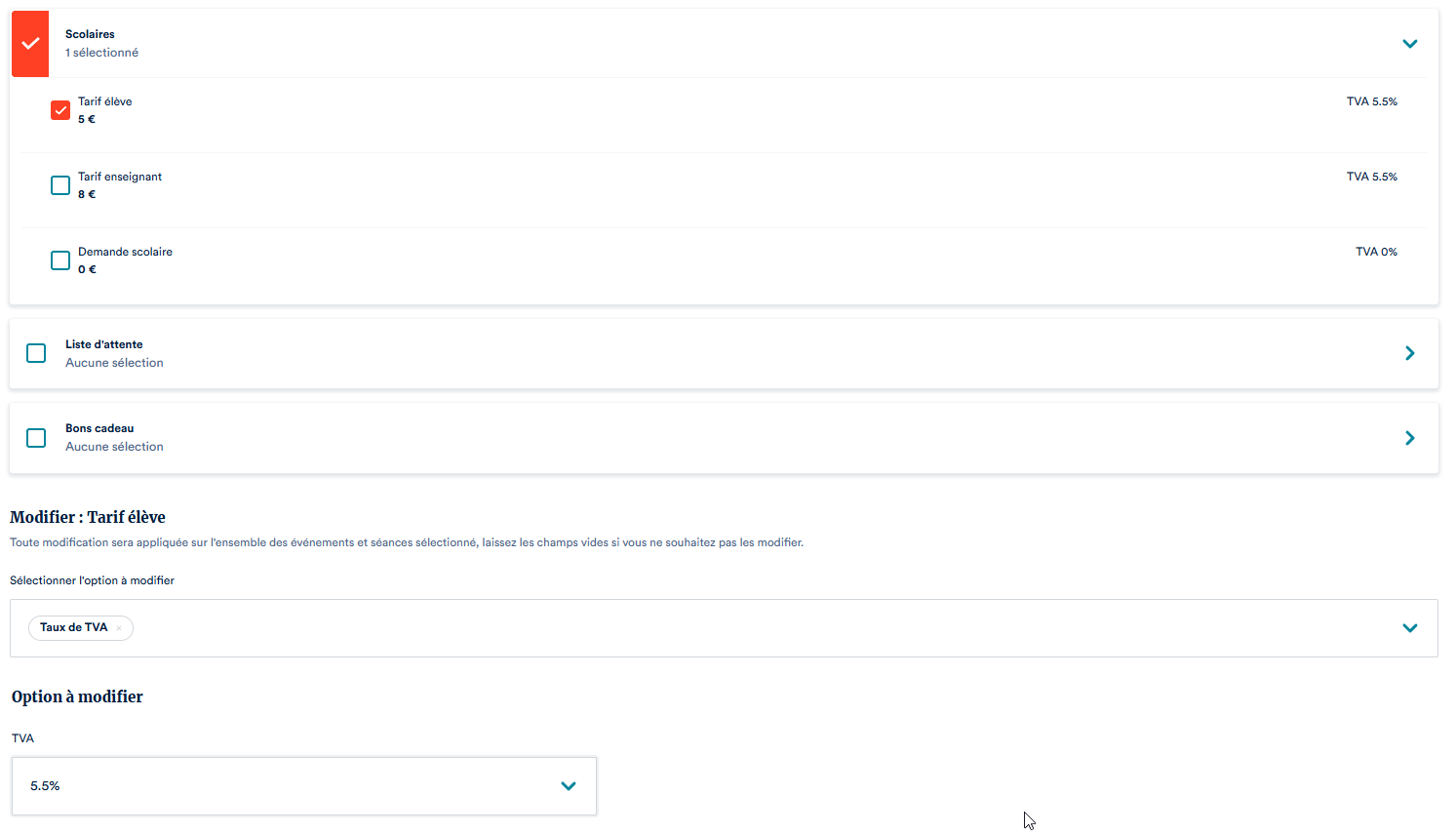
- Ouvrez Mise à jour, puis sélectionnez les événements et séances concernés.
- Choisissez Tarifs, puis Les options de tarif.
- Sélectionnez Taux de TVA comme option à modifier, puis choisissez les tarifs à corriger et le nouveau taux.
- Validez la mise à jour.
La mise à jour s'applique à tous les événements et séances sélectionnés. Comme depuis la fiche tarif, les ventes déjà réalisées sont refacturées au nouveau taux. Vous pouvez suivre le traitement dans Historique des mises à jour.
À savoir
- Pour retrouver les avoirs et nouvelles factures d'une commande, ouvrez la commande : les factures d'origine y figurent comme annulées pour changement de TVA
- Un tarif gratuit n'est pas concerné par l'alerte de cohérence des taux
- Un bon d'achat doit toujours avoir un taux de TVA à 0 %