
Rembourser une commande
Accéder au remboursement
NOTE
Ces fonctionnalités ne sont pas accessibles aux utilisateurs qui ne disposent que des droits d'utilisateur standard de type "Guichet". Un niveau "Manager" ou "Admin" est nécessaire.
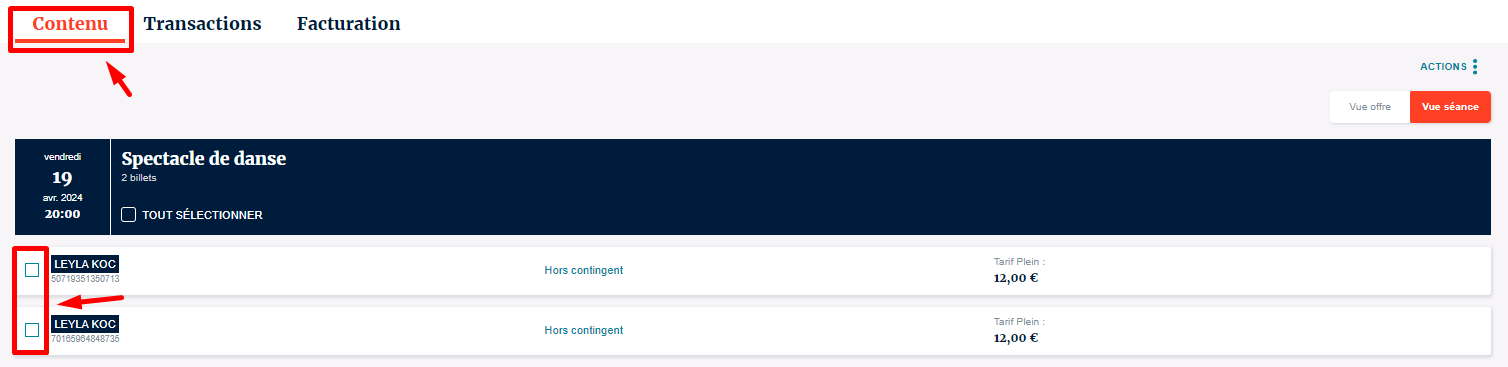
Cliquez sur la commande pour laquelle vous souhaitez effectuer un remboursement. Vous trouverez 2 onglets, "Contenu" et "Transactions". A partir de l'onglet "Contenu", vous avez la possibilité de sélectionner un, plusieurs ou la totalité des billets en les cochant :
Une fois au minimum un billet sélectionné, une barre s'affiche au bas de votre écran vous permettant d'annuler/rembourser des billets :

Procéder à l'opération de remboursement
Lorsque vous avez sélectionné le/s billet/s à rembourser, cliquer sur "Annuler/rembourser". L'écran qui s'affiche est similaire à celui de la page paiement lorsque vous réalisez une commande au guichet :
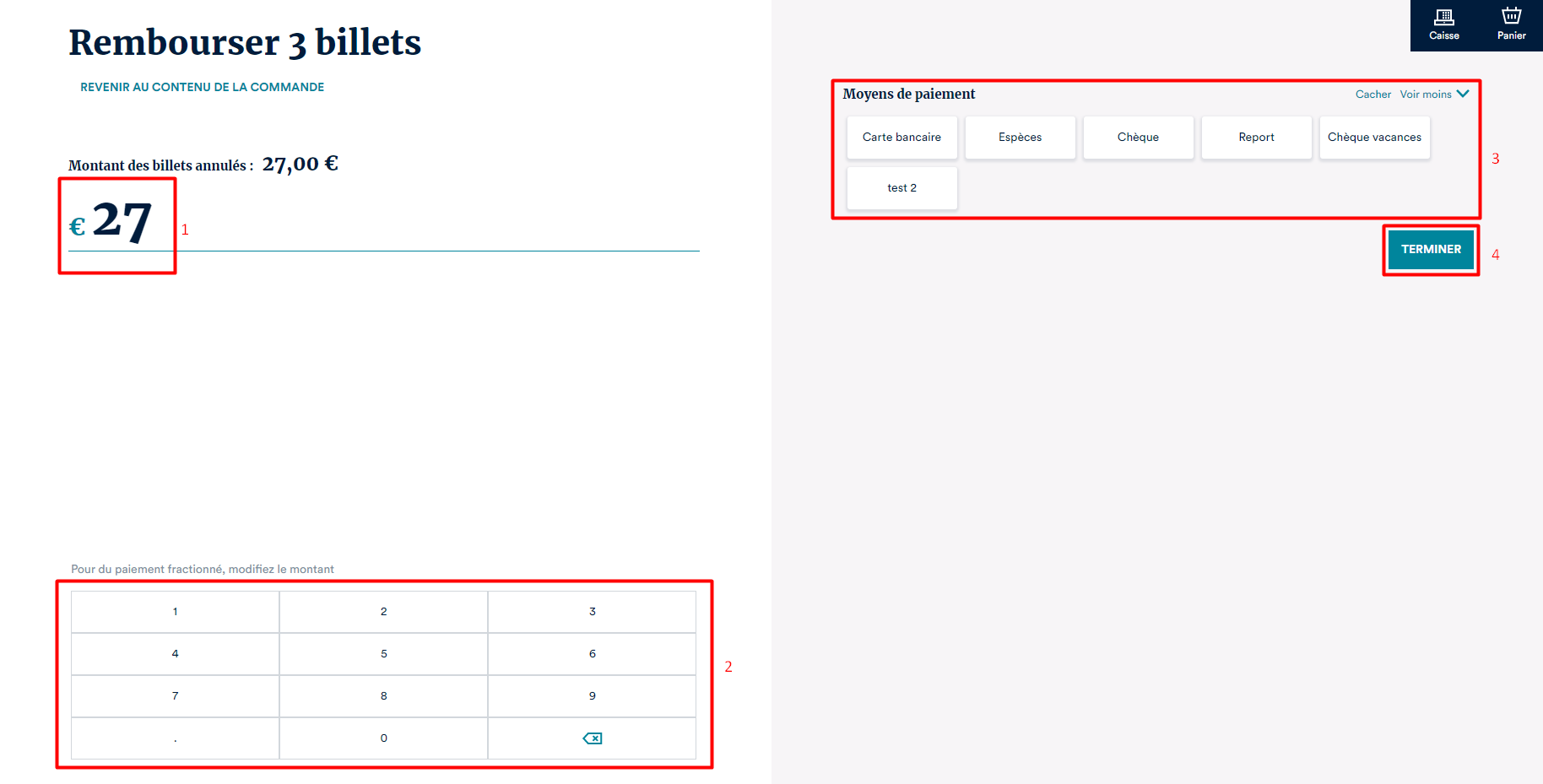
- Montant du/des billets sélectionnés précédemment qui peut être modifié au clavier ou à l'aide du pavé numérique.
- Pavé numérique pour modifier le montant à rembourser (destiné principalement aux supports smartphone/tablette).
- Moyens de paiement à utiliser.
- Terminer le remboursement.
Depuis cette interface, vous avez la possibilité d'indiquer un montant à rembourser.
Vous pouvez choisir librement le montant à rembourser, qu'il soit partiel, total ou bien même supérieur. Par défaut, le montant affiché est celui des billets sélectionnés.
Vous pouvez ensuite choisir le moyen de paiement. Choisissez le (ou les, voir chapitre suivant) moyen(s) de paiement souhaité.
Des guides sont disponibles pour :
Remboursement fractionné (plusieurs moyens de paiement)
Si vous souhaitez rembourser vos participants à l'aide de plusieurs moyens de remboursement, il suffit le montant à rembourser puis de sélectionner le moyen de remboursement souhaité et ainsi de suite.
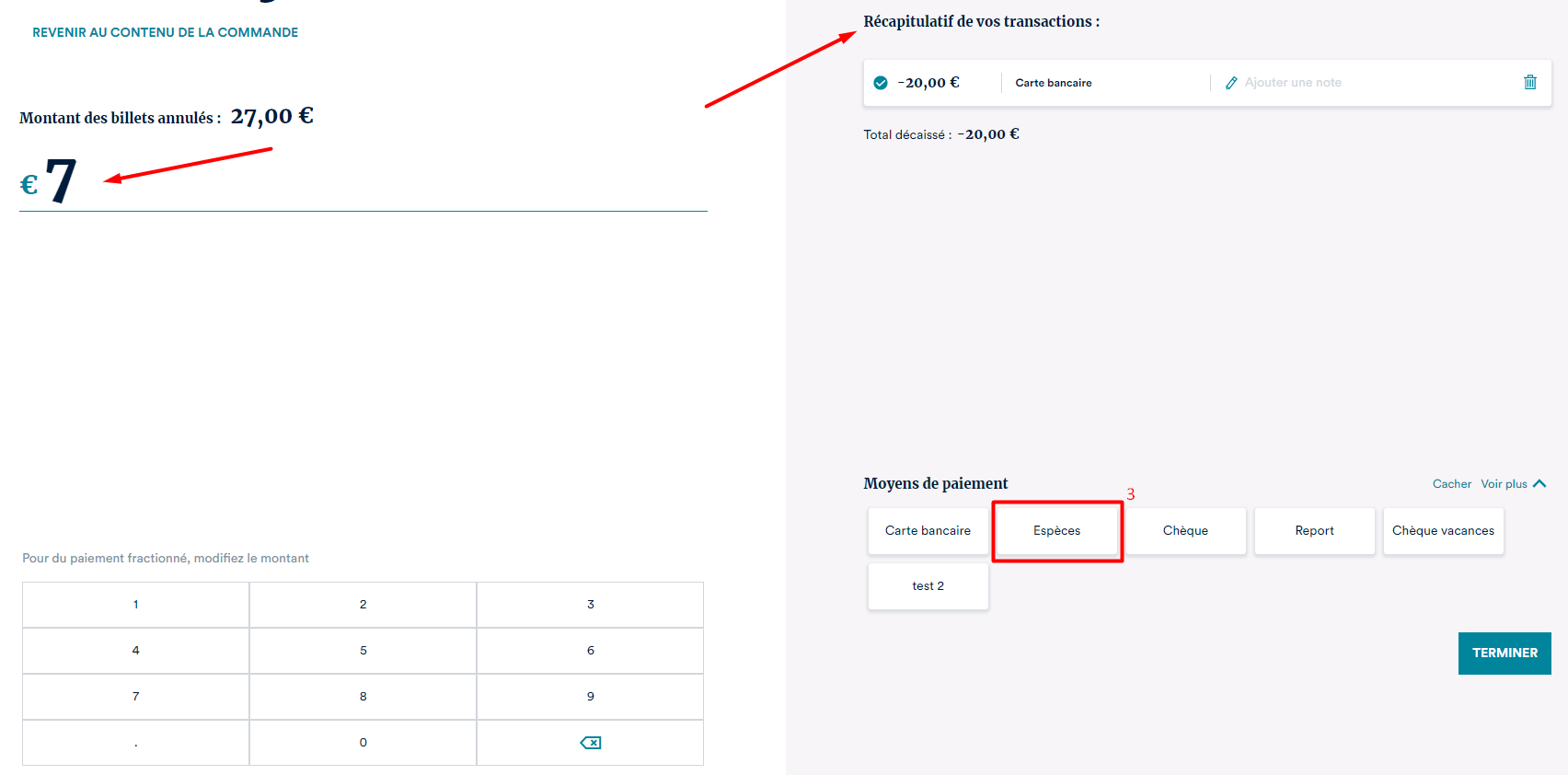
Exemple : La commande guichet ici est d'un montant total de 27 € mais nous souhaitons rembourser 20 € par carte bancaire (TPE) et 7 € par espèces.

Automatiquement, le montant de 7 € s'affiche en reste à rembourser et un récapitulatif des transactions s'affiche. On peut alors ajouter les 7 € en espèces :
On clique ensuite sur Terminer pour valider le remboursement :
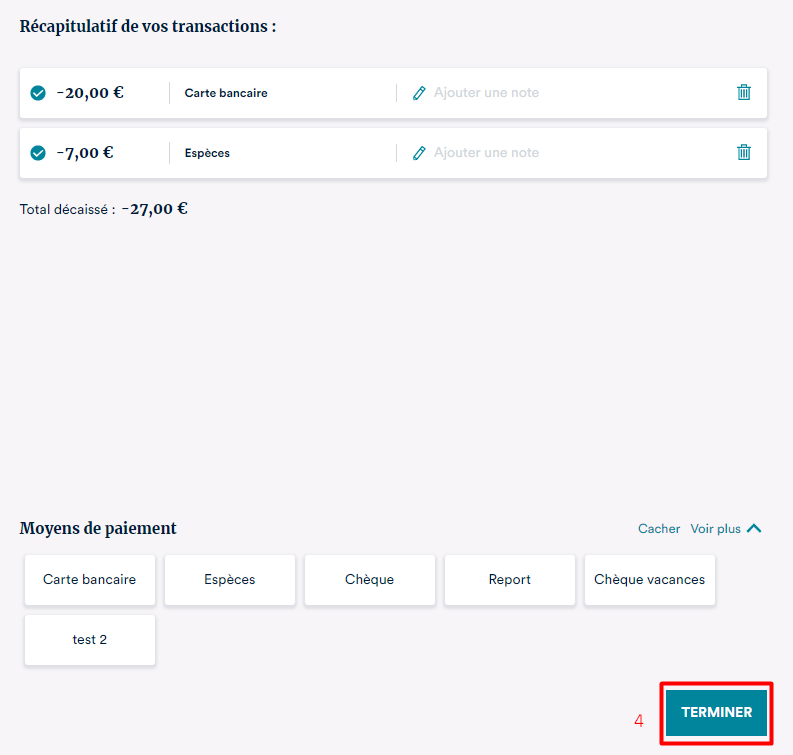
Tant que vous n'avez pas cliqué sur "Terminer", vous pouvez toujours modifier/supprimer vos transactions de remboursement à l'aide de la corbeille en bout de ligne du récapitulatif de vos transactions :

Opérations à réaliser hors Mapado suite à un remboursement
Lorsque vous remboursez par "Virement", "Carte bancaire", le remboursement réel n'est pas opéré par Mapado :
Pour "Virement", il faut effectuer le virement bancaire depuis le site de votre banque
Pour "Carte bancaire", il faut réaliser une opération depuis le terminal de paiement (TPE physique) en présence de l'acheteur
Seuls les remboursement de type "Paiement en ligne" sont automatisés.
NOTE
Attention à ne pas confondre les moyens de remboursement "Paiement en ligne" de "Carte bancaire". Le moyen "Carte bancaire" est réservé à l'utilisation au guichet et donc à votre TPE physique.