
brouillon - Gérer les transactions d'un compte client
Dans ce guide, découvrez comment consulter, relier et corriger les transactions d'un compte client.
1. Consulter les transactions d'un compte
Ouvrez un compte client. Cliquez sur l'onglet Transactions. Les transactions sont affichées de la plus récente à la plus ancienne.
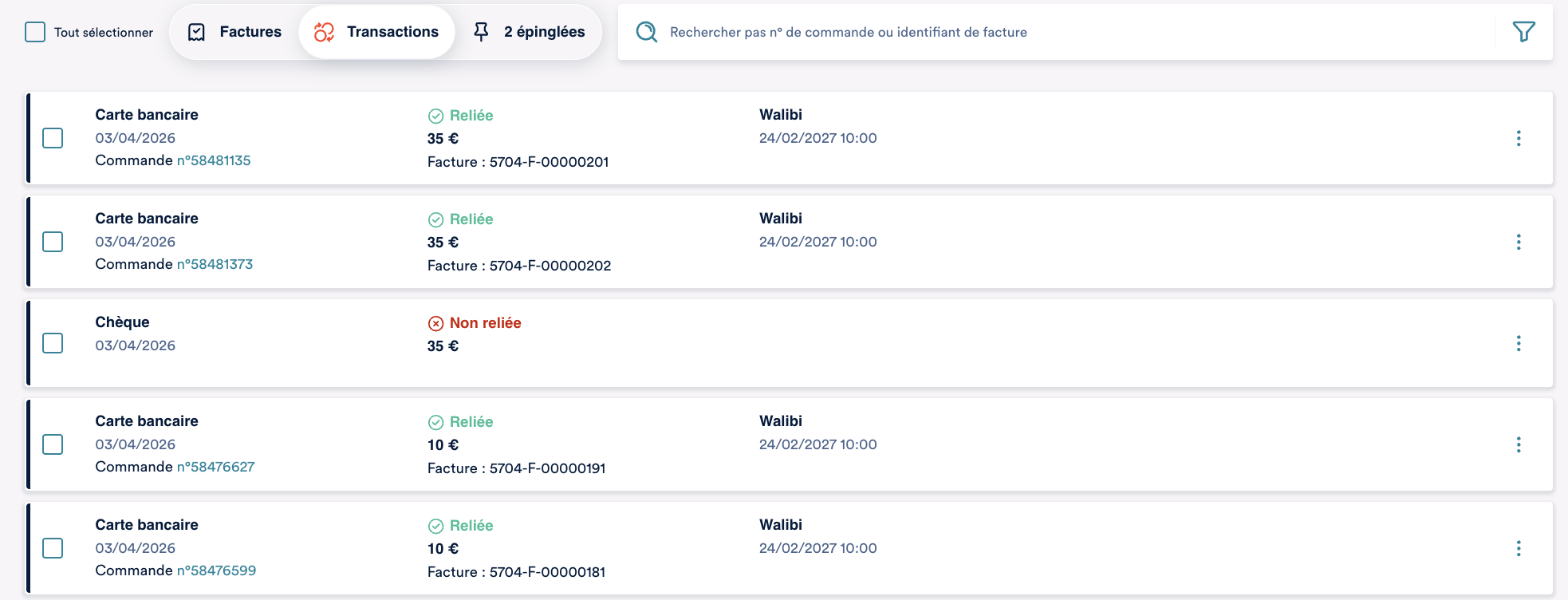
Chaque transaction a un statut : Relié (à une facture) ou Non relié (en compte client).
💡 À savoir : Une transaction non reliée à une facture s'affiche en rouge dans le détail d'une commande.
2. Encaisser ou décaisser
Depuis l'en-tête du compte client, cliquez sur Encaisser ou Décaisser.

Renseignez le montant et validez. Mapado vous ramène automatiquement sur le compte client après l'opération.
3. Trouver les encaissements non reliés à une facture
Cliquez sur l'onglet Transactions. Ouvrez le filtre. Sélectionnez le statut Non relié. Validez.
4. Relier un encaissement à une facture
Mapado relie automatiquement un encaissement à une facture si les montants correspondent.

Si l'affectation automatique ne convient pas au niveau de la transaction cliquez sur les trois petits points. Ensuite, cliquez sur Relier à des factures (ou Modifier l'affectation aux factures). Une liste des factures non annulées s'affiche. Saisissez les montants à affecter à chaque facture. Validez. Le total relié doit être égal au montant de la transaction.
Pour délier complètement : cliquez sur Ne lier à aucune facture.
5. Annuler une transaction
Cochez la transaction. Cliquez sur Annuler dans la barre d'actions. L'annulation n'a pas d'effet sur les factures et avoirs associés.
<br>