
Naviguer sur Mapado
Bienvenue sur Mapado. Ce guide vous présente chaque rubrique du menu de gauche de votre espace afin de vous aider à vous repérer rapidement dans l'outil. Pour chaque menu, découvrez son utilité principale et ce que vous pourrez y faire au quotidien.
NOTE
En fonction de vos droits utilisateur, vous n'avez pas forcément accès à tous les menus présentés ici. Si un accès vous manque dans votre quotidien, contactez l'administrateur de votre compte.
Le menu Événements
C'est le cœur de votre billetterie et probablement la rubrique que vous utiliserez le plus souvent.
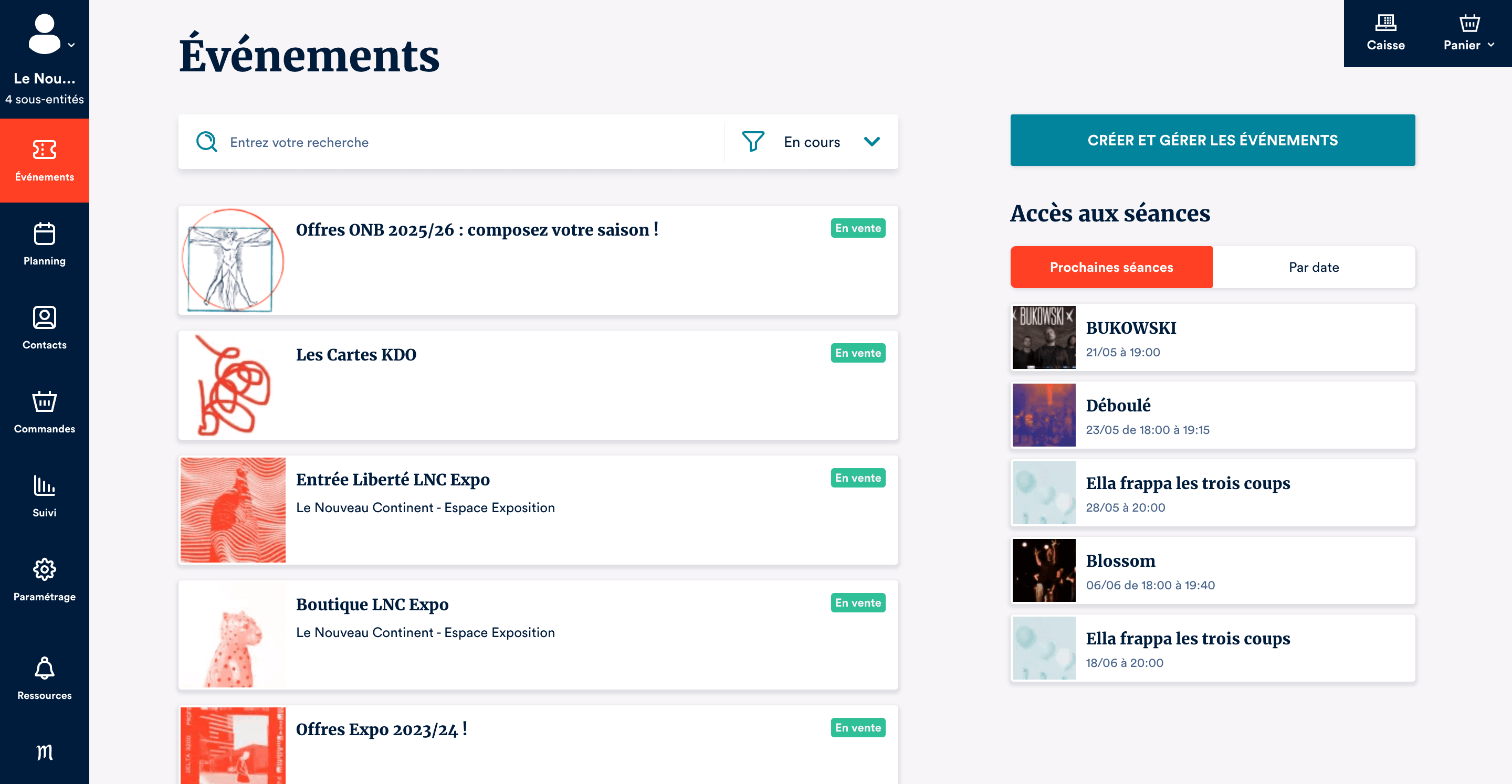
La page d'accueil de ce menu se compose de deux listes :
- à gauche, vos événements et spectacles ;
- à droite, les 5 prochaines séances ou représentations à venir. Pour aller chercher une séance plus lointaine, il suffit de cliquer sur "Par date" pour ouvrir le calendrier.
Pour retrouver rapidement un événement passé ou en cours, le plus efficace reste la barre de recherche en haut à gauche : quelques lettres suffisent.
C'est aussi depuis ce menu que vous pouvez :
- ajouter un nouvel événement ou spectacle via le lien en haut à droite ;
- accéder à "Créer et gérer mes événements" pour effectuer des modifications en masse (descriptifs, catégories, tarifs, séances, etc.) ;
- entrer dans une séance pour gérer ses participants, ses tarifs, son plan de salle, son paramétrage et surtout réaliser vos ventes au guichet.
À l'intérieur d'une séance, vous trouverez plusieurs onglets : Vente (pour vendre les billets), Plan de salle (en placement numéroté), Participants (pour retrouver les commandes liées à la séance) et Paramétrage.
Le menu Planning
Le menu Planning offre une vue agenda de toutes vos séances. Il est particulièrement utile pour les structures qui ont une activité tournée vers les groupes ou qui souhaitent visualiser leur activité d'un seul coup d'œil.
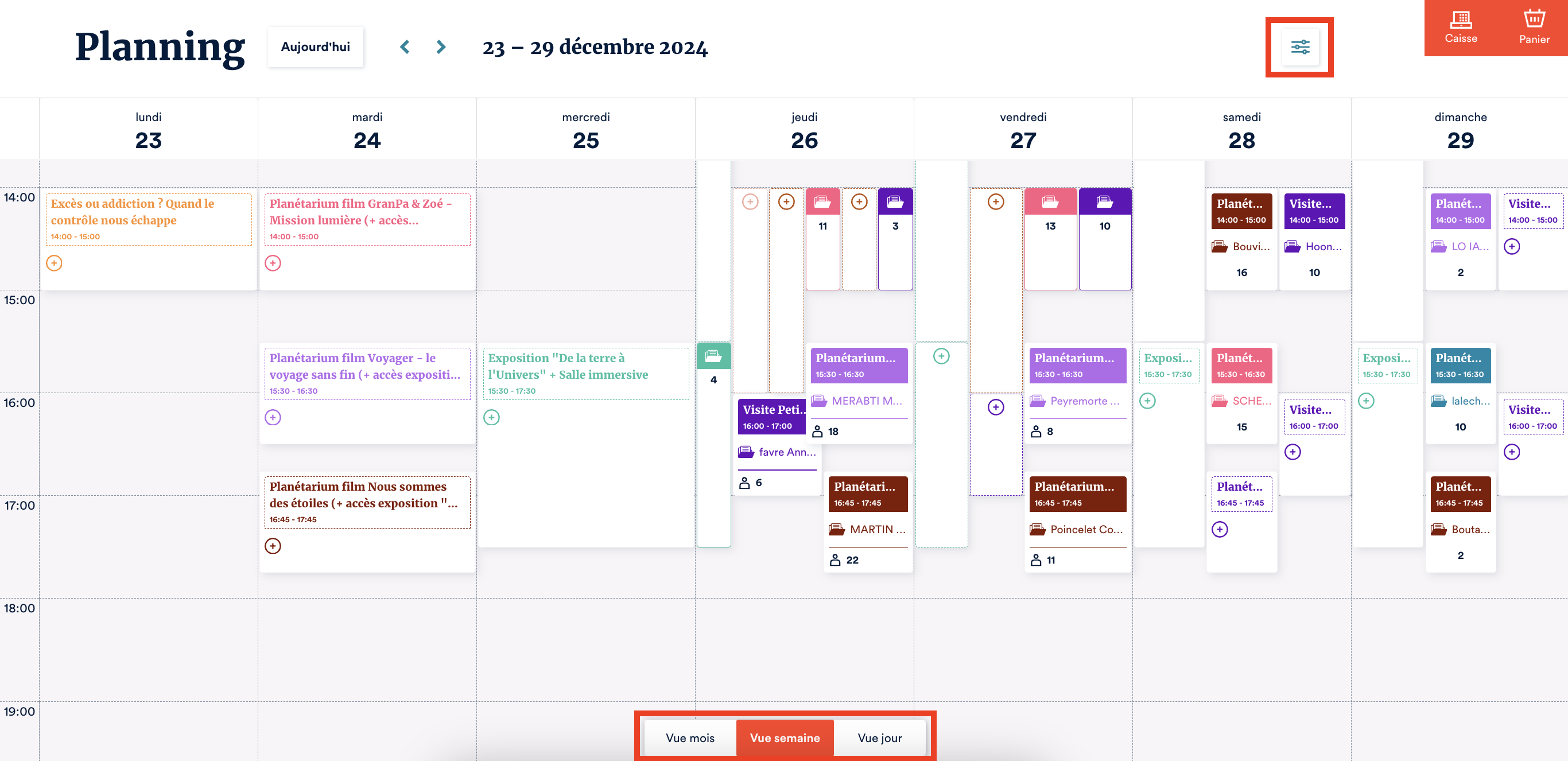
Vous y trouverez trois vues au choix :
- une vue jour ;
- une vue semaine (vue par défaut, qui s'ouvre sur le jour en cours) ;
- une vue mois pour repérer rapidement les zones de disponibilité.
Le planning est personnalisable en haut à droite : vous pouvez masquer les jours de fermeture, ajuster les horaires d'ouverture de votre structure et adapter l'échelle de temps à la durée habituelle de vos événements.
Chaque créneau affiche le nom de l'événement, ses horaires et un visuel circulaire qui indique le taux de remplissage (avec une portion dédiée aux commandes de type "groupe"). Les codes couleur permettent de distinguer en un coup d'œil :
- un créneau libre, avec un bouton "+" pour créer directement une réservation ;
- un créneau avec une demande à traiter (un cercle rouge l'entoure) ;
- un créneau avec une réservation déjà posée ;
- un créneau avec une ou plusieurs commandes confirmées.
Depuis le planning, vous pouvez :
- créer ou dupliquer une séance en cliquant directement sur un créneau libre, puis en glissant la souris pour définir la durée ;
- déplacer un créneau pour modifier la date d'une séance (attention, ce n'est possible que si la séance ne contient pas de commande confirmée) ;
- créer une réservation en cliquant sur le créneau puis sur "Créer une réservation" ;
- accéder à la liste des participants ou à la commande existante via le bandeau de droite ;
- accepter ou refuser les demandes (notamment groupes et scolaires) directement depuis le créneau.
À retenir : pour identifier rapidement un groupe sur le planning, ajoutez simplement le mot-clé "Groupe" sur la commande ou la réservation concernée.
Le menu Contacts
Ce menu regroupe l'intégralité des spectateurs et participants de vos événements. C'est votre CRM (Customer Relationship Management).
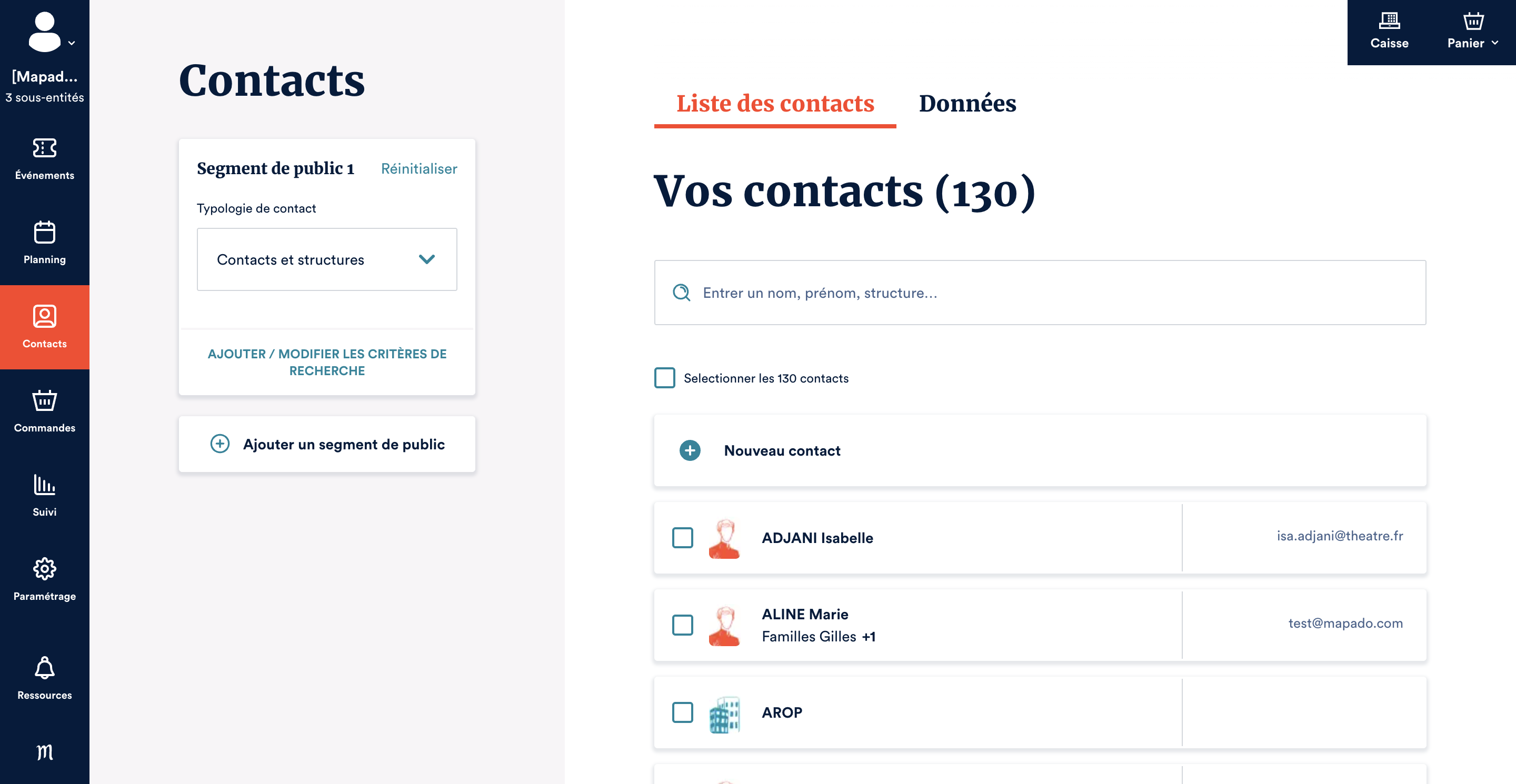
Vous y trouverez :
- une barre de recherche rapide en haut à droite pour retrouver un contact par son nom, prénom ou adresse mail ;
- un système de filtres très complet pour cibler vos contacts selon des critères précis (profil, historique de commandes, historique de participations, statut d'abonné ou d'adhérent, etc.) ;
- la liste complète de vos fiches contacts et structures.
- un onglet Données pour obtenir des statistiques sur vos différents segments de publics.
En cliquant sur un contact, vous accédez à sa fiche détaillée organisée en plusieurs onglets : Profil (informations personnelles, tarif fréquent, nombre de participations), Historique (événements passés et à venir), Codes et bons d'achat, et Offres.
Depuis ce menu, vous pouvez aussi effectuer des actions en masse : synchroniser avec Mailjet, MailChimp ou Brevo, fusionner ou dédoublonner des contacts, exporter une sélection, envoyer un courrier postal, etc.
Le menu Commandes
Ici se trouvent toutes les commandes et réservations passées sur votre billetterie, tous événements confondus, de la plus récente à la plus ancienne.
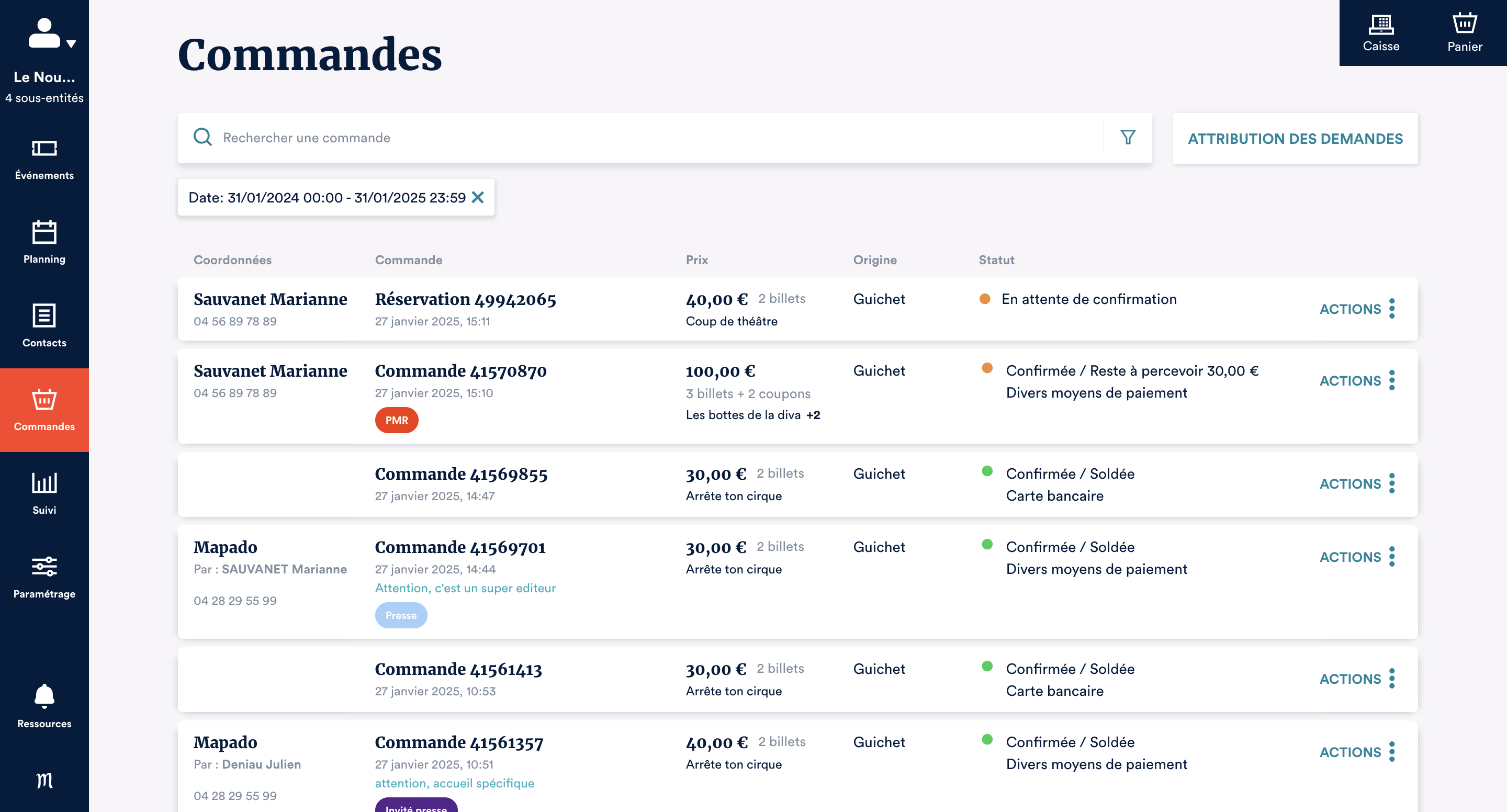
Vous pouvez les filtrer par numéro, montant, moyen de paiement, tarif, événement, origine (guichet ou en ligne), état du contrôle (scan), statut ou plage de dates.
NOTE
Distinction importante :
- une demande est une option déposée sur une séance, elle n'est pas décomptée de la jauge et est soumise à validation de votre part (pour être transformée en réservation) ;
- une réservation est un dossier non confirmé : souple à modifier (ajout, suppression, changement de tarif), mais sans trace comptable ;
- une commande est définitive comptablement : on ne peut plus ajouter de billets, seulement annuler et rembourser.
Depuis une commande, vous accédez à deux onglets clés : "Contenu" (pour gérer les billets, annuler ou rembourser) et "Transactions" (pour gérer les paiements, encaisser, décaisser ou corriger une erreur).
Le menu Suivi
C'est votre espace d'analyse et de reporting principal.
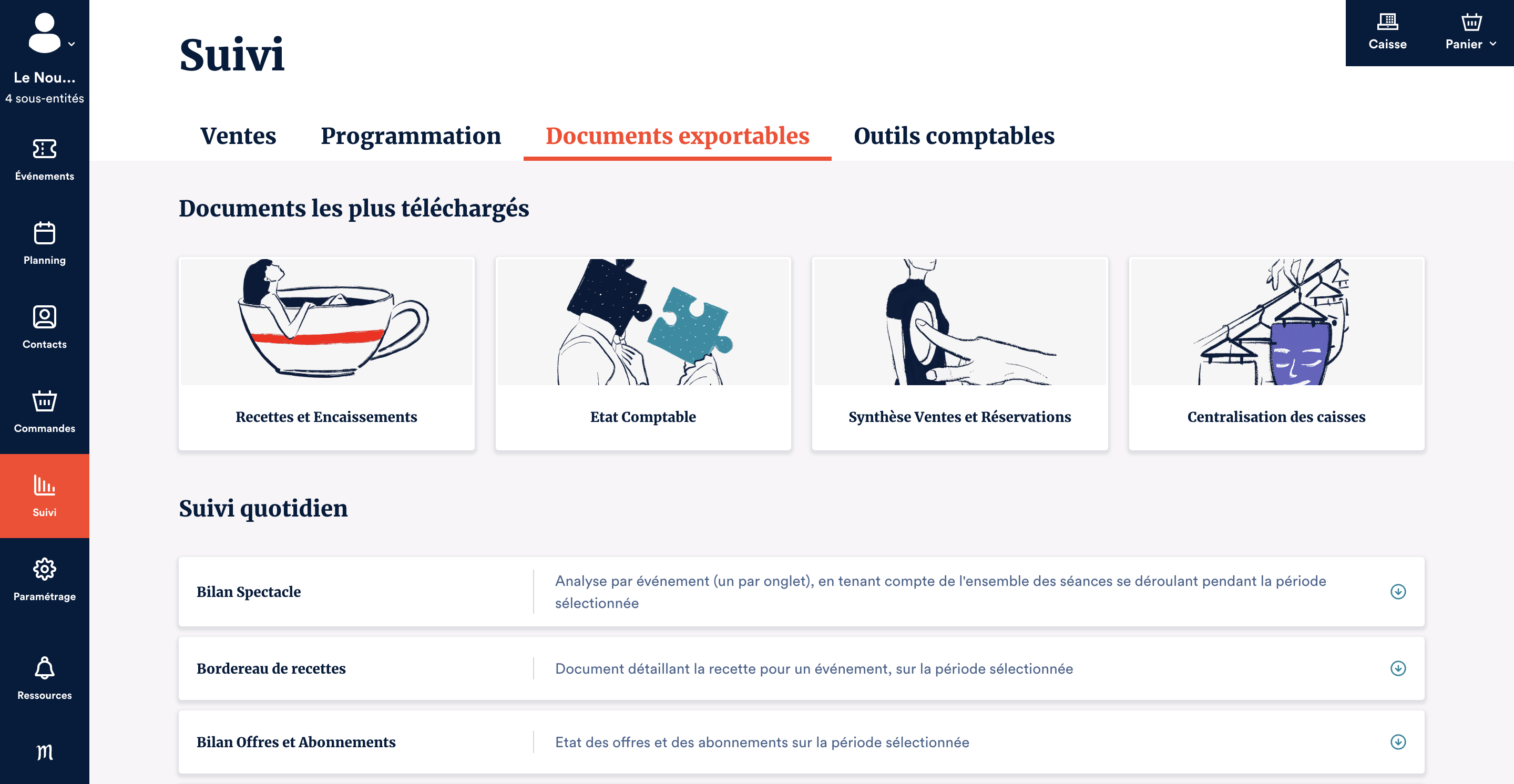
Vous y trouverez quatre onglets :
- Ventes : statistiques de ventes sous forme de graphiques, avec des plages de dates personnalisables (par saison, par période prédéfinie ou via le calendrier) ;
- Programmation : statistiques sur votre programmation ;
- Documents exportables : rapports téléchargeables pour le suivi du quotidien ;
- Outils comptabilité : rapports comptables (centralisation de caisse, recettes et encaissements, etc.) ;
Le menu Paramétrage
C'est la rubrique qui vous permet de configurer votre billetterie.
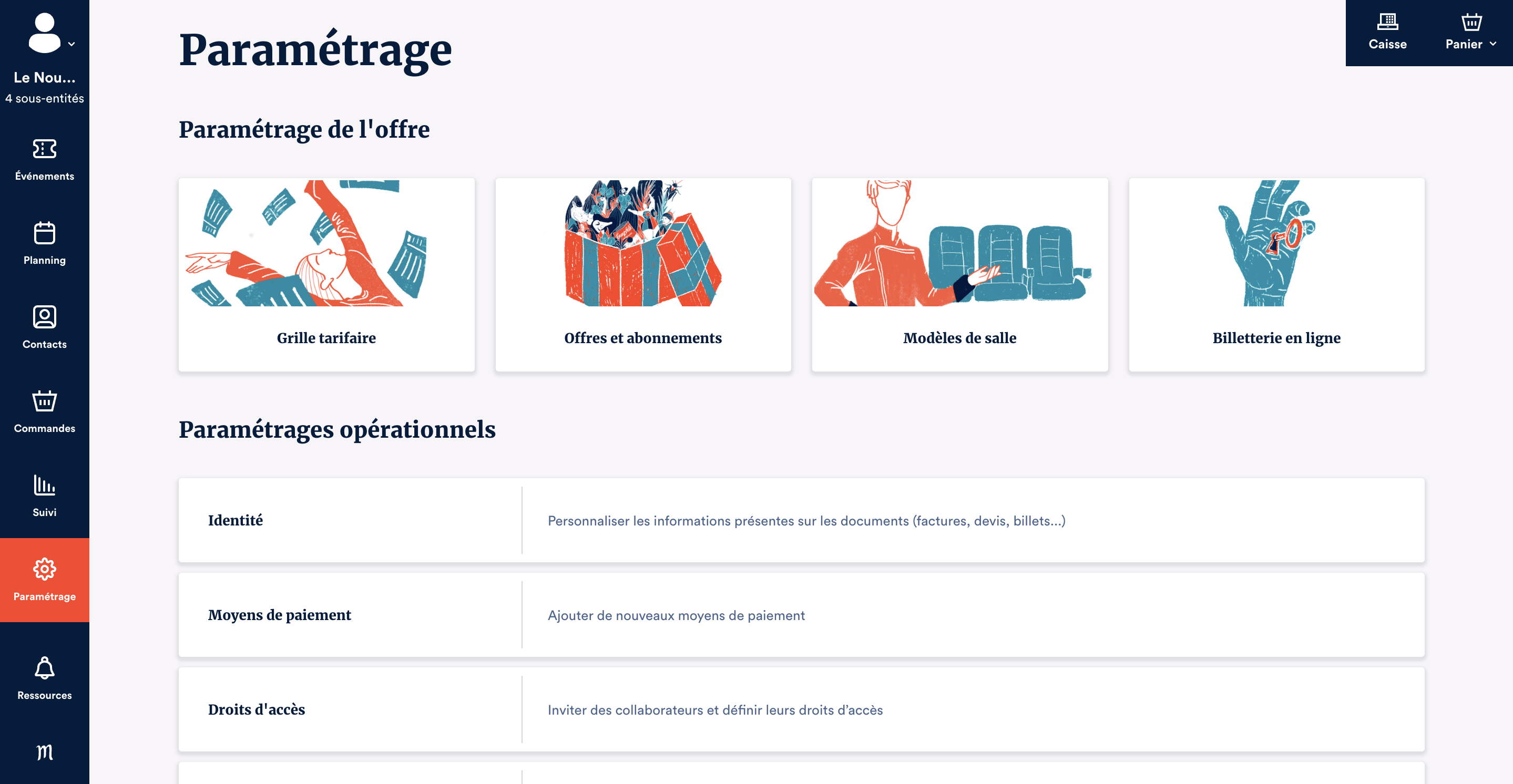
On y trouve plusieurs sections :
- Grille tarifaire : pour créer vos tarifs de référence qui serviront de modèles ;
- Modèles de salle : pour créer vos jauges et réserver des quotas de places ;
- Offres : pour créer des promotions, remises, parcours, statuts d'abonné ou d'adhérent ;
- Billetterie en ligne : pour personnaliser votre minisite (apparence, page d'accueil, modules, restrictions, etc.) ;
- Moyens de paiement au guichet : pour ajouter ou modifier les moyens de paiement disponibles ;
- Fichier contacts (CRM) : pour gérer les champs personnalisés de vos fiches contacts ;
- Droits d'accès : pour inviter des collaborateurs et leur attribuer un rôle (Complet, Manager, Guichet ou rôle personnalisé) ;
- Parcours de réservation : pour créer des parcours spécifiques à appliquer à certains tarifs ;
- Intégrations : pour connecter Mapado à des outils tiers (Fnac, Ticketmaster, etc.) ;
C'est aussi depuis ce menu que vous gérez l'accès privé, qui permet à certains utilisateurs d'acheter des billets sur des événements pas encore en vente.
NOTE
Pour aller plus loin :
- Inviter des collaborateurs et définir des droits d'accès
- Paramétrer la grille tarifaire
- Paramétrer et personnaliser la billetterie en ligne
Le menu Ressources
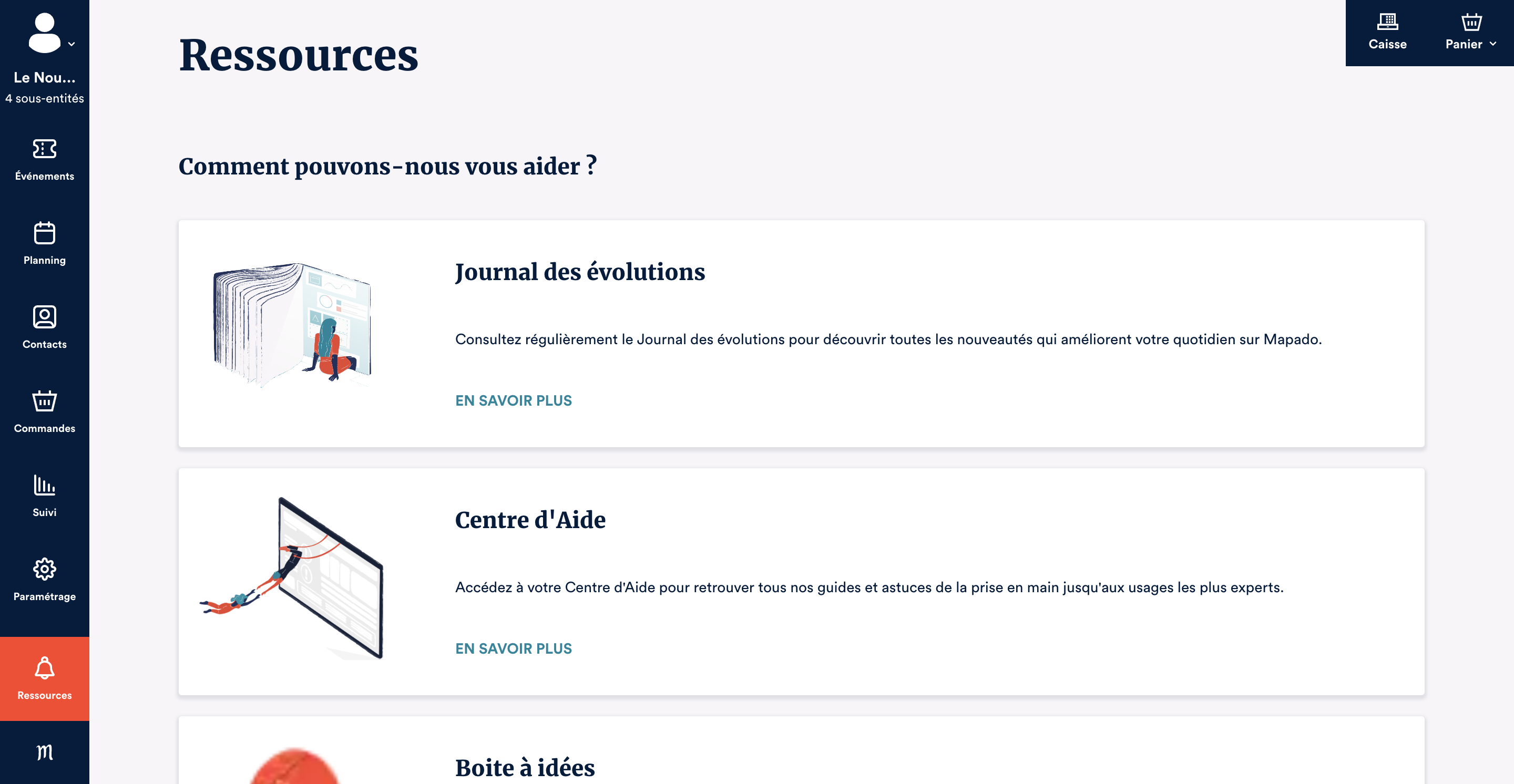
C'est votre point d'entrée pour obtenir de l'aide. Vous y retrouverez les liens utiles pour contacter l'équipe support, accéder au centre d'aide, consulter les formations vidéo et obtenir les coordonnées de l'équipe support en bas de page.
Bons réflexes pour gagner du temps
NOTE
- Utilisez la barre de recherche dès que vous cherchez un événement, un contact ou une commande précise : c'est presque toujours plus rapide que de scroller.
- Pour les structures qui gèrent beaucoup de groupes ou de scolaires, le menu Planning vous fera gagner un temps précieux au quotidien.
- Avant chaque grande campagne (envoi de courriers, mailing), pensez à dédoublonner votre fichier contacts.
- Pour les besoins de reporting spécifiques non couverts par les rapports pré-générés, le rapport "Données brutes" du menu Suivi est votre meilleur allié, filtrable ensuite dans Excel.
Pour aller plus loin sur chaque rubrique, le centre d'aide Mapado propose des guides dédiés avec captures d'écran et vidéos.